1.13、对接上游财务&导入产品
本文整理智简魔方业务系统中“1.13、对接上游财务&导入产品”相关的配置、操作或问题处理内容,供管理员和运维人员按原文步骤查阅与执行。
硬性要求:
1、V10 业务管理系统版本需 V10.2.8 以上
2、将魔方财务系统升级到 V3.5.2 及以上
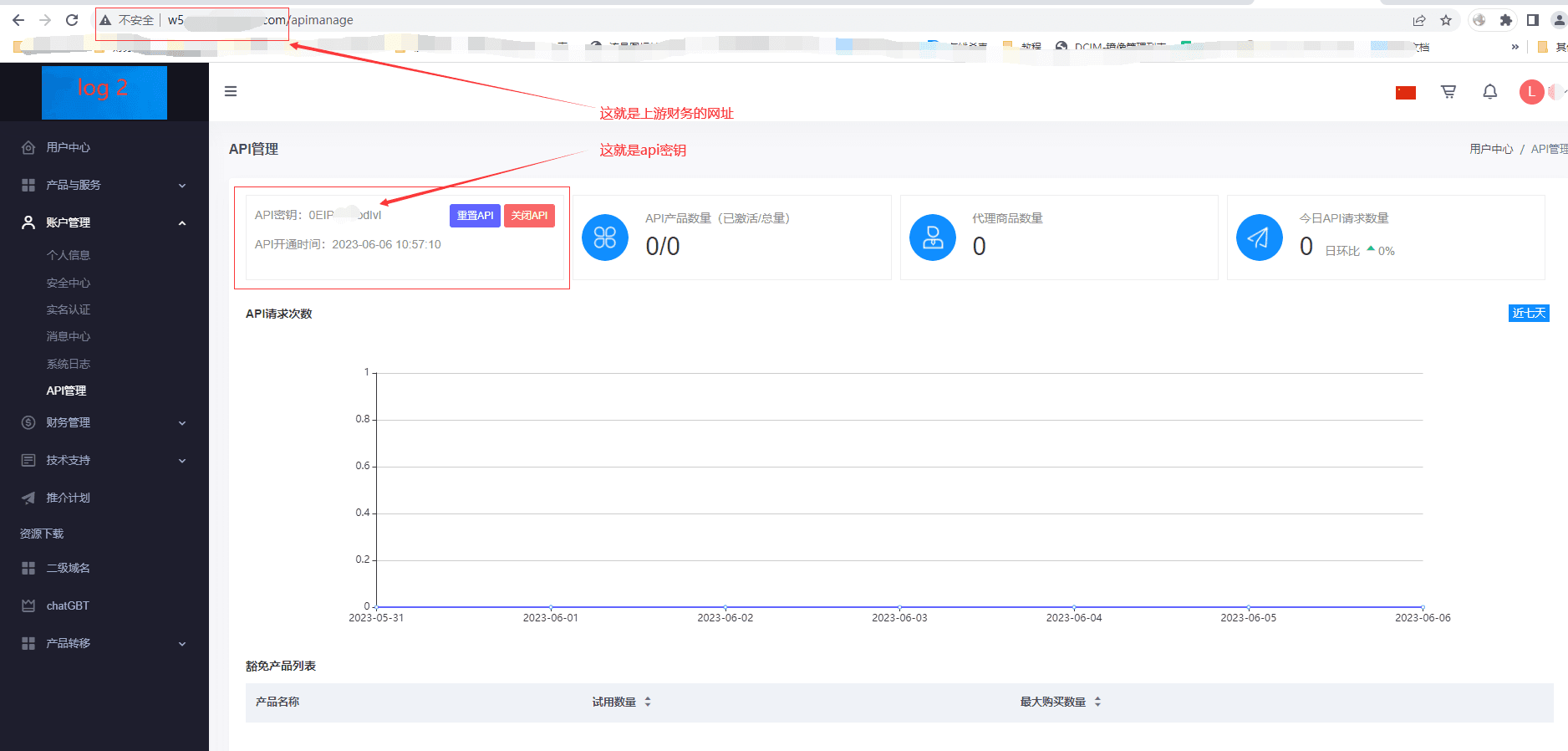
1、登录上游魔方财务,进入 用户中心》账户管理》API 管理 处。
需要完成四步:
开启 API 对接功能,
获取 API 密钥,
获取上游魔方财务的网址,
获取在上游魔方财务的用户名和密码(示例中用户名和密码均为以下值):
123123123132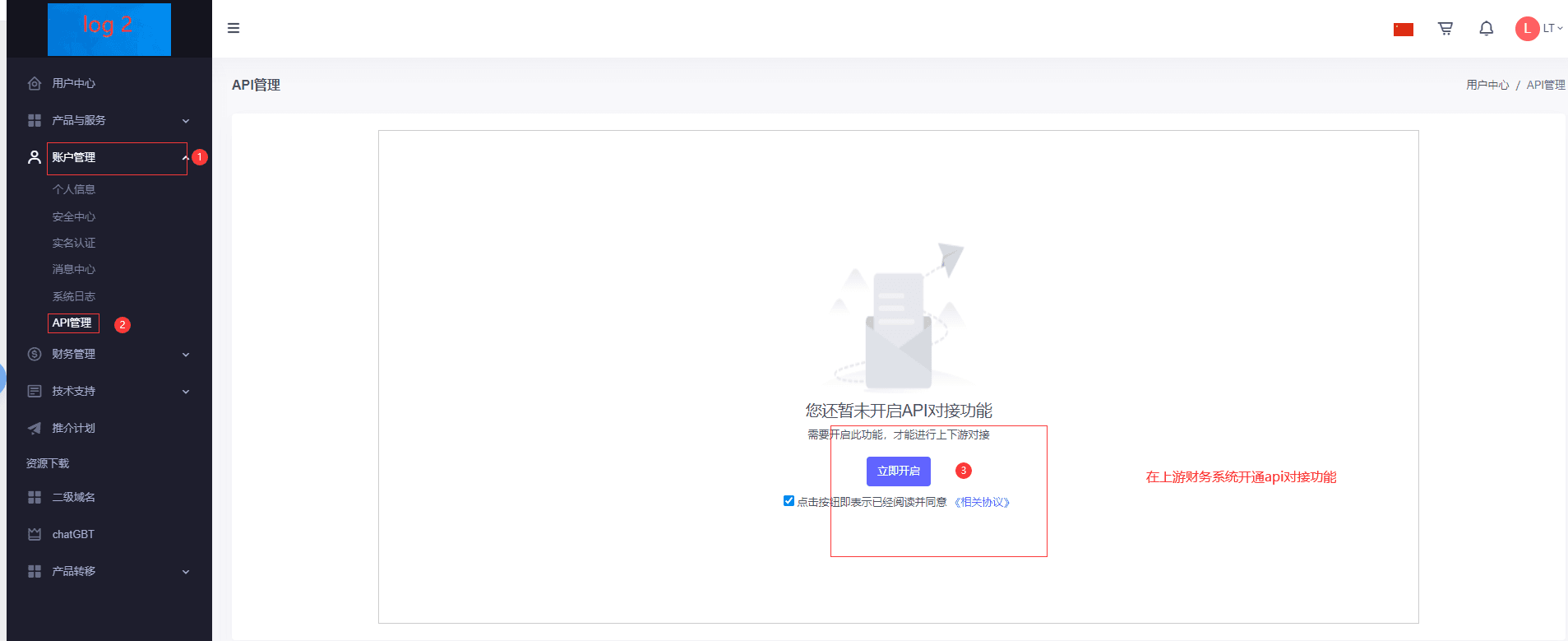
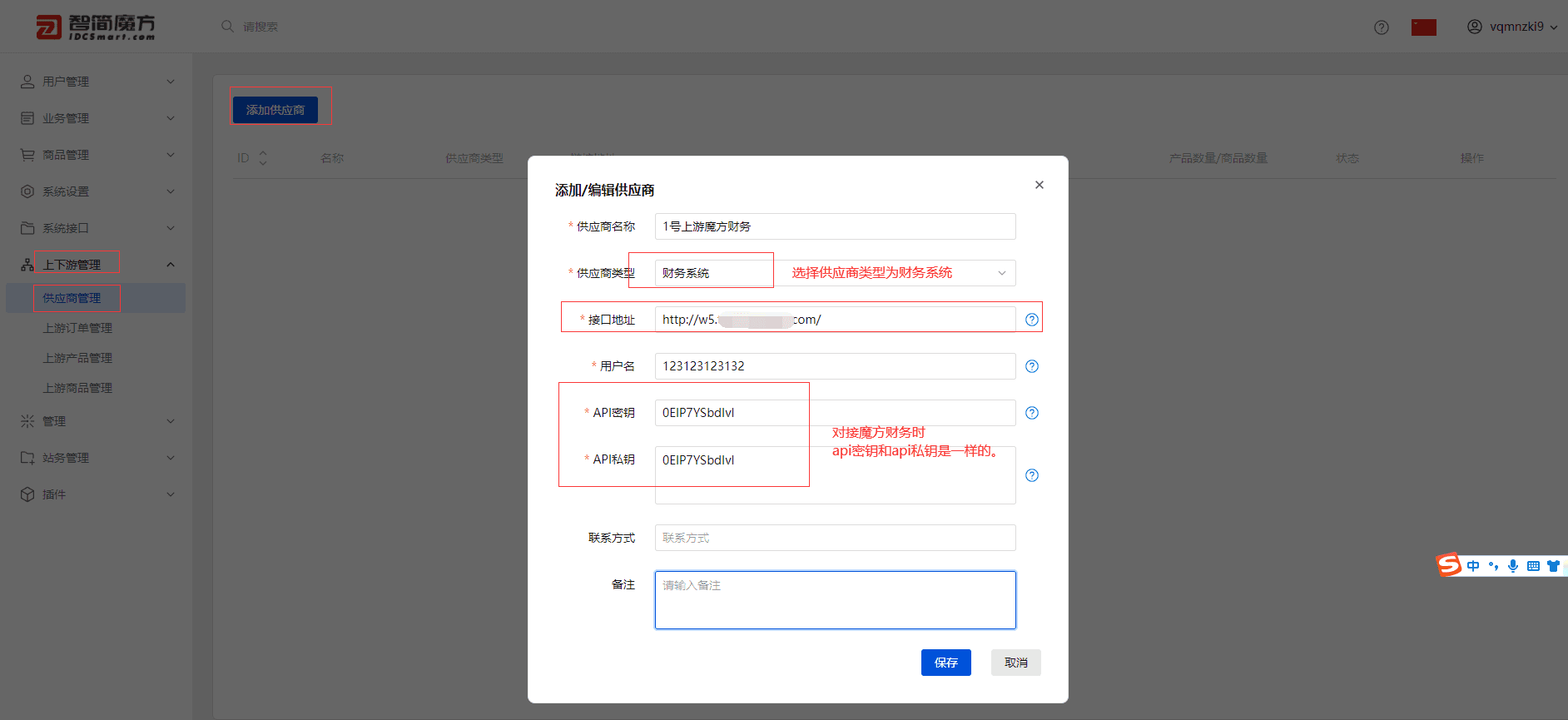
2、添加上游的魔方财务作为 供应商
登录 v10 管理后台,进入 上下游管理》供应商管理》添加供应商 (将上面获取到的信息填入保存)
注意:这里的 API 密钥 与 API 私钥 都是一样的,另外您要想后期能正常的通过 v10 系统开通上游的产品,你在上游魔方财务系统里的账户 要有富余的余额才行哦
3、添加代理商品
登录 v10 管理后台,进入 上下游管理》上游商品管理》添加商品 (若是您还没创建商品分组,可以先创建商品分组,在这个路径下点击新增分组即可)
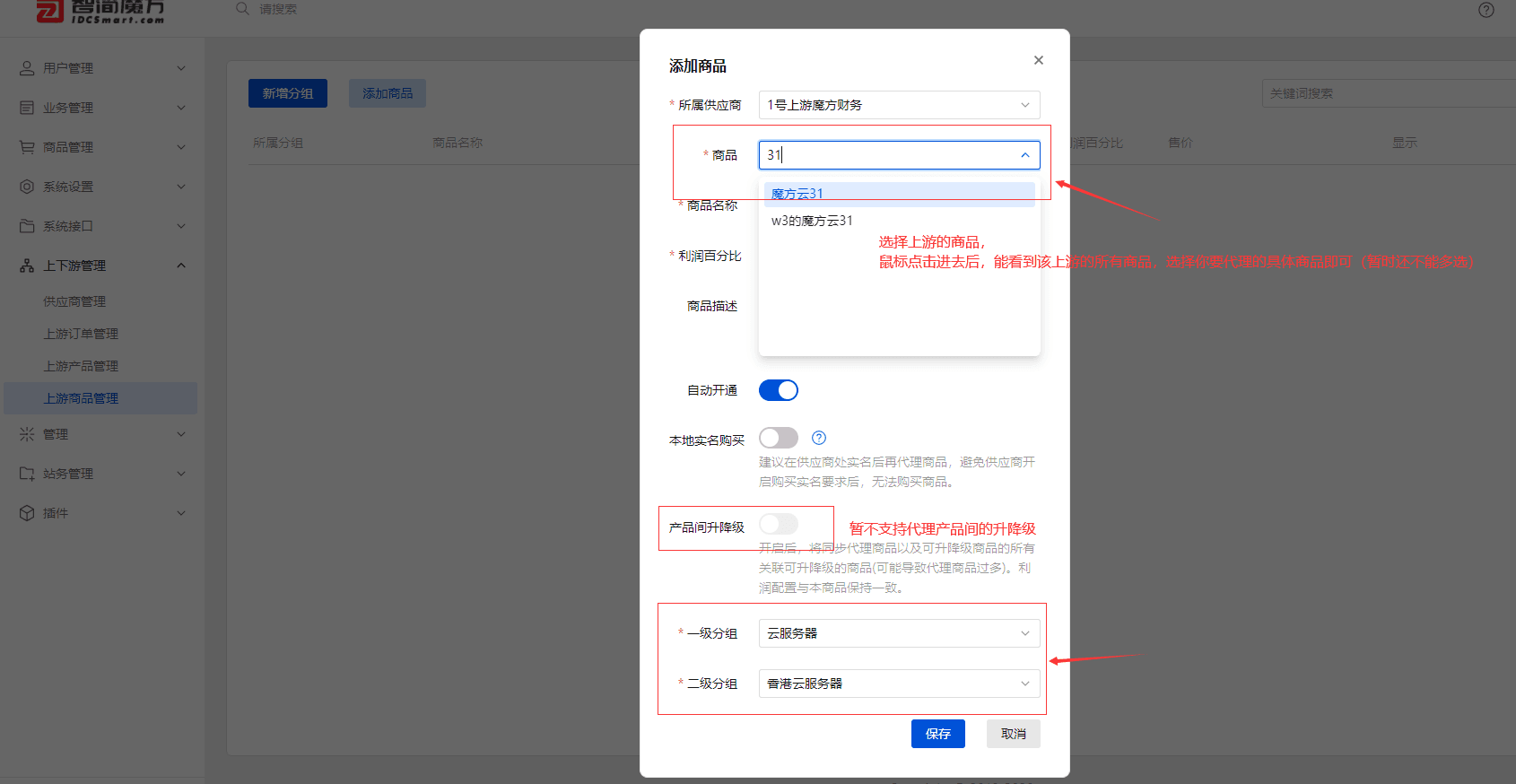
4、查看代理的商品,是否添加成功
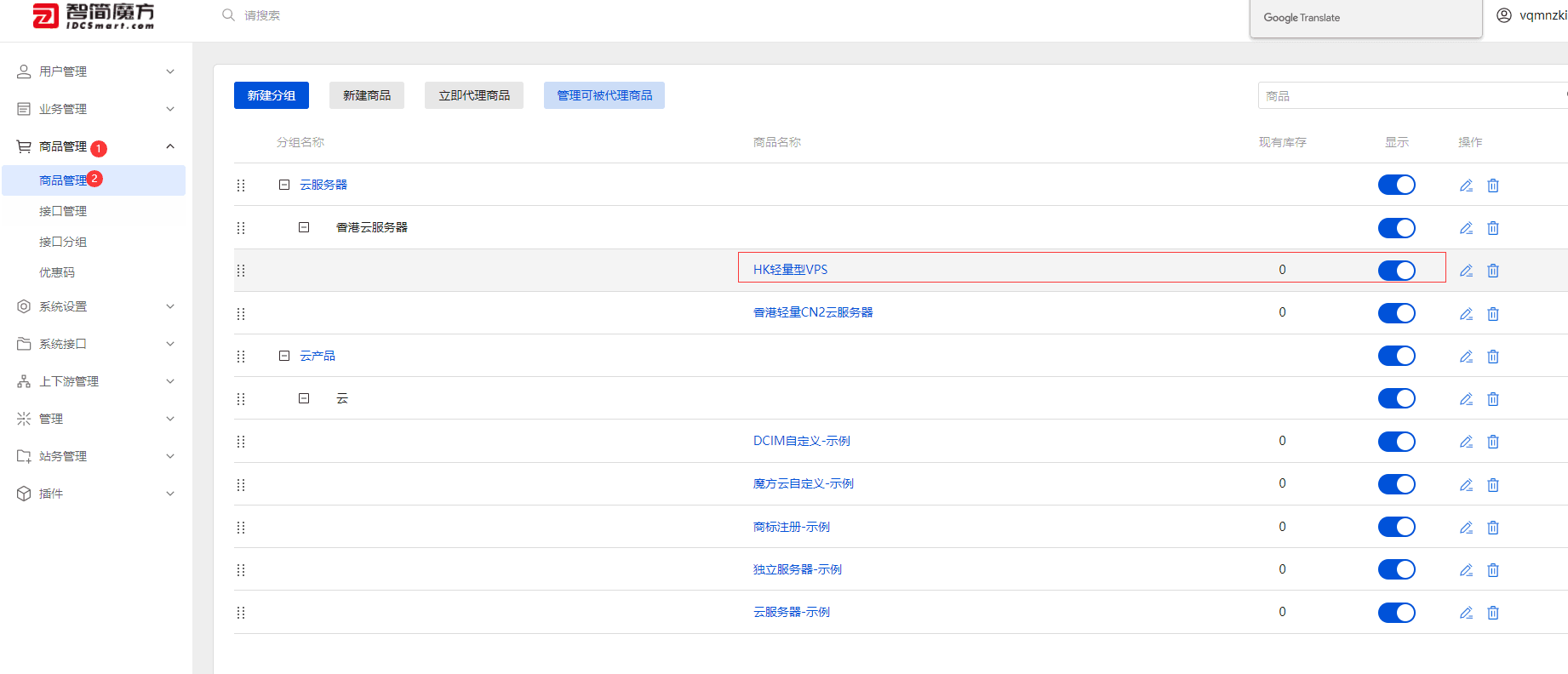
登录 v10 管理后台》商品管理》商品管理(如下图)
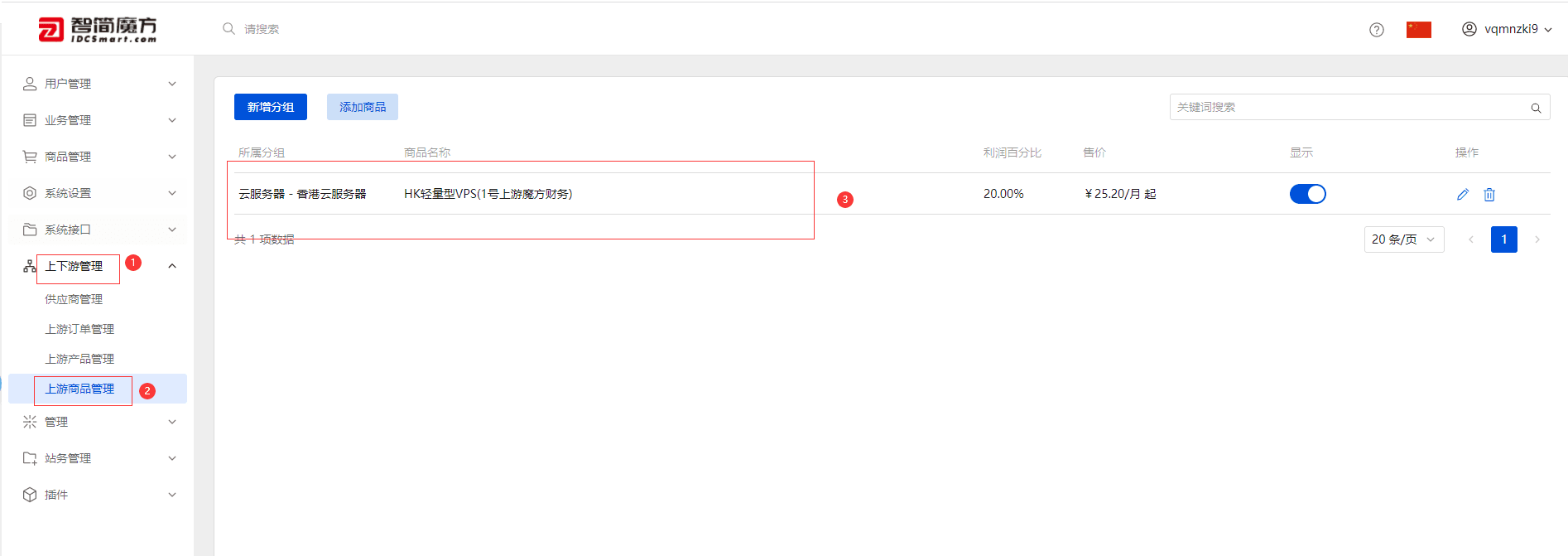
登录 v10 管理后台》上下游管理》上游商品管理(如下图)
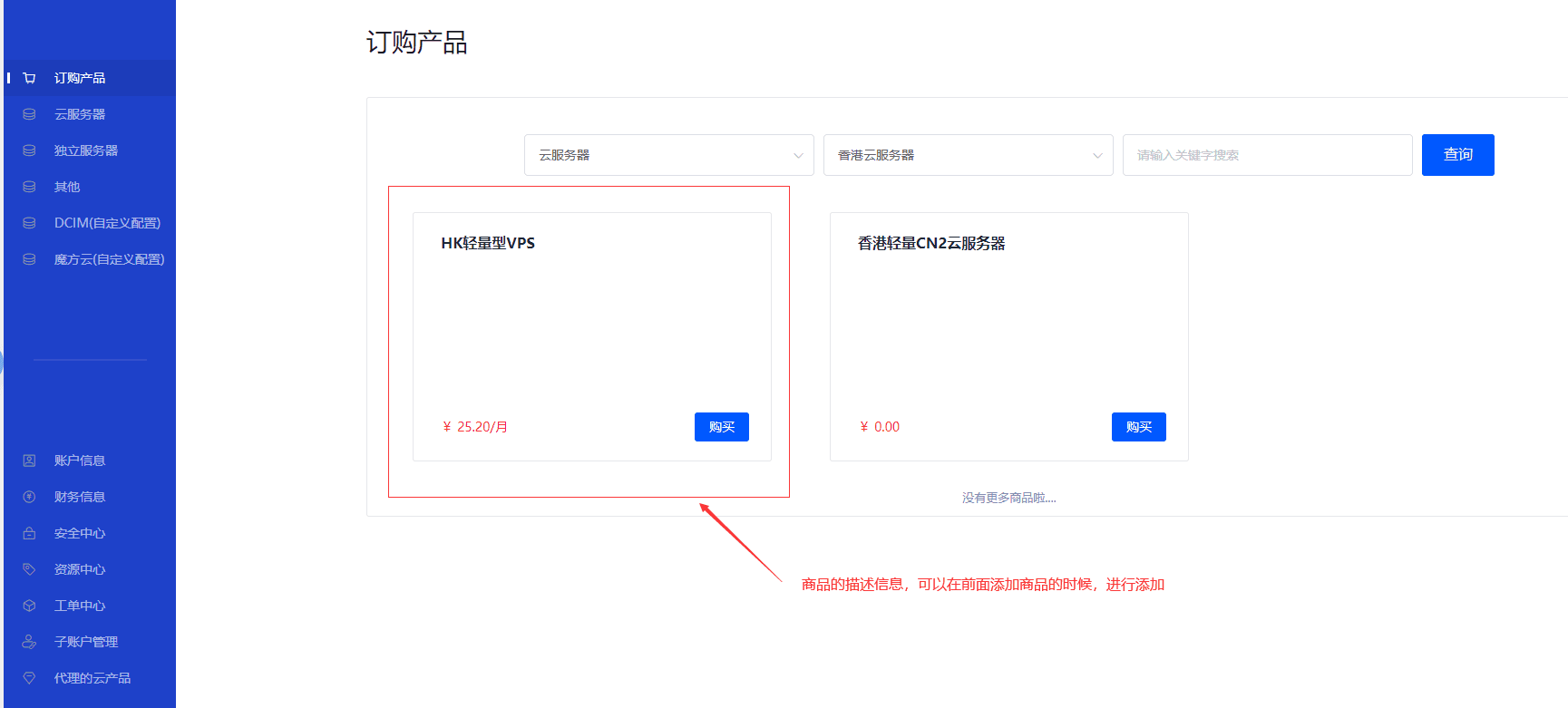
登录 v10 用户前台》订购产品》(如下图)
5、创建代理商品 的关联页面(若不设置这个,用户购买该代理产品后,在前台 用户中心看不到 这个已经购买了的产品)
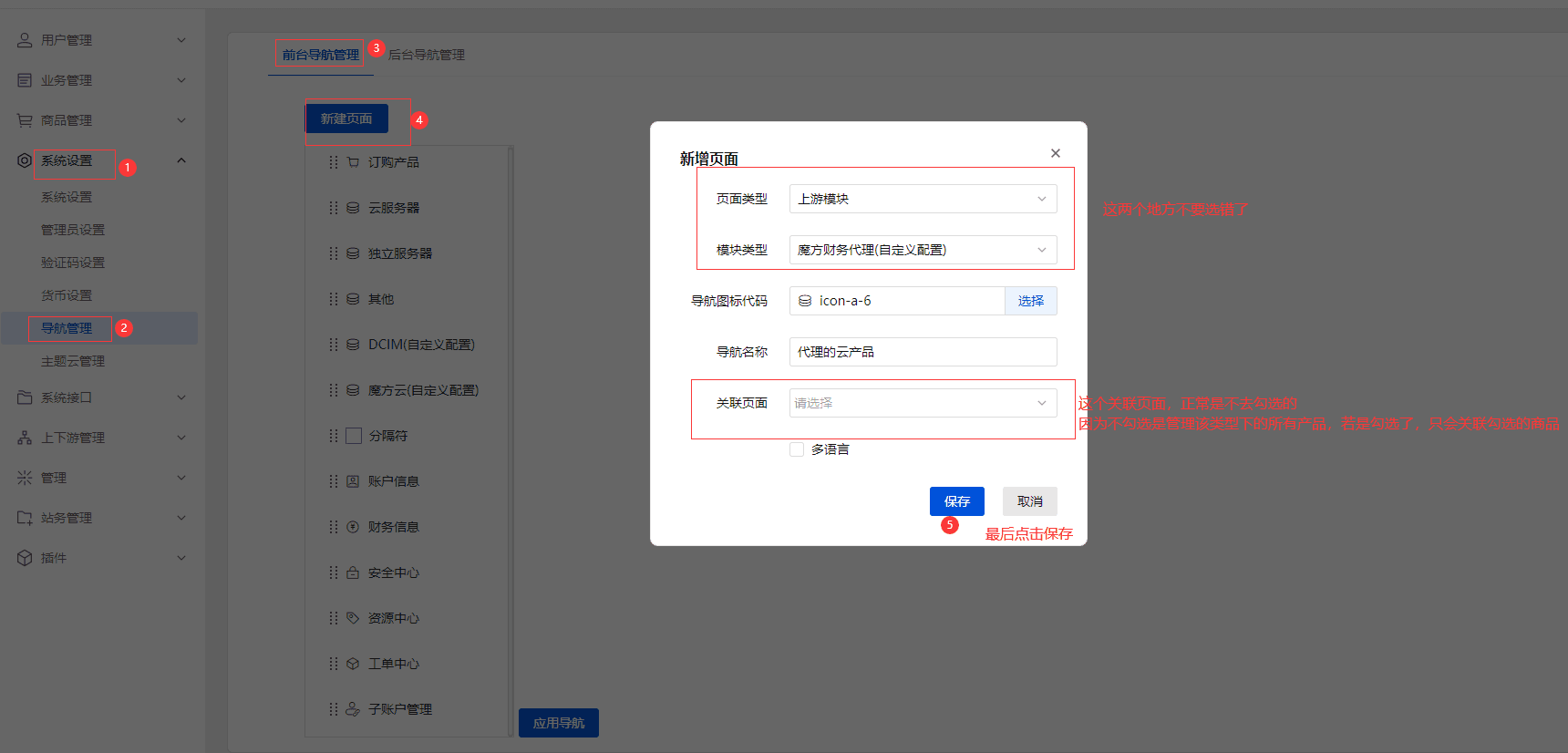
登录 v10 管理后台》系统设置》导航管理》前台导航管理》新建页面。
注意:这里演示的是新建页面,当然您也可以用一个产品现有的页面,比如下图的 云服务器,进行修改,当然这不是我们推荐的做法
特别注意:这里的关联页面,最好是不要关联具体的产品,若是管理了具体产品,用户前台只会显示具体的商品,若是不关联具体商品,那么就会显示所有这类型的商品。
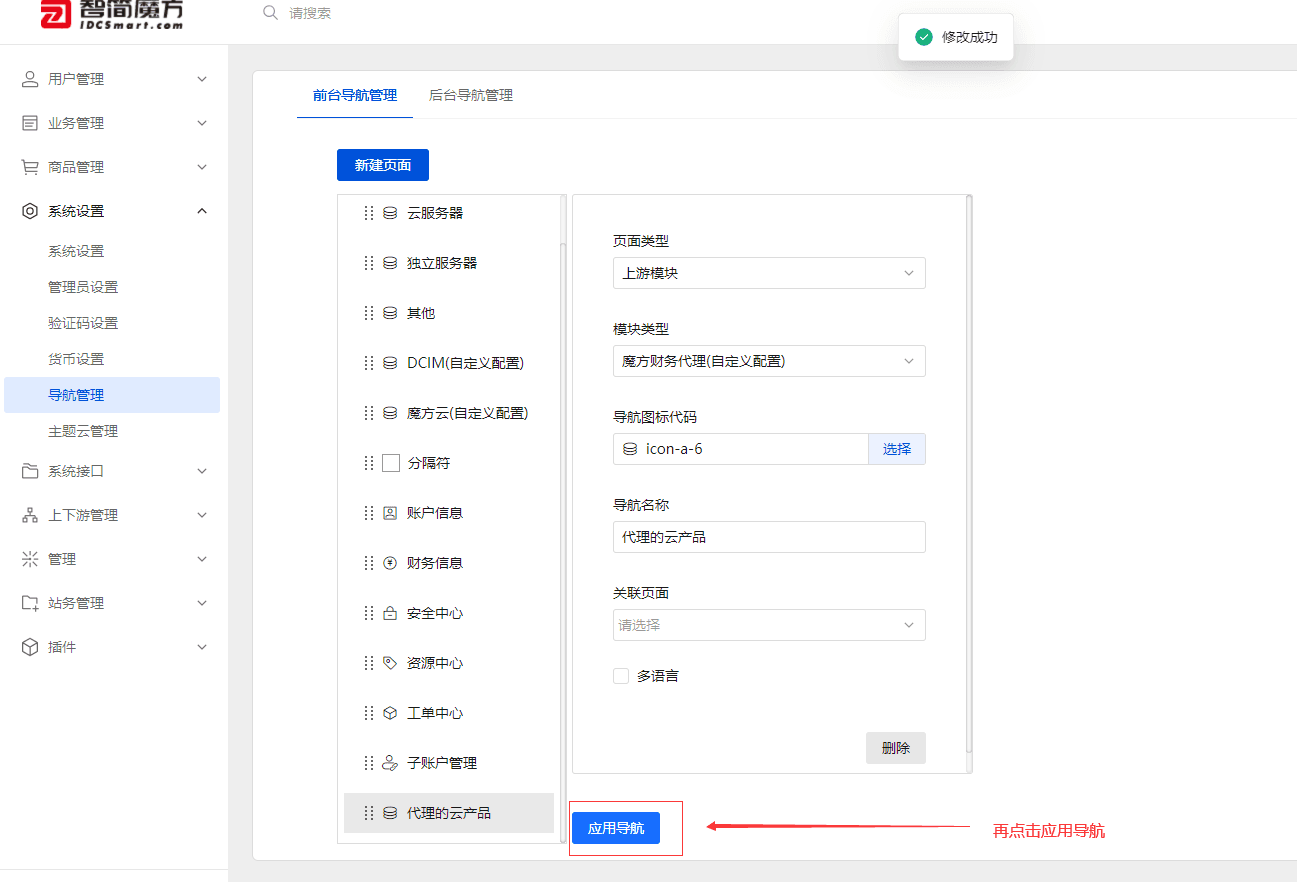
再点击应用导航
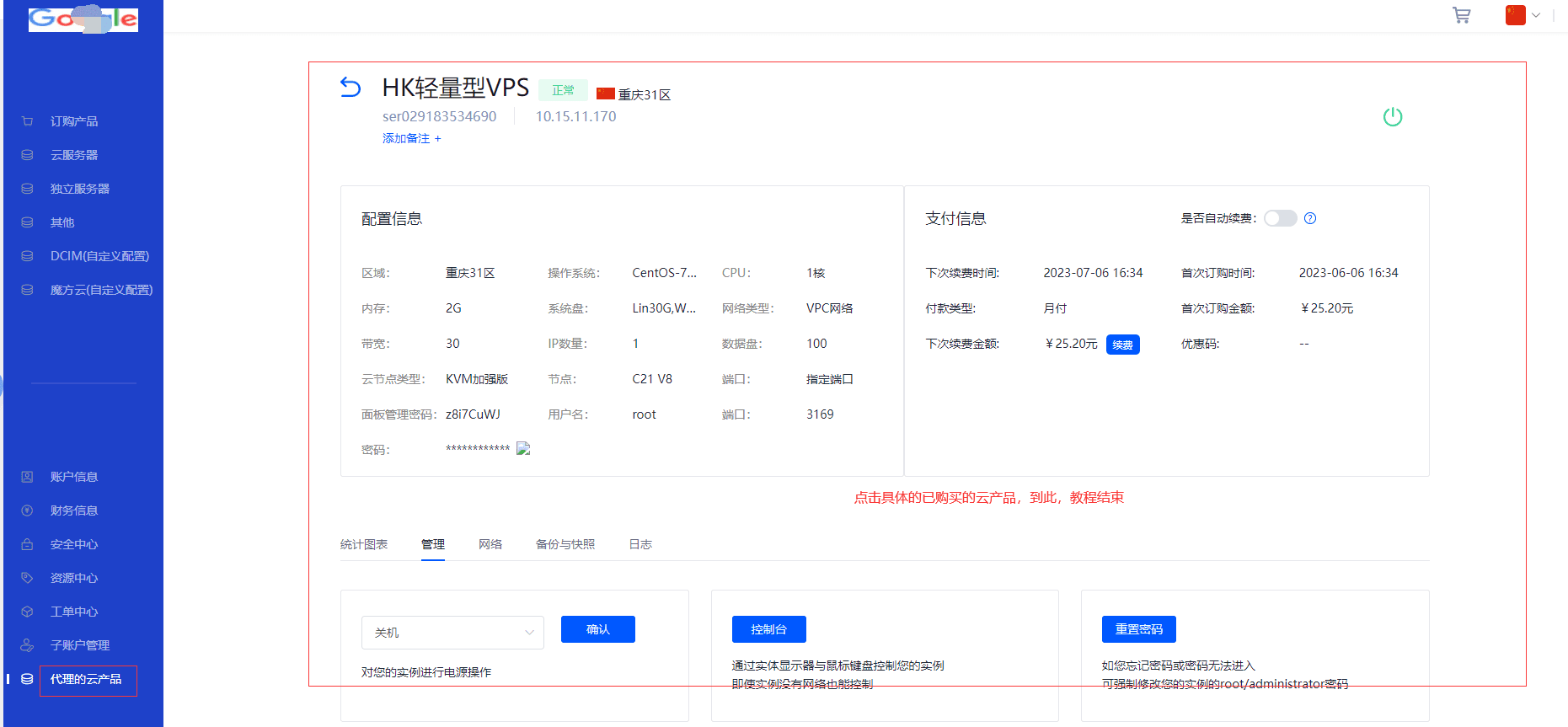
6、登录到用户前台,购买一个刚才添加的产品,完成支付后。可以在 “代理的云产品”页面看到对应的产品(购买这就不展示了,直接看购买后的查看)
登录用户前台》代理的云产品。(即可看到刚才所购买的代理云产品)
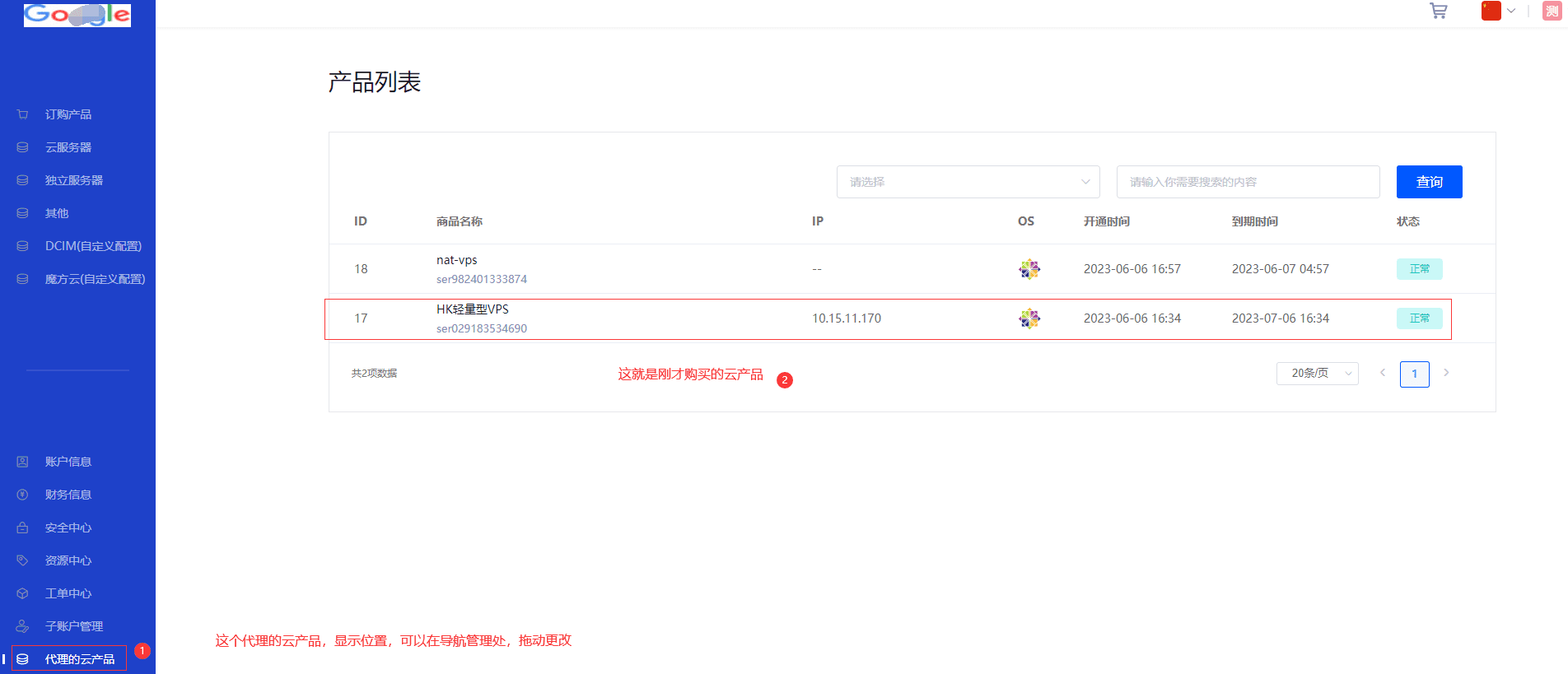
点击 ID 为 17 的 云产品,可以看到如下信息,到此以魔方财务作为上游,v10 作为下游的对接教程完成