用户工单
本文整理智简魔方业务系统 V10 中“用户工单”相关的配置、操作或问题处理内容,供管理员和运维人员按原文步骤查阅与执行。
提示
用户工单包含“工单配置”页面、“工单列表”页面,建议优先配置“工单配置”页面
工单列表
- 进入业务管理系统后台,点击应用列表,找到用户工单,点击名称进入

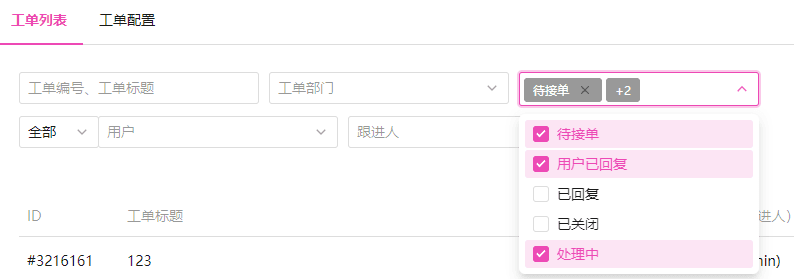
- 列表默认显示未处理完成(即“待接单”、“用户已回复”、“处理中”这三种状态)的工单
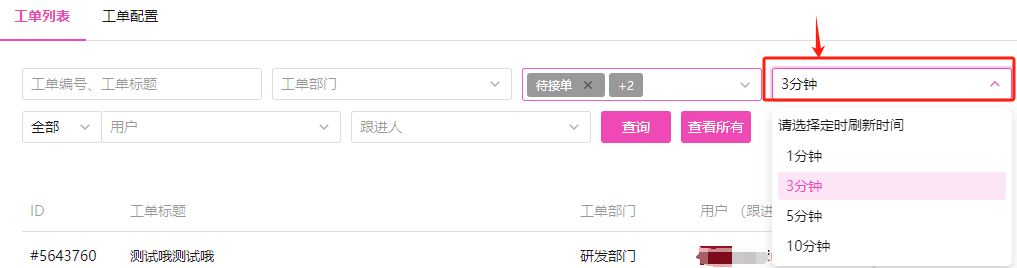
- 设置该列表数据自动刷新时间,以便及时获取用户提交的工单反馈
回复工单
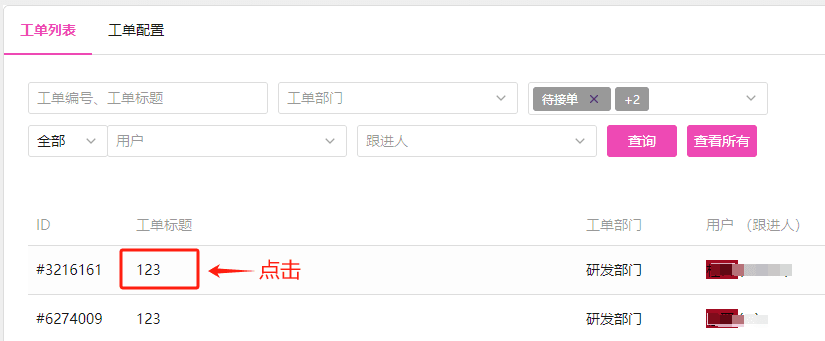
点击工单标题,进入工单详情页面
工单详情
- 有关联产品展示,以及工单回复情况的展示
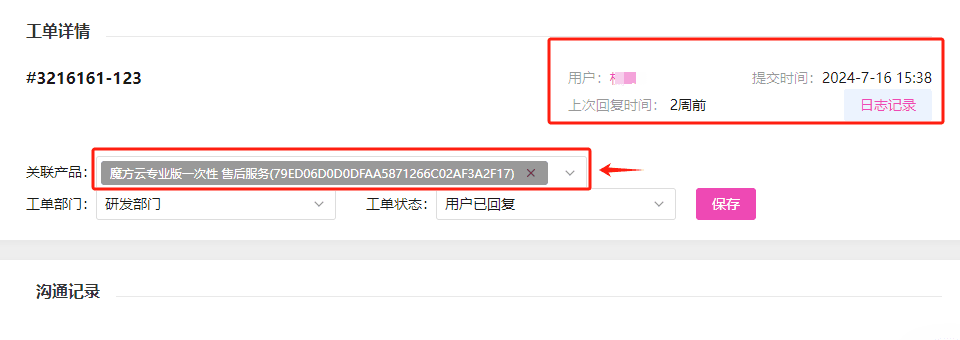
- 工单标题带有“下游传递”字样,则表示该工单为代理商用户发起

- 进行工单回复,如需上传附件,点击【上传文件】按钮;回复后的工单状态变为“已回复”
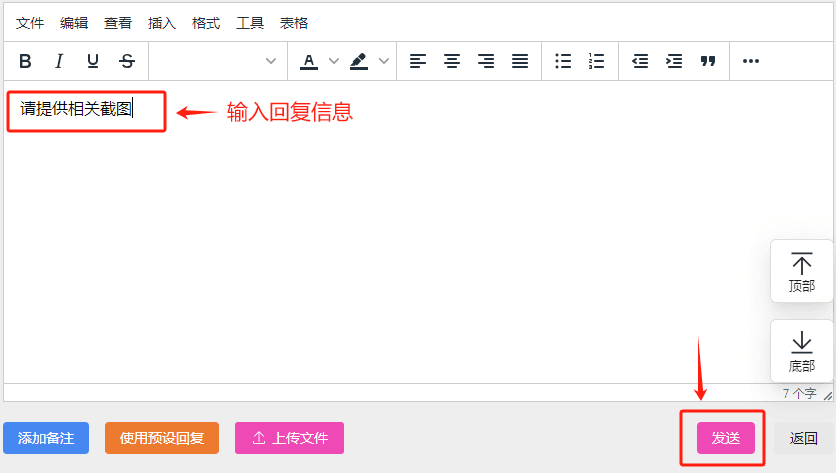
- 转交工单,将工单转交到匹配的部门和人员

- 关闭工单,已经处理完毕的工单,可以进行关闭操作

- 新建工单,用于后台直接为用户创建工单

工单配置
进入业务管理系统后台,点击应用列表,找到用户工单,点击名称进入 
新增工单部门
点击新增,填写部门名称,并选择负责该部门的工单处理人员(管理员) 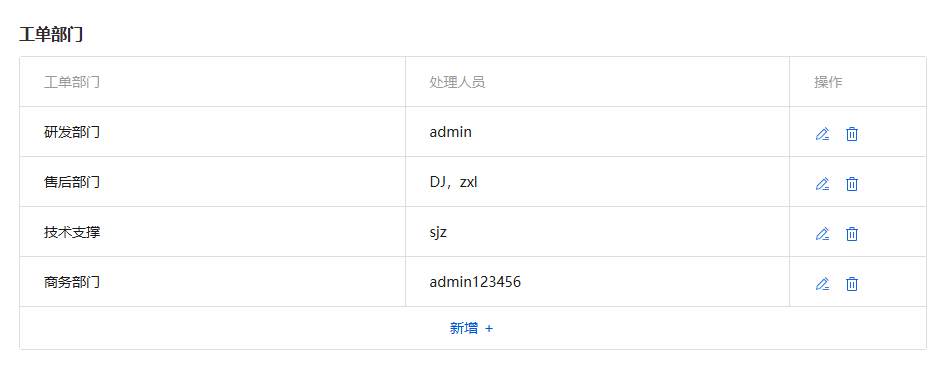
新增工单状态
系统默认设置了待接单、用户已回复、已回复、已关闭、处理中 这 5 种状态,无法修改,如果需要增加其他的工单状态,点击新增,添加即可 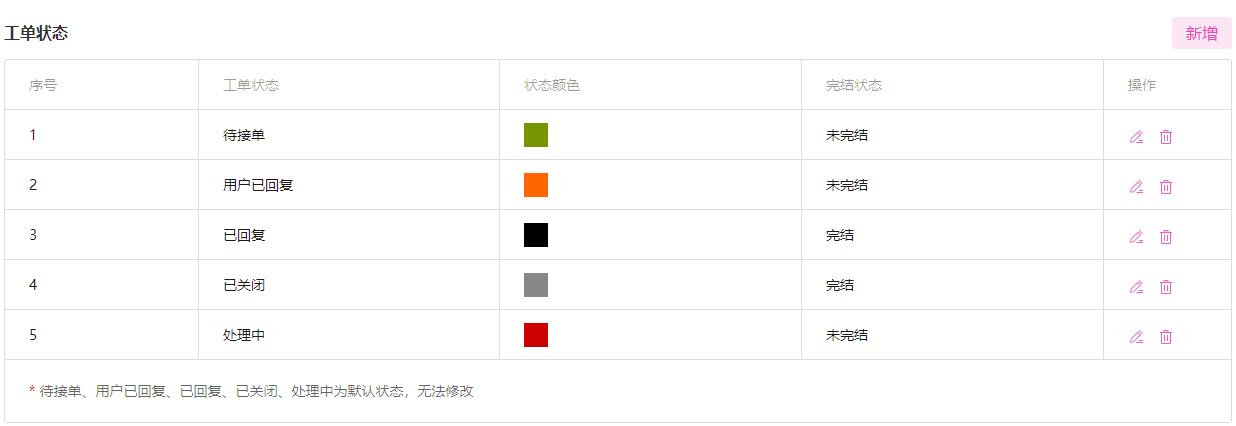
其他设置
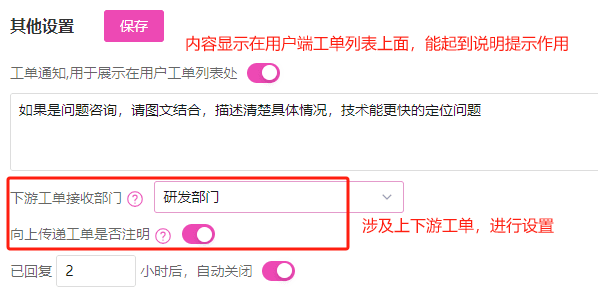
工单传递
点击新增按钮,配置工单传递规则,用户创建的工单,符合该规则,则工单会自动往上游传递;如不符合该规则,可手动传递 
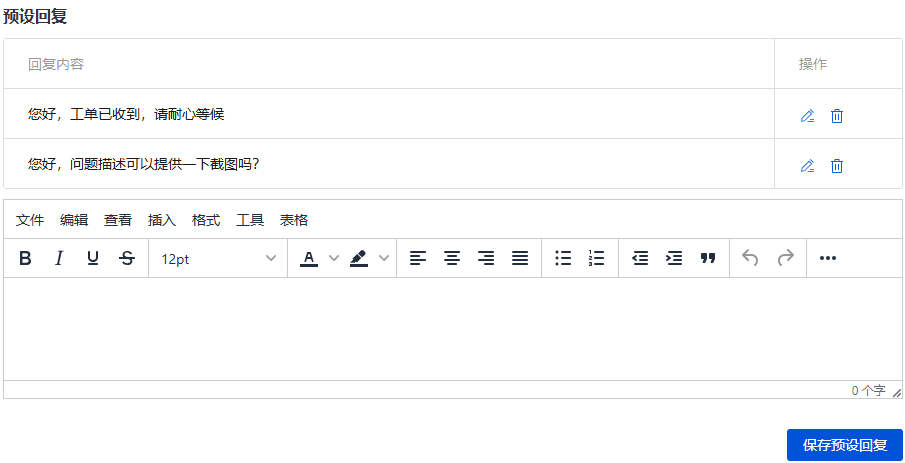
预设回复
在文本框中输入需要预设的内容,点击“保存预设回复”按钮即可;该功能可以用于预设常用到的回复内容,节省回复时间