
批量导入交换机
添加交换机分为手动添加和批量导入。批量导入适用于多个交换机等场景下使用,相比手动添加更加方便快捷。下载系统提供的Excel模板,填写后导入系统实现快速录入。导入前请确保系统里的机柜和IP都存在且空闲。
批量导入步骤
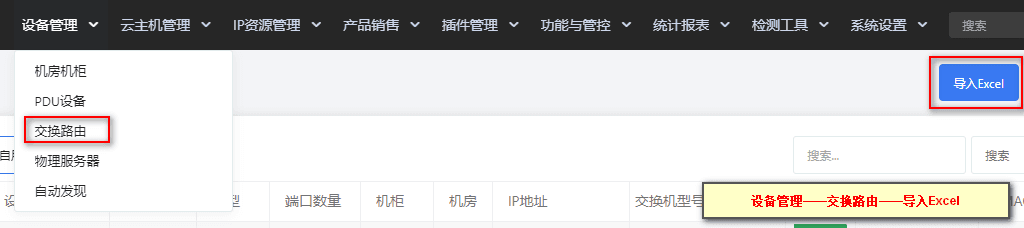
- 在【设备管理】-【交换路由】-右上角点击【导入 Excel】。
- 下载模板,根据格式要求填写录入交换机相关信息,然后选择新增内容的 Excel 导入至系统中,最后查看导入结果。
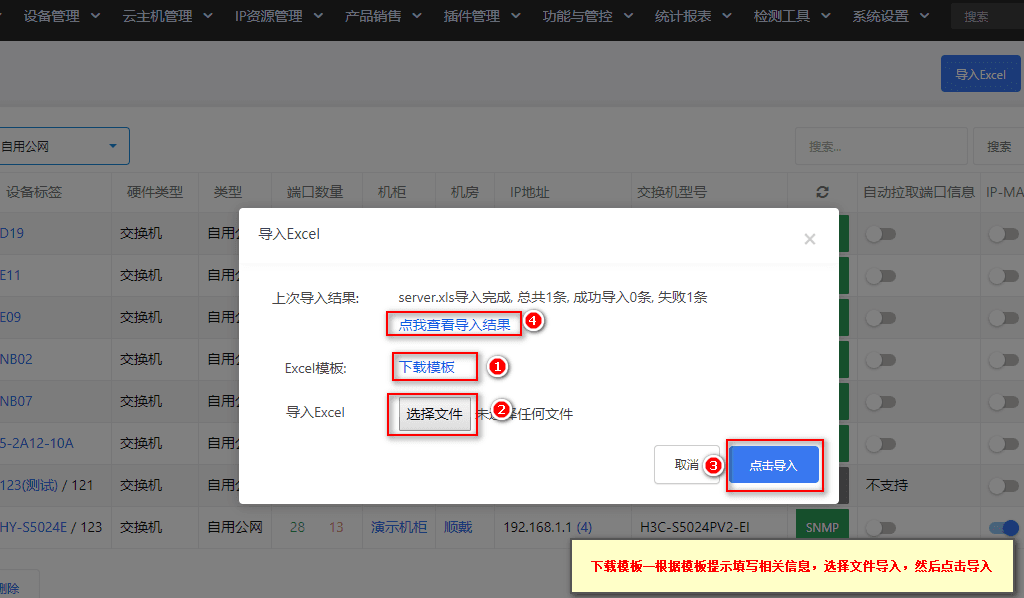
模板格式及导入结果说明
导入模板填写说明
下载模板得到 Excel,首行为标题和注释,可按第二行演示修改新增需要录入的交换机信息。
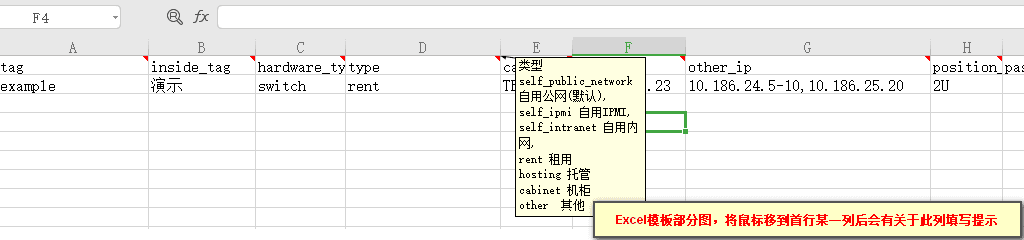
相关 Excel 表格时需注意信息格式,以下为必填项:
- tag:设备标签。
- cabinet:机柜(可控必填)
- mainip:主 IP(可控必填)
- password:交换机密码
- support:是否支持可控,yes(默认),no
- snmp_version:snmp 版本号,V1,V2(默认)
- snmp:snmp 团体号(可控必填)
- telnet_username:telnet 用户名
- telnet_pass:telnet 密码
- connect_method:连接方式,ssh,telnet(默认)
查看导入结果
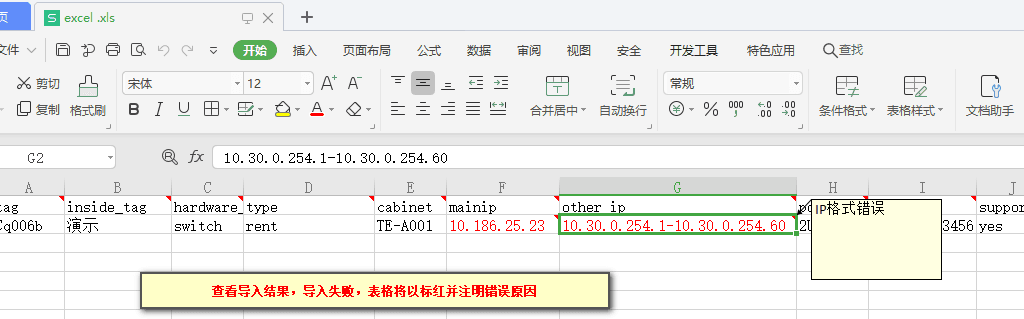
点击查看导入结果再得到 Excel 表格反馈。如果导入失败,将会在反馈结果的表格中以标红并注释原因。
常见报错
-
IP不存在或被占用:IP被其他设备所使用或没有录入该IP,请参看:>>添加IP地址
-
IP 格式错误:多组 IP 用英文逗号分隔,也可已 IP 段填写。
-
硬件类型错误:导入的时交换机,确保为默认switch。
-
机柜错误:请确认机柜存在,请参看:>> 添加机柜
-
支持控制必要填写机柜,主 IP 和 snmp 团体名,没有该控制文件。
-
交换机远程端口有误,远程端口只能为1-65535的数。
修正错误后尝试重新导入即可。