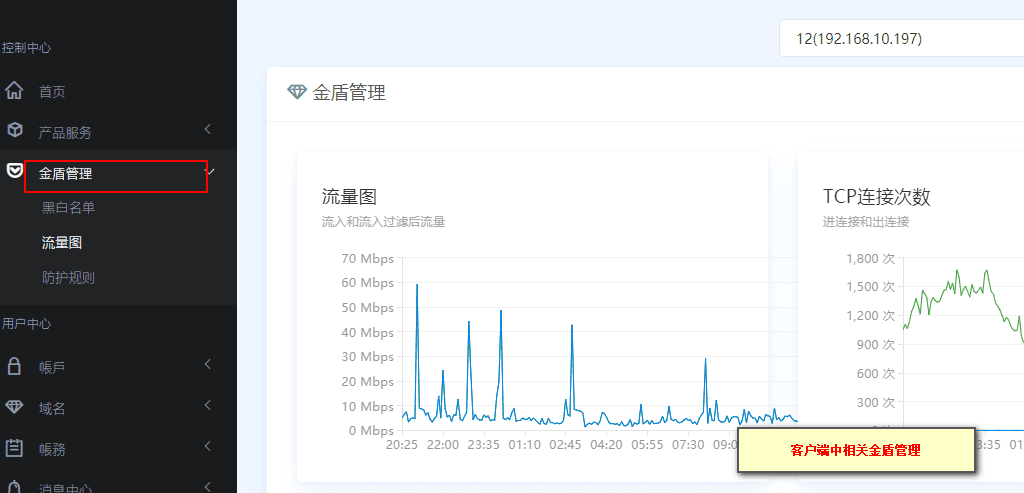
金盾插件对接whmcs
DCIM 允许客户端使用金盾插件,下载、安装并配置 whcms 插件,然后激活后客户也可使用金盾插件。
注:需先在DCIM系统激活启用金盾插件。详情请参看:>> DCIM设置金盾插件
一、whmcs金盾插件下载和安装方法
注:1.金盾对接 whmcs 需确保 DCIM 已成功对接 whmcs,并能实现服务器开通。
- 在添加金盾时,需设置允许 whmcs 获取数据。
1、下载金盾插件
【插件管理】—【金盾聚合】右上角点击下载 whmcs 插件。

2、安装方法
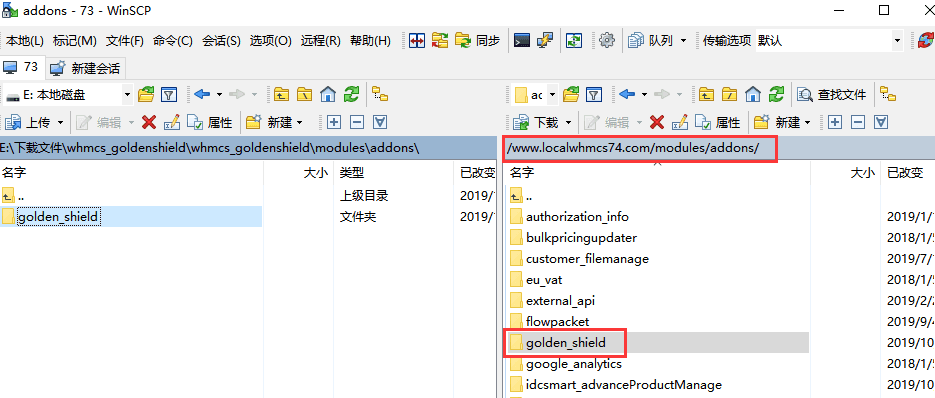
使用 ftp 将整个 golden_shield 文件夹上传至 whcms 系统的服务器插件库中(whmcs 根目录/module/addons/下)。
二、修改 config.php 配置文件
1、修改配置文件
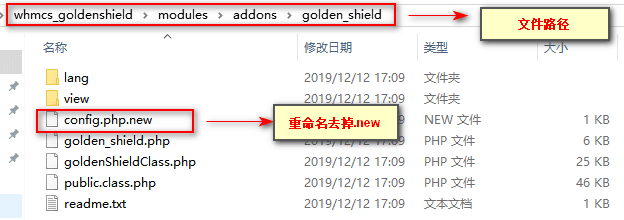
上传的 whmcs 插件文件夹中找到 config.php.new 文件,重命名去掉.new 后修改为 config.php 文件。
2、参数说明
用记事本或其他工具打开修改为 config.php 文件,并按以下指示填写服务器管理系统信息。
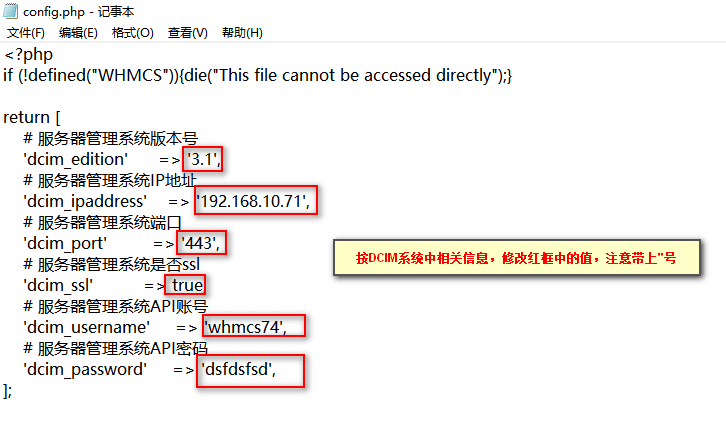
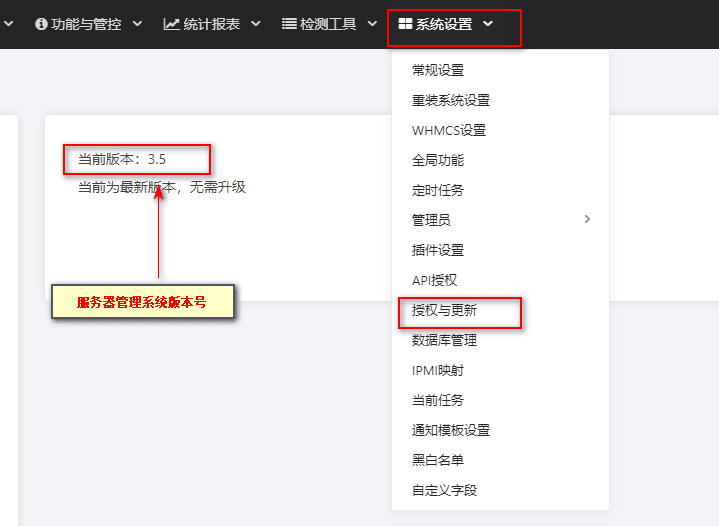
服务器管理系统版本号
前往【DCIM 后台】-【系统设置】-【授权与更新】查看版本号。
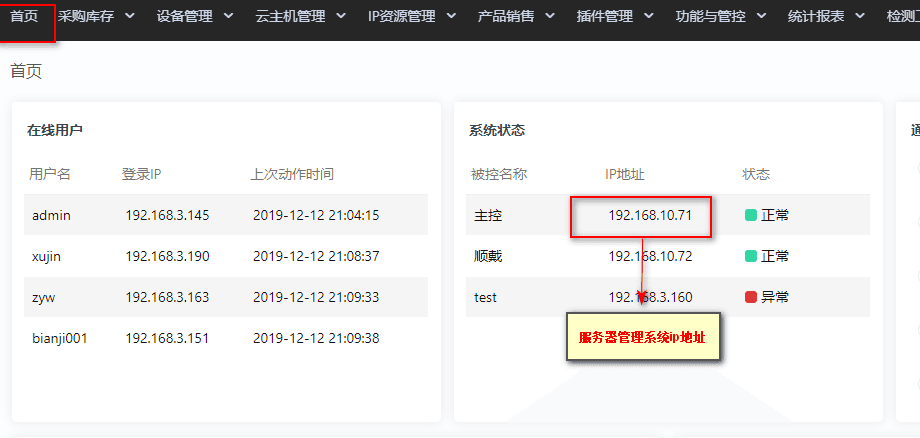
服务器管理系统 IP 地址
【首页】-【系统状态】中,查看主控的 IP 地址。
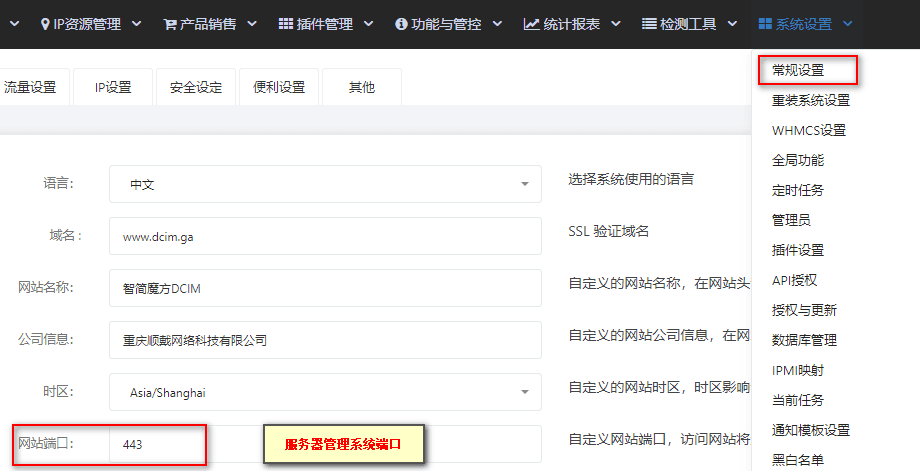
服务器管理系统端口
【系统设置】-【常规设置】中,查看网站端口号。
服务器管理系统是否启用 SSL
服务器管理系统是 https 访问填写 true,http 访问填写 false
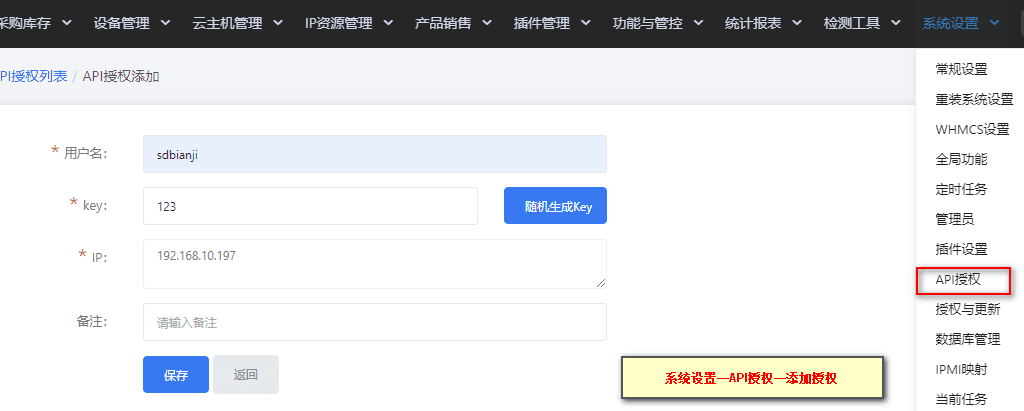
服务器管理系统 API 账号(用户名)
■ 服务器管理系统 API 密码(key)
在【系统设置】-【API 授权】-【添加 API 授权】
用户名:建议为 whmcs 可输入其他
Key: 点击随机后注意妥善保存
IP:填写 whmcs 所在服务器的出口 IP,我们仅允许该 ip 地址访问我们的接口
修改完成后,点击保存。完成配置则前往 whcms 系统激活金盾插件。
三、whcms插件激活与客户端使用金盾插件
1、WHMCS 插件激活
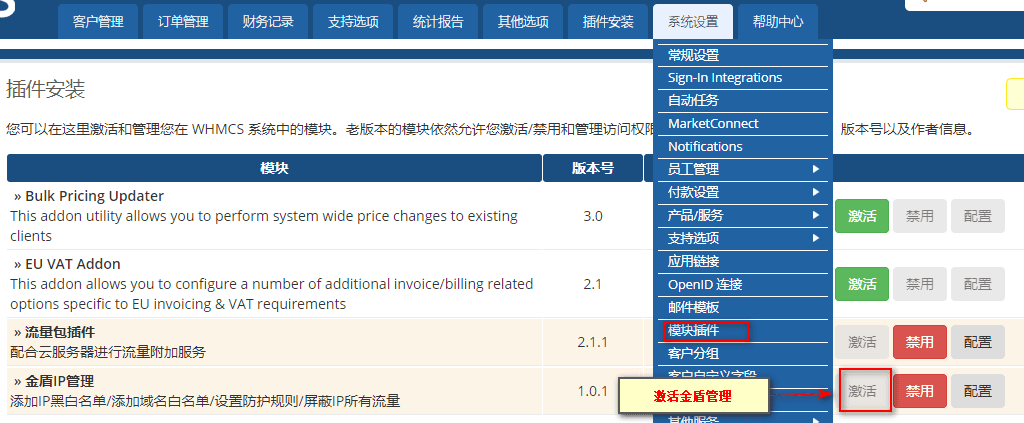
然后进入【whmcs 系统】后台,在【系统设置】-【模块插件】页面中点击【激活】金盾 ip 管理。
2、客户端使用金盾插件
客户可在会员中心选择**金盾管理,**对黑白名单、流量图和防护规则进行查看操作。