
客户端如何安装
Web 客户端功能允许您单独为您的下级客户提供管理服务器的入口,允许通过服务器 IP 和面板密码以及账号密码登录的方式进行管理。
客户端下载和安装
**配置要求:**能访问 DCIM 系统,支持 ioncube 组件,其他硬件配置无要求。
客户端下载:
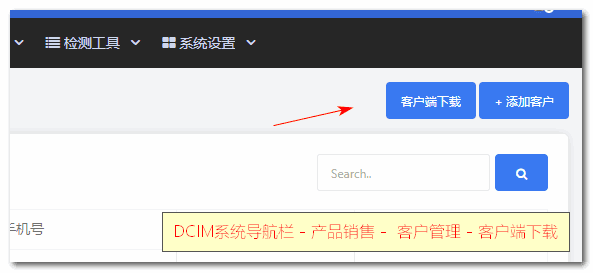
- 登录智简魔方 DCIM 系统管理后台,从导航栏选择【产品销售】-【客户管理】,在页面右上角您可以看到【客户端下载】和【+添加客户】两个按钮。
-
点击【客户端下载】按钮,页面会自动下载一个名为【client.zip】的压缩包。
-
下载后解压,您需要单独配置 config.php 和 server.conf 这两个文件。
-
config.php 文件是 web 客户端对接 DCIM 系统的信息,您需要修改里面的 API_URL 的值,如下图:

请将以下示例地址修改为您 DCIM 服务器管理系统的访问地址:
https://192.168.10.71-
server.conf 文件是编辑用户对服务器的管理权限的文件,可以设置是否允许客户查看流量图、重装系统、开机、关机、使用救援系统等。值为 1 代表开启功能,为 0 代表关闭功能。
-
配置完毕 config.php 和 server.conf 这两个文件后,把 client 整个文件夹的内容上传到您的 web 服务器,然后通过对应的域名或者 IP 地址就可以访问 web 客户端。
Web 客户端登录方式
Web 客户端支持 3 种方式的登录,分别是使用服务器 IP 和面板管理密码登录、用户邮箱和密码登录、用户新建子账号登录。
使用服务器 IP 和面板管理密码登录
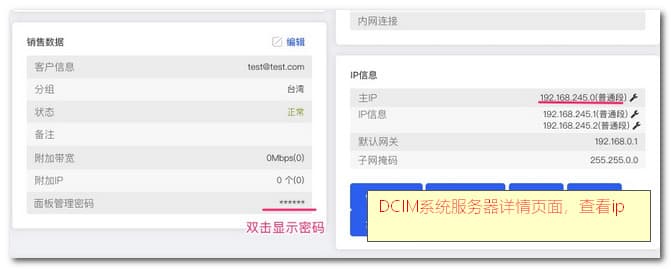
在 DCIM 系统服务器详情页面,查看服务器 IP 和面板管理密码即可在 Web 客户端登录。如下图:
使用客户邮箱和密码登录
在 DCIM 系统的导航栏里面选择【产品销售】-【客户管理】,在出现的用户列表里面选择你需要登录的客户信息,点击后面的修改按钮。
新出现的界面设置一个 web 客户端的登录密码,如下图:
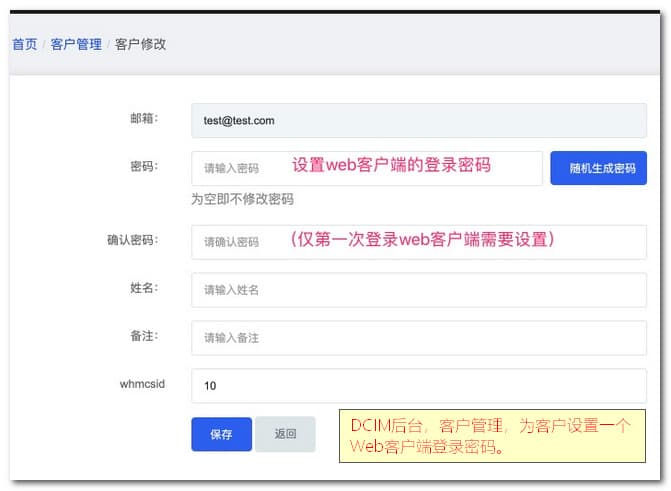
设置完毕后,该邮箱的客户可以在 web 客户端界面使用邮箱和刚才设置的密码进行登录。
客户新增子账号登录
注意:使用此方法,需要先满足上面方法 2.2 的邮箱密码登录后才可用。
通过邮箱和密码登录到 web 客户端系统后,可以通过界面上的【用户管理】-【添加用户】功能自己创建子账户。
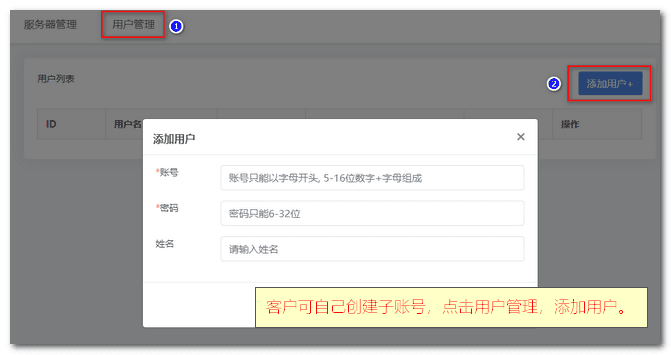
创建完毕后即可使用子账户登录到 web 客户端系统。(客户添加的子账户数据您也可以在 DCIM 系统后台【产品销售】-【子客户管理】里面查看。)
通过 WHMCS 获取 IP 和密码登录
在您已经配置好IPMI WHMCS插件的情况下,您可以通过WHMCS管理后台或者客户前台查看服务器的IP和密码登录,也可以通过主题支持前台为客户展示服务器IP和面板管理密码。
给客户分配服务器管理数据
web 客户端可以实现自动或者手动为客户分配服务器。
自动为客户分配服务器
如果您需要自动为客户分配服务器,那么需要先配置WHMCS插件,参考文档:对接WHMCS实现自动开通和对接WHMCS实现机柜/带宽租用。
手动为客户分配服务器
如需手动为客户分配服务器管理数据,方法如下:
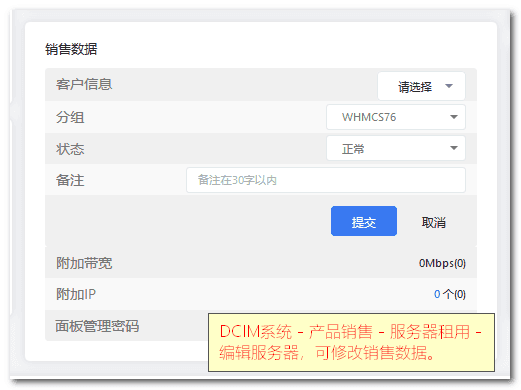
登录 DCIM 管理系统后台,在导航栏选择【产品销售】-【服务器租用】,点击进入服务器内页,在销售数据栏中,点击【编辑】选择客户信息即可。
客户为子账户分配服务器
首选,您需要添加子账户,参见客户新建子帐号登录
子账户添加成功后,在(Web 客户端系统)服务器管理中找到指定服务器点击【分配】,即可将服务器分配给子账户。
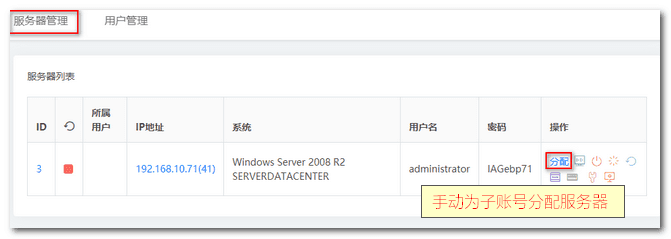
分配完毕后,子账户登录 web 客户端系统即可看到和管理分配到的服务器。