
1.3 安装Hyper-V
魔方云提供了4种业务环境(节点类型): KVM加强版、KVM轻量版、Hyper-V、[拨号云](/docs/魔方云/1. 环境部署/1.4 安装拨号云),结合实际的业务需求选择合适的脚本进行部署即可。本文提供的是Hyper-V的脚本部署方式
环境要求
-
系统:使用 Windows-2019(已测试),确保是干净的操作系统;Hyper-V 操作系统镜像目前支持 Windows-2019(推荐)、Windows-2008R2、Windows-2012R2、Windows-2016
-
服务器自行安装微软Hyper-V组件,将外网网卡名称修改为external,并建议将安装文件和安装目录添加到Windows病毒防护白名单,详情参考[Hyper-V环境配置](/docs/魔方云/1. 环境部署/1.3 安装Hyper-V/Hyper-V服务器环境配置)
-
创建实例所需[镜像](/docs/魔方云/6. 关于镜像/Hyper-V新镜像下载地址)请自行下载并放置在计算节点服务器D:\images 目录下
注意事项
-
请先部署主控后部署计算节点
-
安装之前,请获取授权码
-
Hyper-V 节点只支持本地存储
操作步骤
-
准备需要部署 Hyper-V 的服务器(注意环境要求)
-
下载 Hyper-V 安装包,放入服务器中(建议将安装文件和安装目录添加到 Windows 病毒防护白名单)
安装包下载地址:http://mirror.cloud.idcsmart.com/cloud/compute/hv_install-2.0.6.zip- 解压安装包,运行“安装包.exe”

- 输入的授权码校验成功后,指定程序安装位置,等待程序自动安装脚本
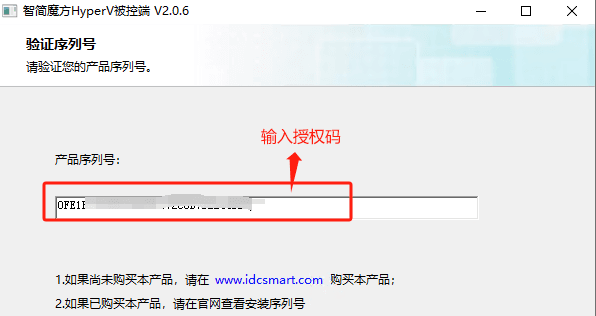
- 在D盘创建images文件夹,将创建实例所需系统镜像([Hyper-V镜像下载地址](/docs/魔方云/6. 关于镜像/Hyper-V新镜像下载地址))放入文件夹中
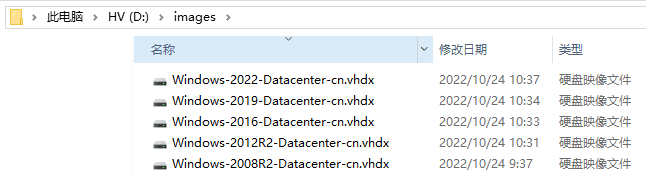
- 进入魔方云web控制面板-->节点管理页面,进行[添加节点](/docs/魔方云/2. 区域节点管理/添加节点)操作,节点类型选择Hyper-V
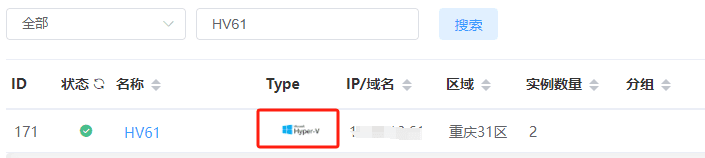
- 如需重新安装 Hyper-V 安装包,请先卸载之前的 Hyper-V 安装包
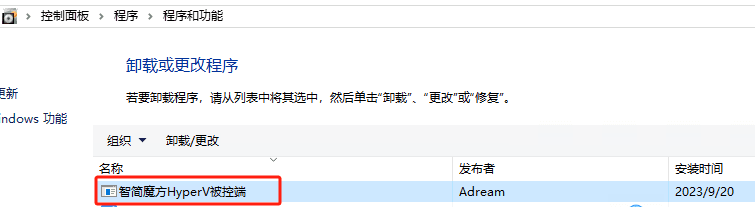
[Trunk 节点安装及配置说明](/docs/魔方云/2. 区域节点管理/Trunk节点安装及配置说明)