
魔方云主控迁移教程(推荐)
第一步:获取老主控的数据库备份文件
获取方式一:通过 Web 面板备份并下载
此方式适用于可以正常访问 Web 面板的常规情况。
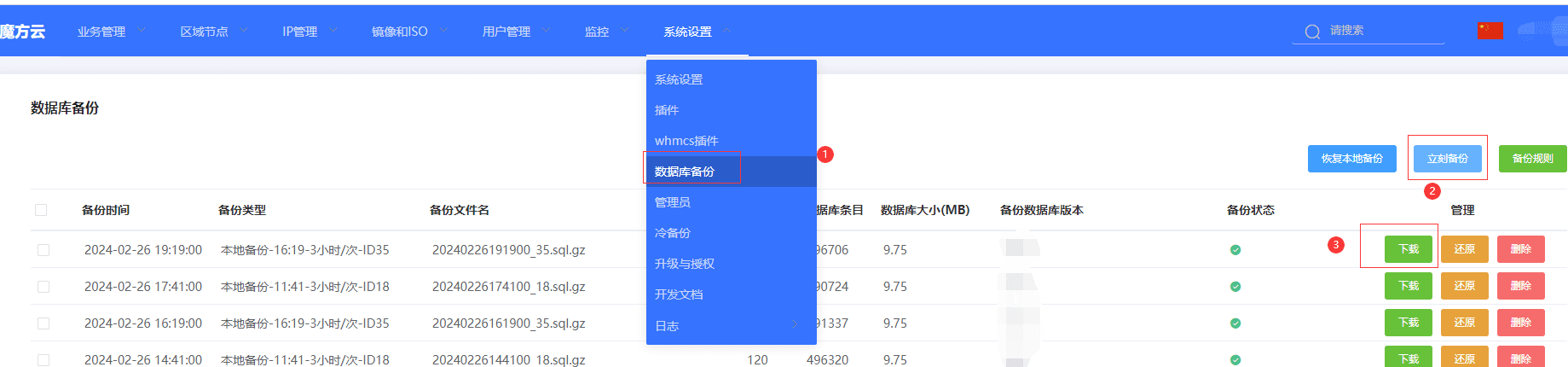
获取方式二:通过主控服务器下载
此方式适用于无法打开 Web 面板,但仍可通过 SSH 登录主控的场景。
主控数据库备份文件存放在 /home/zjmf/share/backup,文件名格式如 20240226191900_35.sql.gz。
[root@Cloud31 backup]# pwd
/home/zjmf/share/backup
[root@Cloud31 backup]# ls | grep 20240226191900_35.sql.gz
20240226191900_35.sql.gz第二步:全新部署主控
准备一台新的主控服务器。部署方式和新系统配置要求请参考[魔方云 KVM 加强版安装说明](/docs/魔方云/1. 环境部署/1.1 安装魔方云KVM加强版)。安装时只选择 1,仅安装 Web UI(主控面板)。
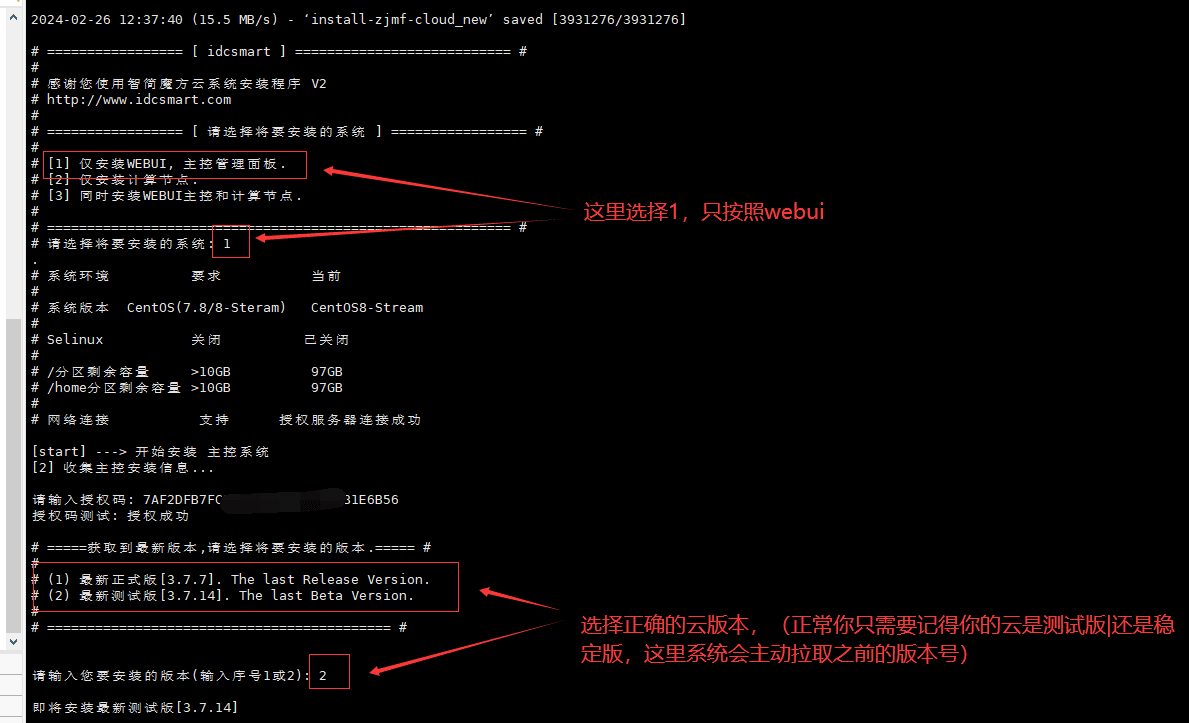
第三步:导入数据库备份
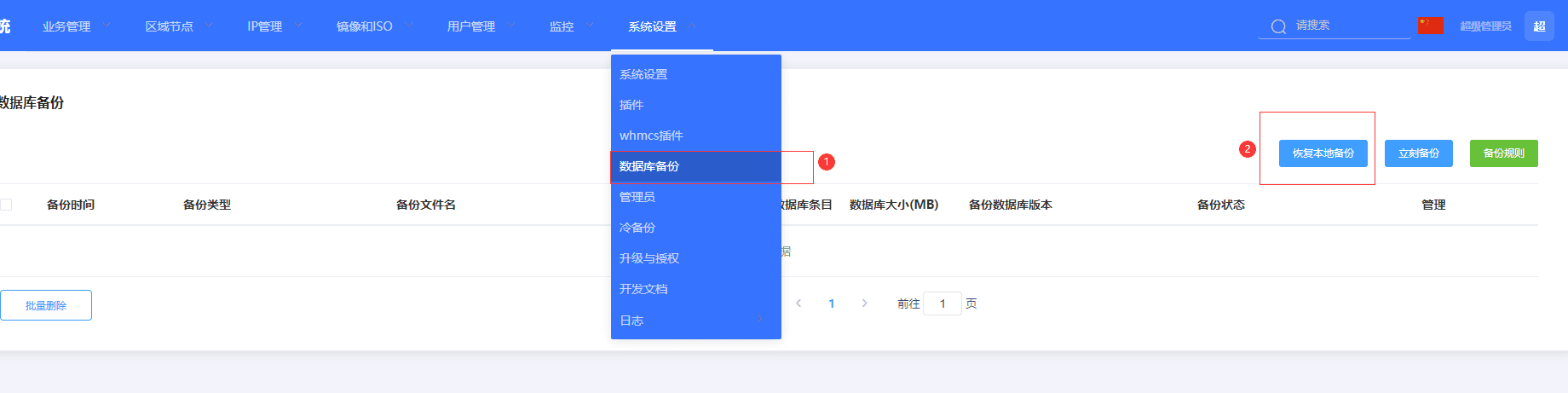
登录新安装主控的 Web 端,选择上传本地数据库文件,将老主控数据库备份文件上传至新主控服务器,并从魔方云面板进行导入。
注意: 点击上传后请勿继续操作。程序上传完成后会自动执行恢复,稍后页面会自动跳转至登录界面。
第四步:刷新并登录新主控
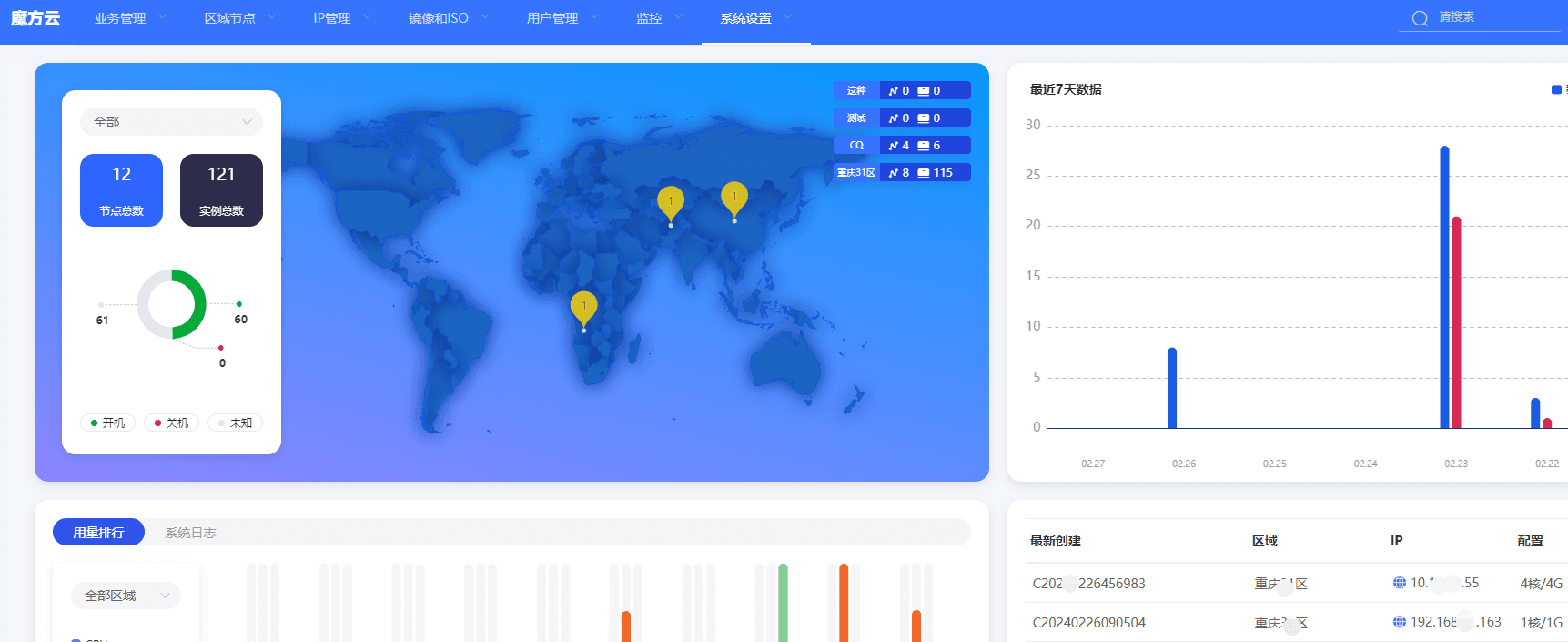
使用 Ctrl+F5 强制刷新魔方云 Web 面板,然后使用老主控的账号和密码登录。
第五步:重置并拉取授权
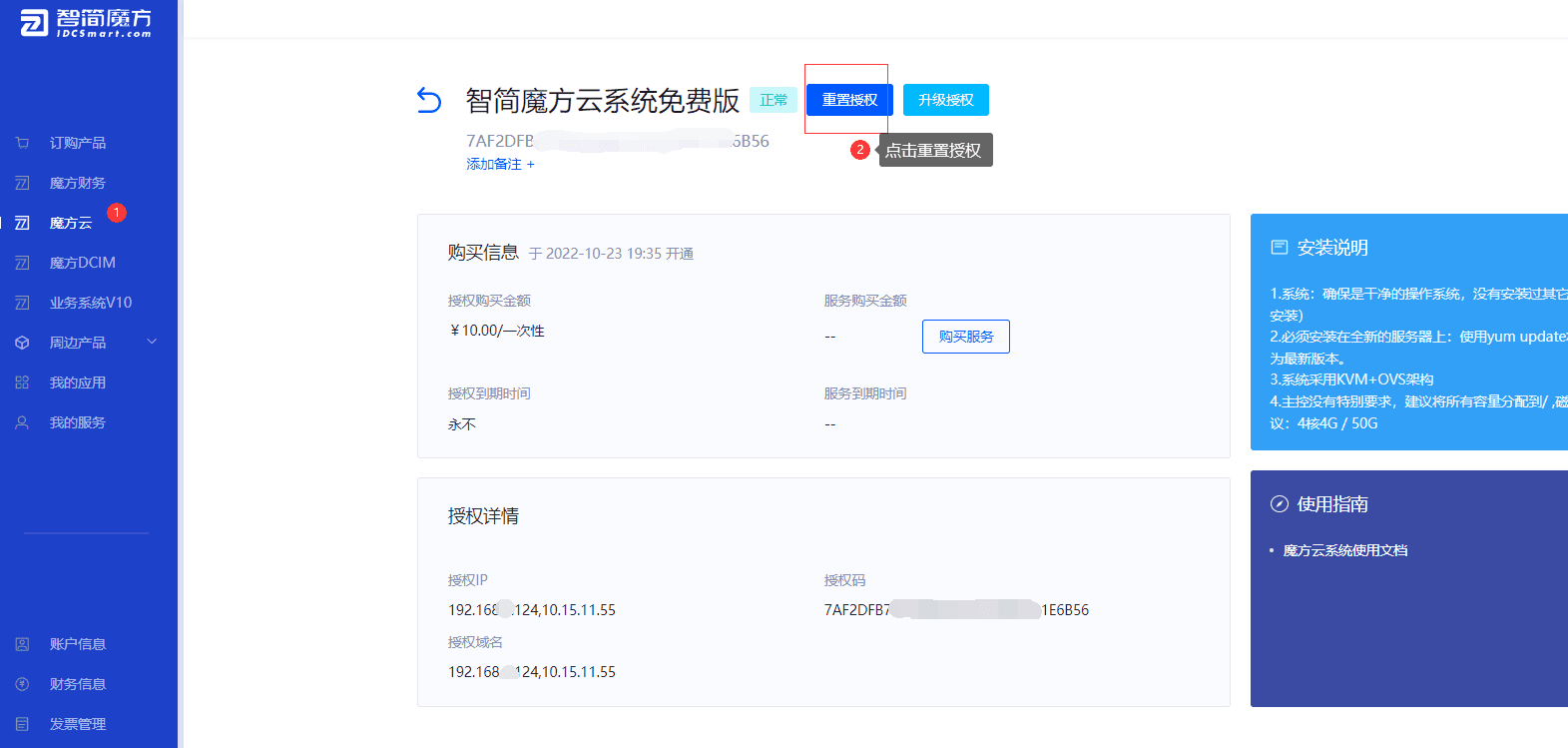
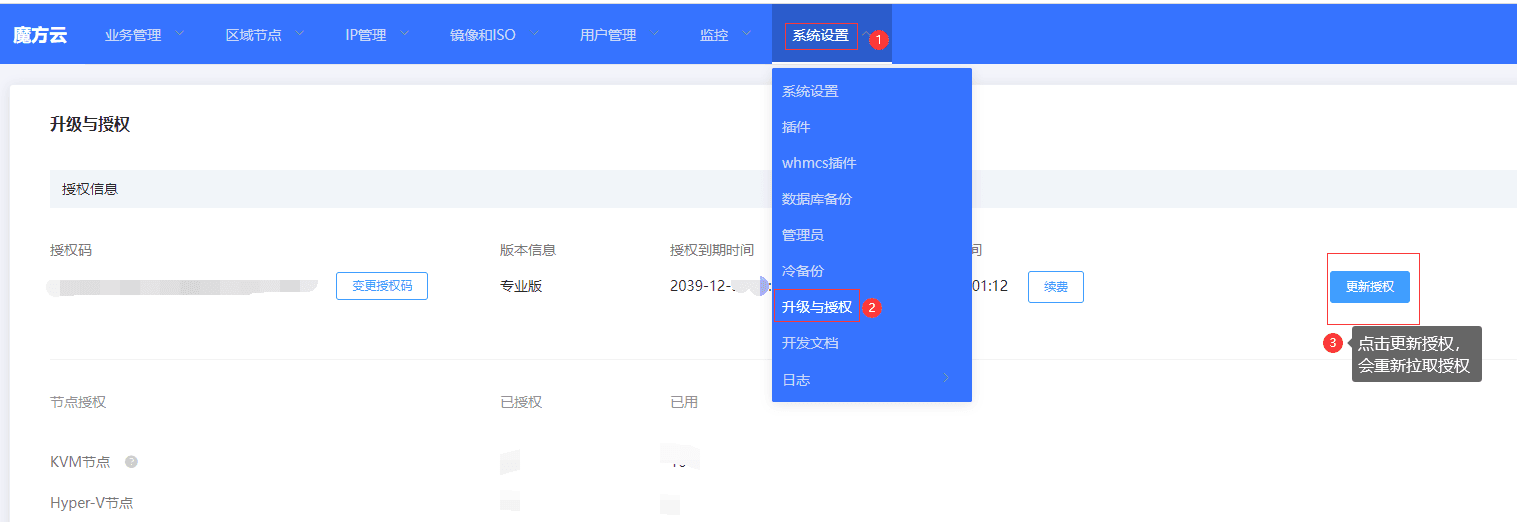
登录智简魔方官网,找到对应的魔方云授权并点击重置授权。然后进入新的魔方云主控 Web 节点,点击拉取授权。
第六步:更新计算节点的主控 IP 记录
通过 SSH 登录计算节点,执行如下指令,替换主控授权 IP 记录信息。
sed -i '/^ip=/ s/^ip=.*$/ip=null/g' /usr/local/zjmf/conf/zjmf.conf温馨提示:如果有独立被控,请在独立被控上执行如下命令:
sed -i '/^ip=/ s/^ip=.*$/ip=null/g' /usr/local/zjmf/conf/zjmf-ctl.conf