
3.2.3 交换路由
交换路由
交换路由同样是智简魔方 DCIM 系统一项重要的功能。如果您已经添加过设备,那么您可以直接在这个页面看到设备列表。
交换路由支持以下添加方式:
-
Excel 批量导入交换机
-
手动添加设备
-
互联列表
交换路由详情页包含:
-
硬件信息
-
软件信息
-
连接信息
-
IP 信息
-
标签页
添加交换路由
1. Excel 批量导入交换机
智简魔方 DCIM 支持通过 Excel 批量导入交换路由信息。
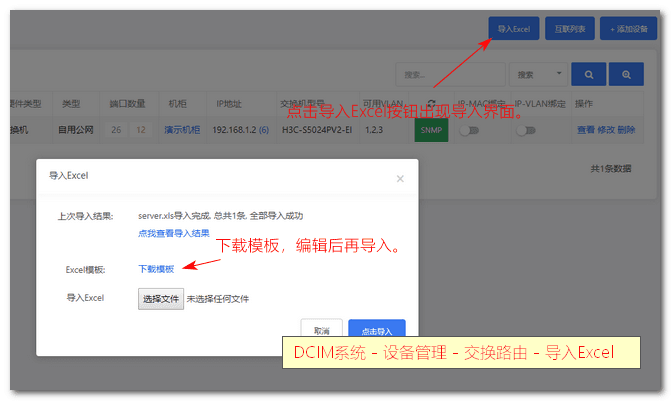
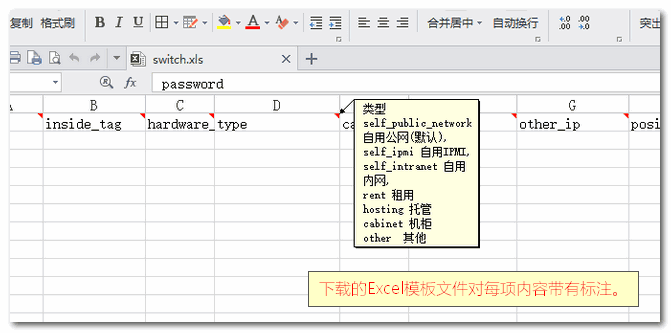
点击【导入 Excel 】按钮后,您需要先下载弹出窗口的模板文件,下载的 Excel 模板里面,每项数据的作用和填写格式都有标注,请严格按照要求填写。
2. 添加设备
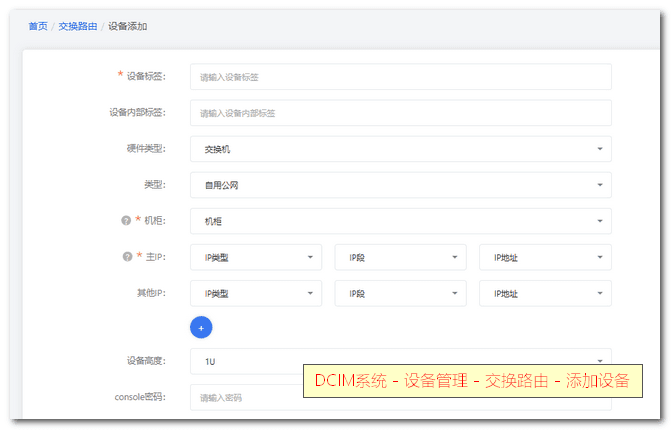
点击【添加设备 】按钮后,在弹出的页面填写对应的信息即可。(注:添加交换机时没有我们所使用的交换机型号怎么办?)
3. 互联列表
如果您有多台设备互联使用,那么您可以点击【互联列表 】添加。
当然,此功能需要您先进行设备添加后才能用。
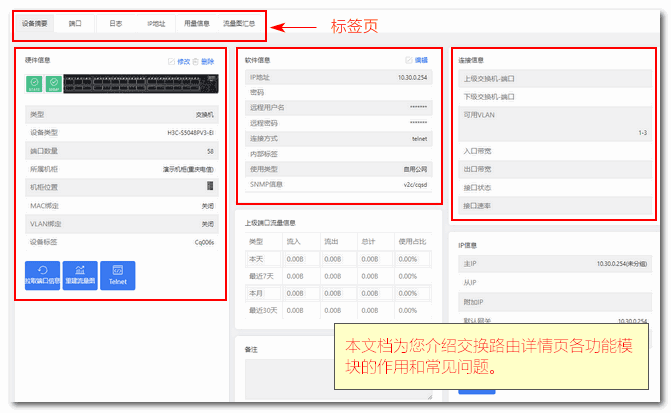
交换路由详情页总览
本教程会从每个功能模块进行详细的功能介绍和会碰到的问题解决方法进行编写,您在使用过程中碰到问题,可直接前往对应模块文档进行查看。
通过 DCIM 系统导航栏-【设备管理】-【交换路由】,点击进入某交换机详情页面。
1. 硬件信息
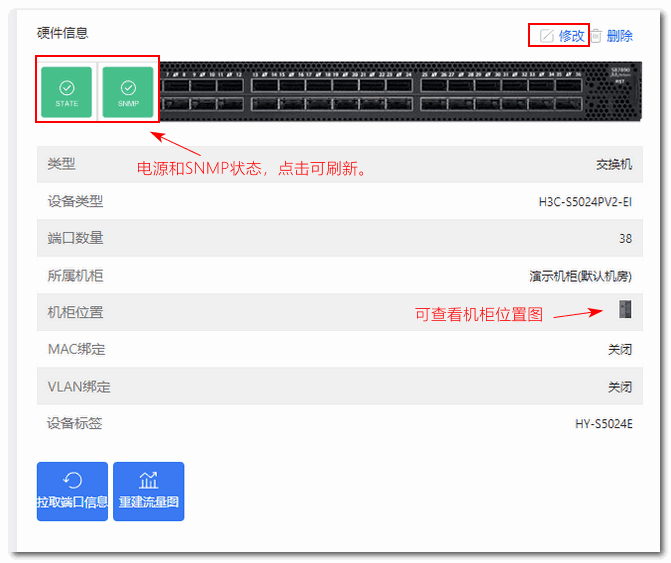
硬件信息前面的绿色图标分别对应电源开机连接成功和 SNMP 连接成功。如果 SNMP 提示失败,将无法查看交换机流量图。
交换机图片是默认图片,暂不支持自定义。
点击机柜位置后面的图片可以查看机柜放置情况。
点击修改按钮,可以进入交换机详情页面修改数据和机柜放置位置。
拉取端口信息按钮:点击后会重新拉取交换机各个端口的数据信息。
重建流量图按钮:点击后会重新建立流量图,会清空之前的流量图。
2. 软件信息
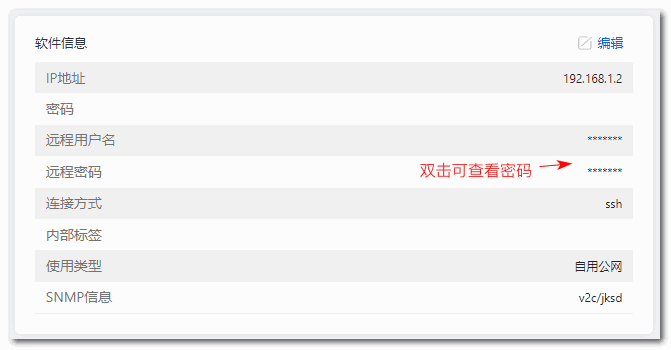
软件信息这里记录的是您之前添加交换路由时输入的信息,用户名和密码可以点击后查看,点击编辑按钮可以进行信息编辑,注意的是,这里修改用户名和密码不会影响交换机实际的用户名和密码,如果您修改了交换机的用户和密码,需要手动在此修改。
3. 连接信息
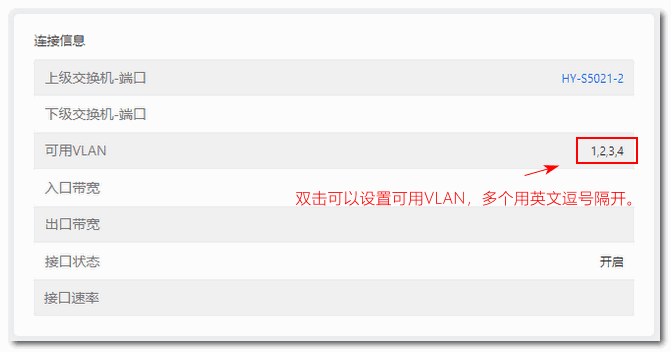
连接信息这里,双击可用 VLAN 后面的数字处,可以设置交换机可用 VLAN。可用的格式例如 1,11-20,22
4. IP 信息
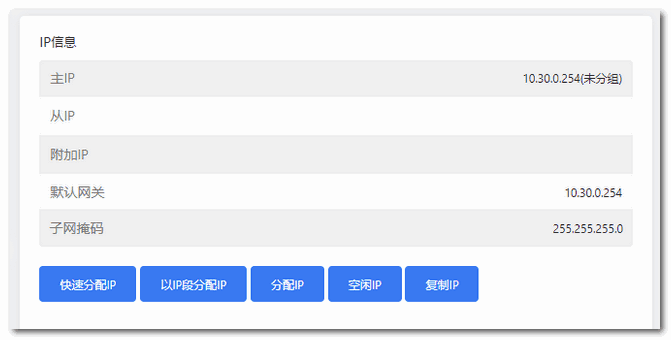
IP 信息处记录了该设备的 IP 信息,并且可以快速分配 IP。
5. 标签页

在交换路由详情页顶部的标签页上面,可以切换显示界面。
端口标签
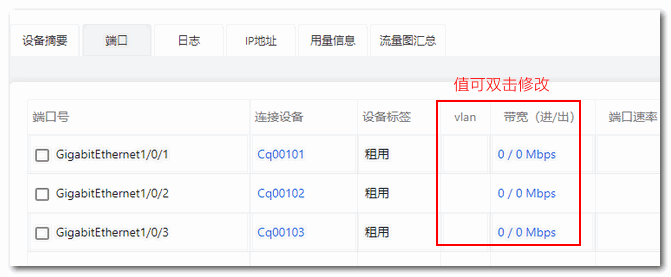
在端口标签页面,记录了每个端口对应的设备,VLAN 和带宽的值可以双击修改,也可以在这个页面控制端口的开关。
日志 标签:记录交换路由的操作日志。
IP 地址 标签:可以对该交换机的 IP 执行新增、设为空闲、设置主 IP 和从 IP 等操作。
用量信息 标签:记录该交换机的流量信息。
流量图汇总 标签:对交换机所有端口的流量图统一输出。