3.6.1 流量图相关设置 cvs/单位设置
本文整理智简魔方 DCIM 系统中“3.6.1 流量图相关设置 cvs/单位设置”相关的配置、操作或问题处理内容,供管理员和运维人员按原文步骤查阅与执行。
一、系统工作原理和要求
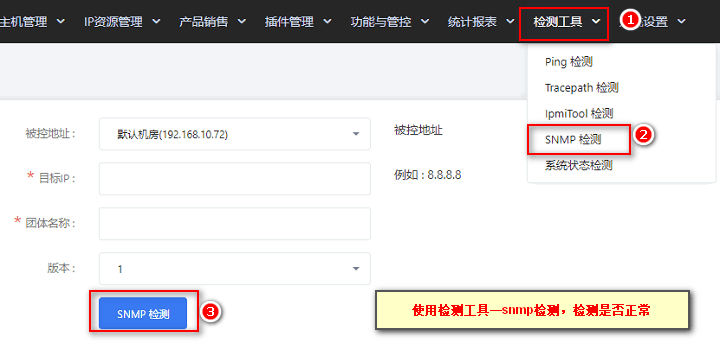
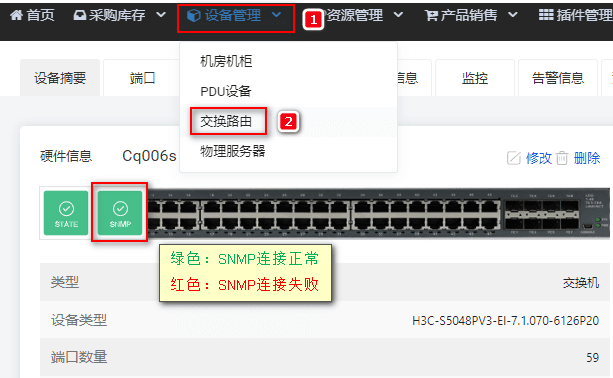
系统内置流量图功能,无需部署 mrtg 或 zabbix 等流量图软件,即可实现流量图和每日用量统计,流量图还可导出为 csv 数据及单位换算选项,以适应不同的客户场景。DCIM 系统流量图是通过交换机 SNMP 获取,因此确保交换机 SNMP 在系统中能正常连接。
二、使用前的设置
①添加交换机设备。详细请查看:\ >>如何添加交换机
②snmp拉取成功。详细请查看:>> 如何填写SNMP信息
三、查看流量图和用量图
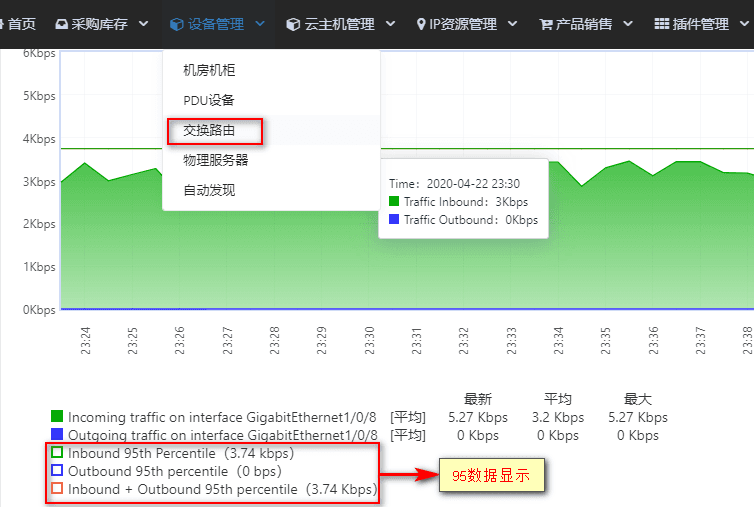
①查看流量图及 95 数据
实时监控交换机各端口的进出口带宽规模和网速,并对每个端口分别统计流量以及帐户流量消耗信息。
【设备管理】-【物理服务器/交换机】-点击交换机标签,进入设备摘要,下拉页面即可看到流量图及 95 信息。
②查看用量图
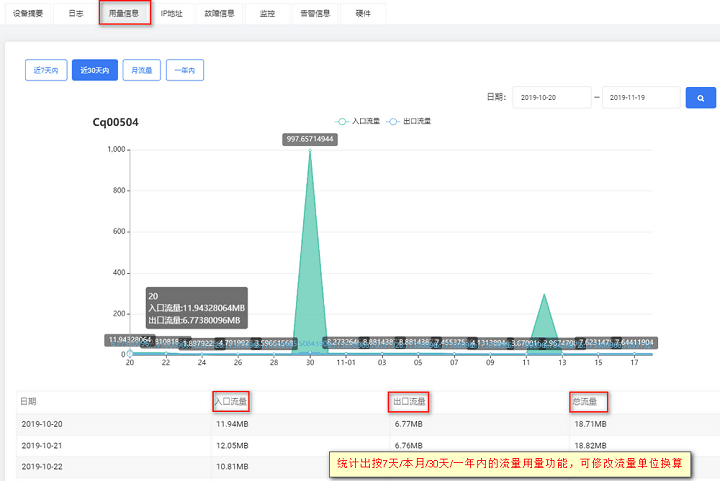
在交换机页面中点击用量信息 ,统计出交换机出入口流量计总流量使用情况。
注:如交换机 snmp 连接异常,则无法获取数据
四、交换机服务器端口实时流量图
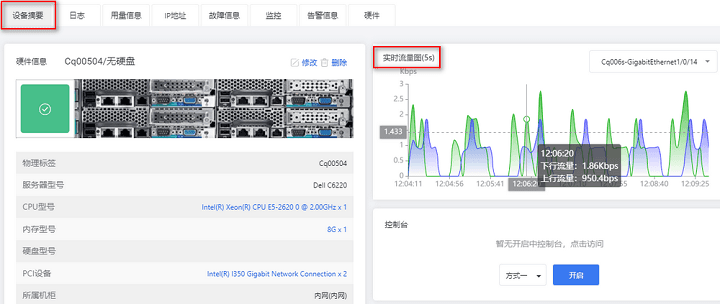
【设备管理】 -【物理服务器】-点击交换机名称进入服务器摘要图,点击查看流量图。
五、其他设置
①95 计费和进出方向设置
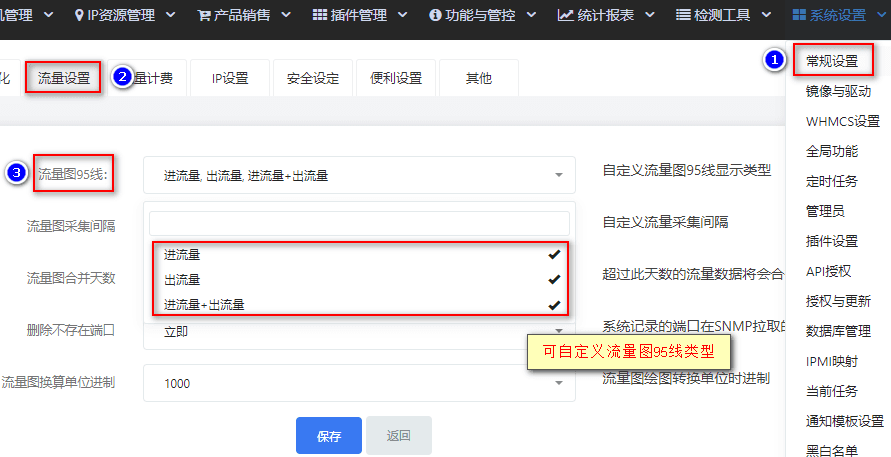
实现对端口、机柜租用、服务器租用/托管的流量 95th 计费能力,包含进方向、出方向、进出双向三种类型的自由计费组合。
【系统设置】栏选择【常规设置】-【流量设置】,在【流量图 95 线】中选择 3 种设置。
② csv 数据下载
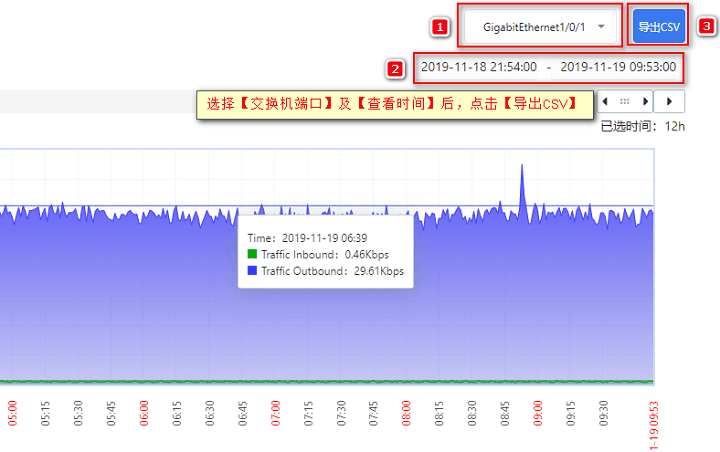
选择【交换机端口】和【查看时间】后,点击【导出 CSV】后,会下载一个 excel 表格文件。
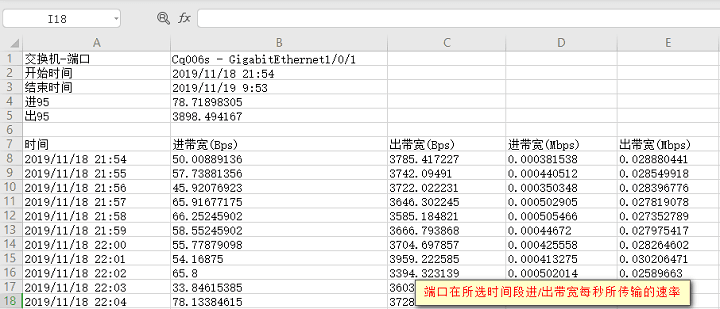
打开 excel 表格,即可清晰看到交换机端口在所选时间段中进/出带宽每秒所传输的速率,如下图。
③设置流量频率
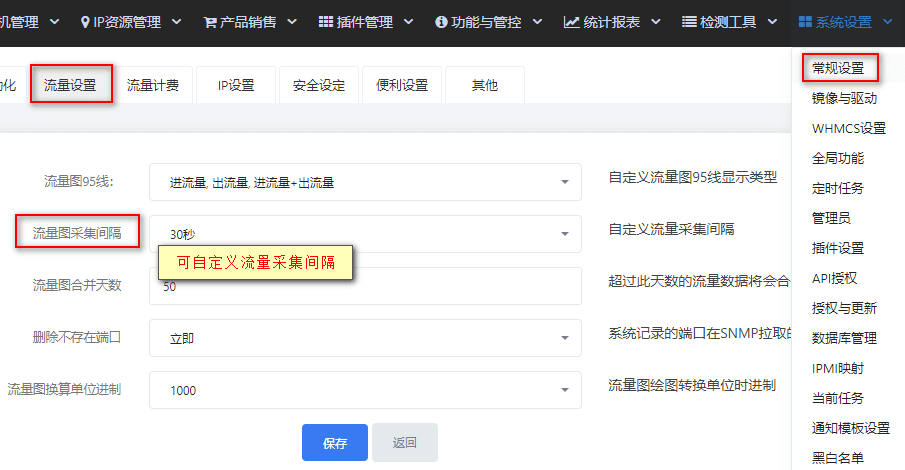
【系统设置】栏选择【常规设置】,在【流量采集间隔】中选择频率。
④流量图进制换算
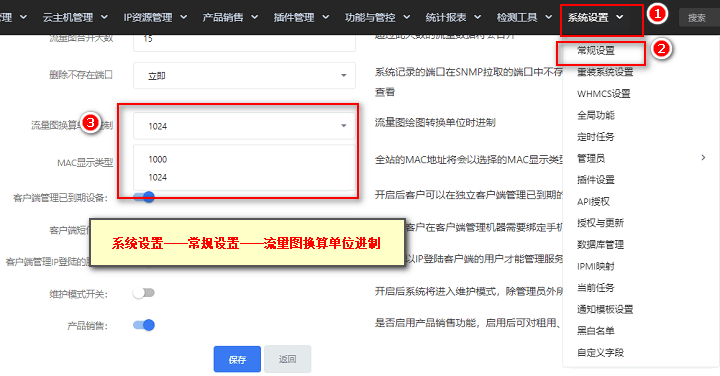
可根据需求,选择流量图单位换算,进制分别是 1000/1024。
【系统设置】栏选择【常规设置】,在【流量图换算单位进制】中选择单位进制。
六、其他问题
①流量图数据会存储多久?
-
流量数据理论上永久存在被控设备上,请确保硬盘正常工作。
-
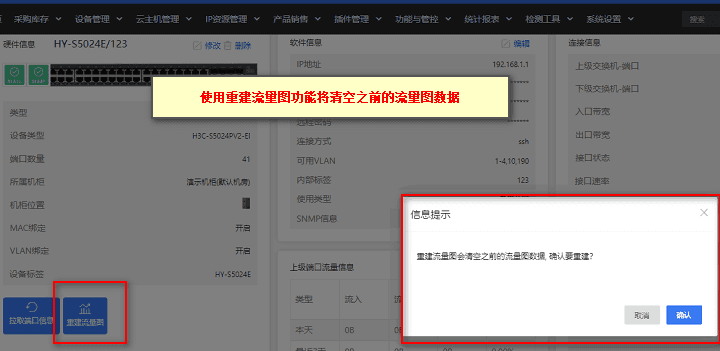
若使用交换机重建流量图功能,则会清空之前的流量数据,请谨慎操作。
②流量图为什么出现了断点的情况?
-
网络状况异常
-
被控硬盘性能不足
③我的交换机为什么 snmp 连接失败?
请确保交换机 snmp 信息填写正确,可前往【检测工具】-【SNMP 检测】进行检测。