服务器销售
功能概览
| 版本号 | 版本更新内容 | 更新时间 |
|---|---|---|
| 1.01 | 销售分组管理、销售列表管理 | 2026-07-06 |
功能介绍
销售分组管理:通过创建分组,可以将服务器按销售负责人等维度进行归类,便于快速统计不同分组下服务器的总数、正常 / 空闲 / 到期 / 故障等状态,实现服务器销售业务的高效梳理、权限划分和数据追踪。
销售列表管理:支持服务器的客户分配、销售状态调整、分组变更、数据导出及列表显示配置,可高效完成服务器的批量业务处理、状态追踪和数据统计。
功能设置
销售分组管理
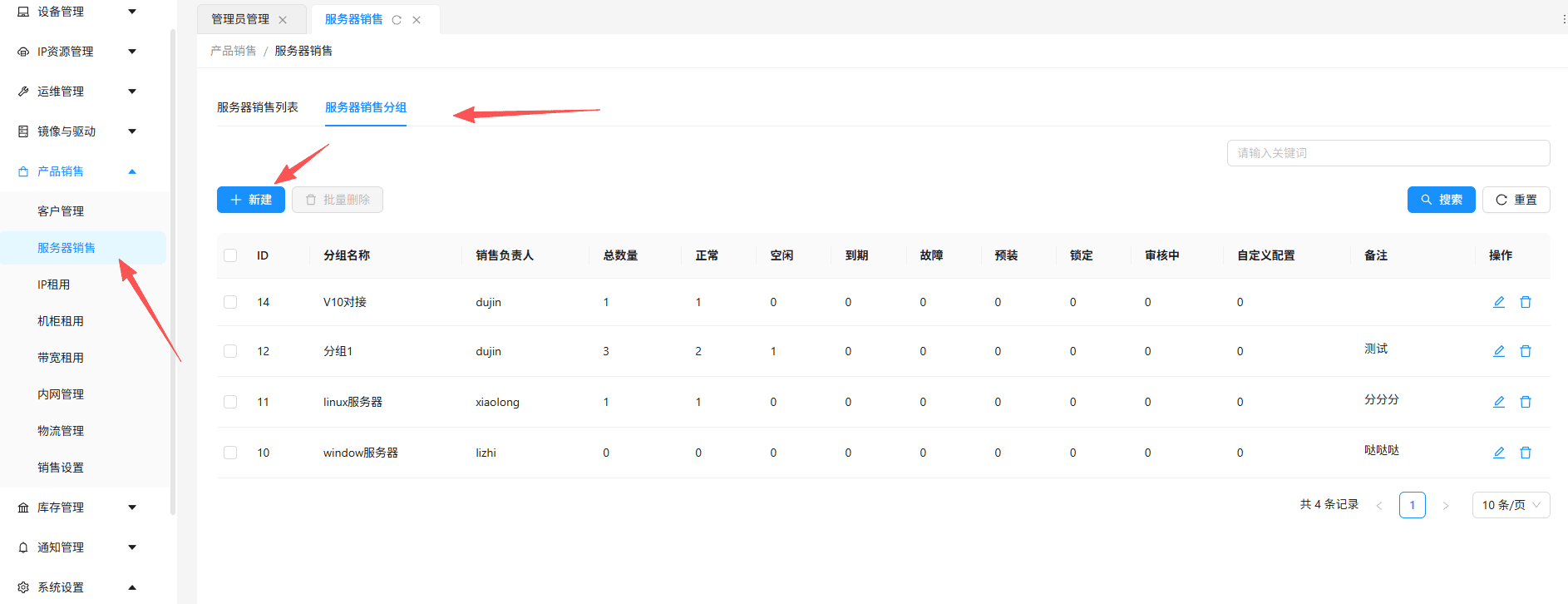
- 在页面上方切换至“服务器销售分组”标签页,点击“新建”按钮,打开“新增分组”对话框。
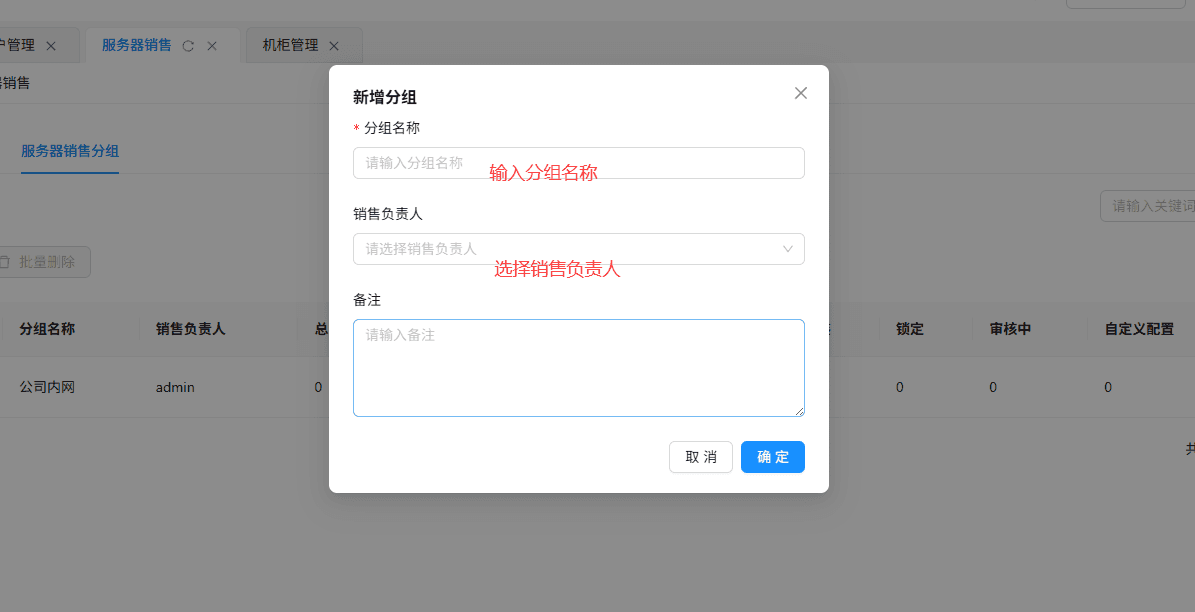
- 在对话框中填写以下信息:
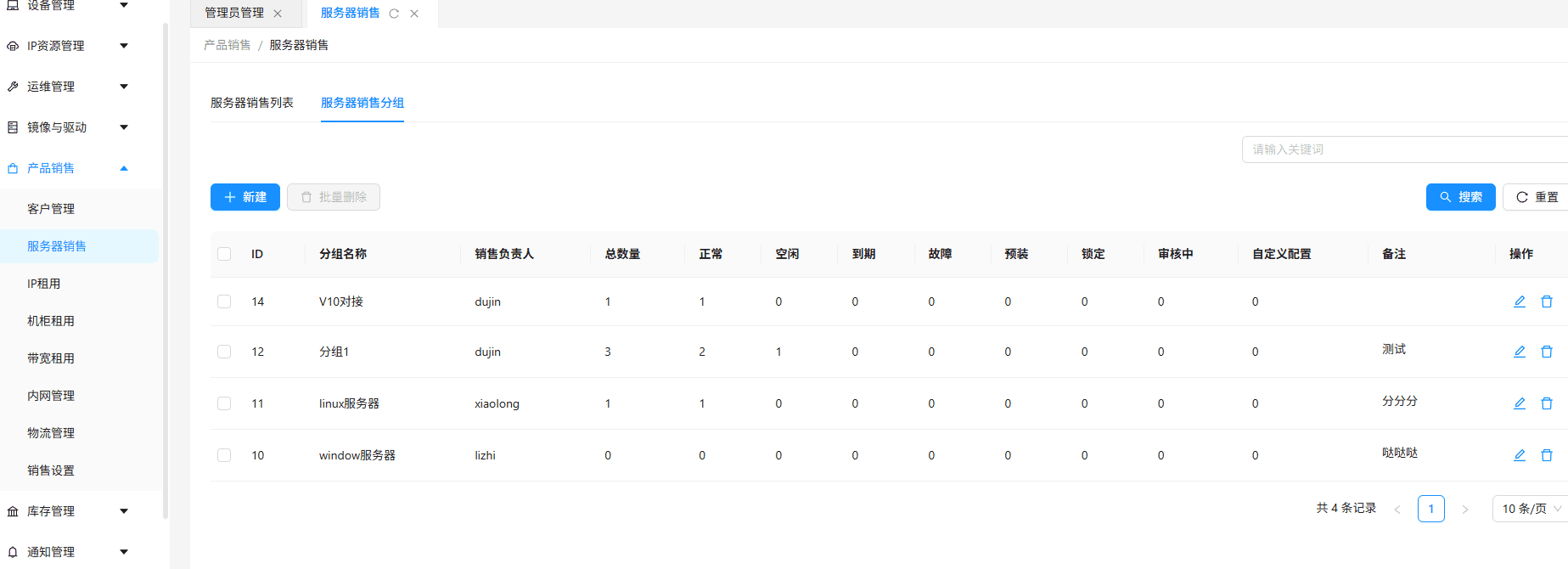
- 在页面上方切换至服务器销售分组 标签页,查看已有的分组列表。
销售列表管理
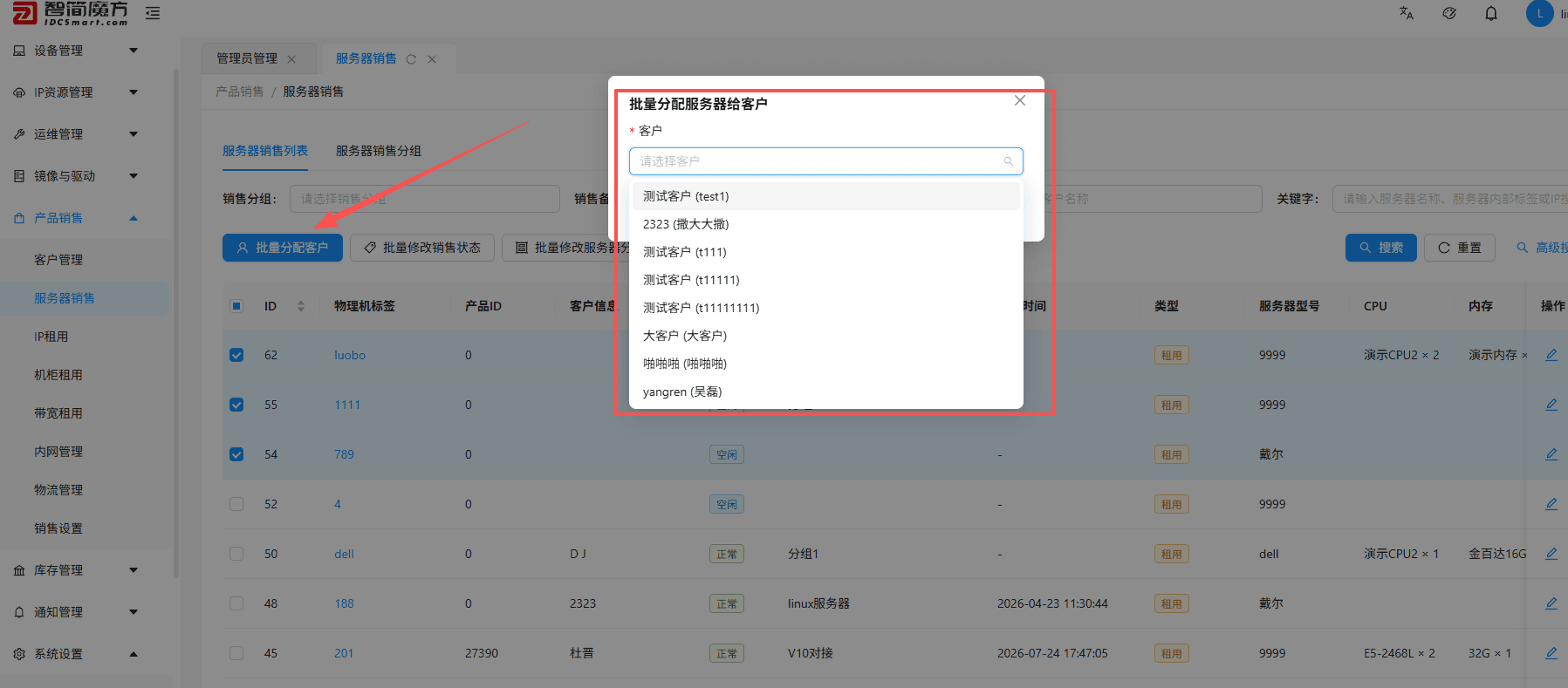
- 勾选服务器后点击“批量分配客户”,选择目标客户并确认,即可完成批量客户分配。
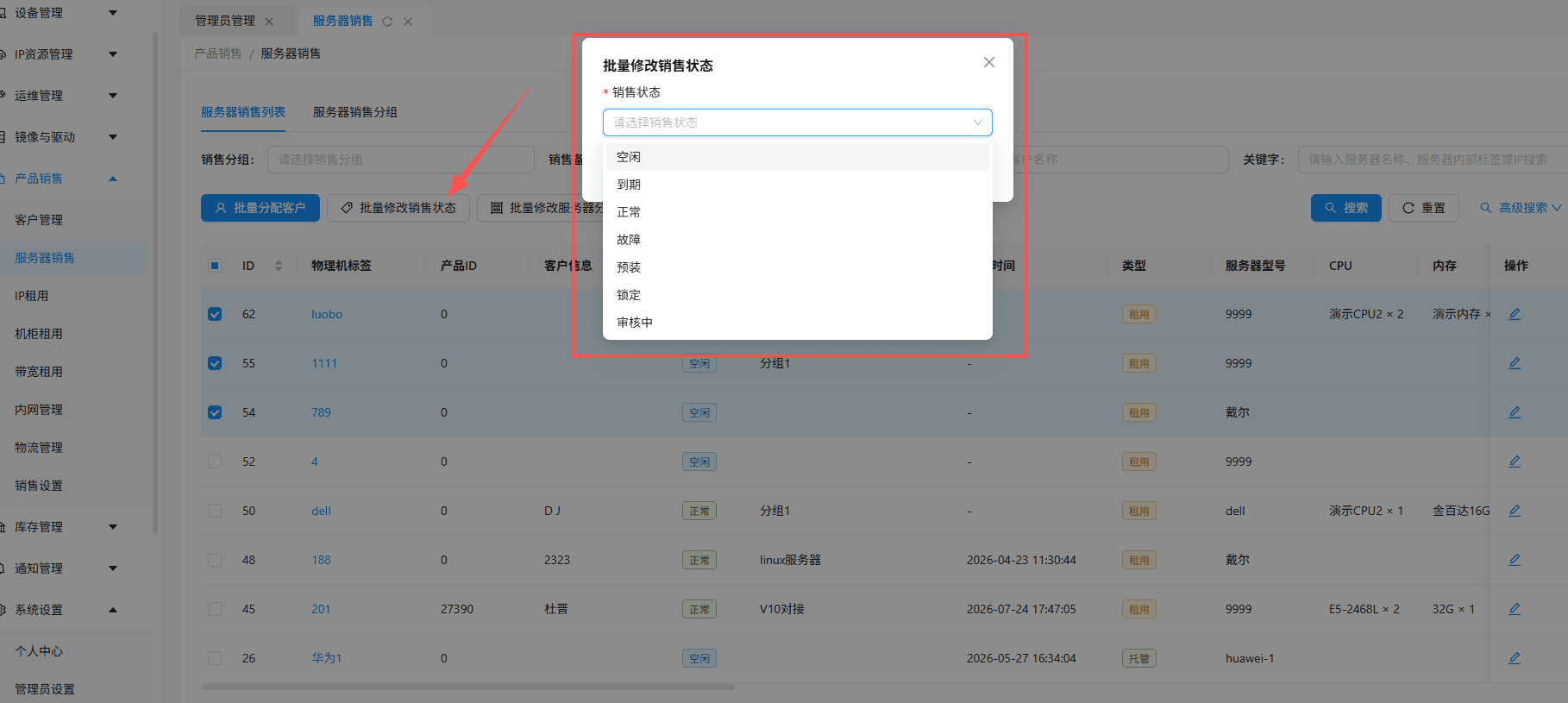
批量修改销售状态
批量修改销售状态:勾选服务器后点击批量修改销售状态,选择目标状态并确定即可完成批量状态更新。
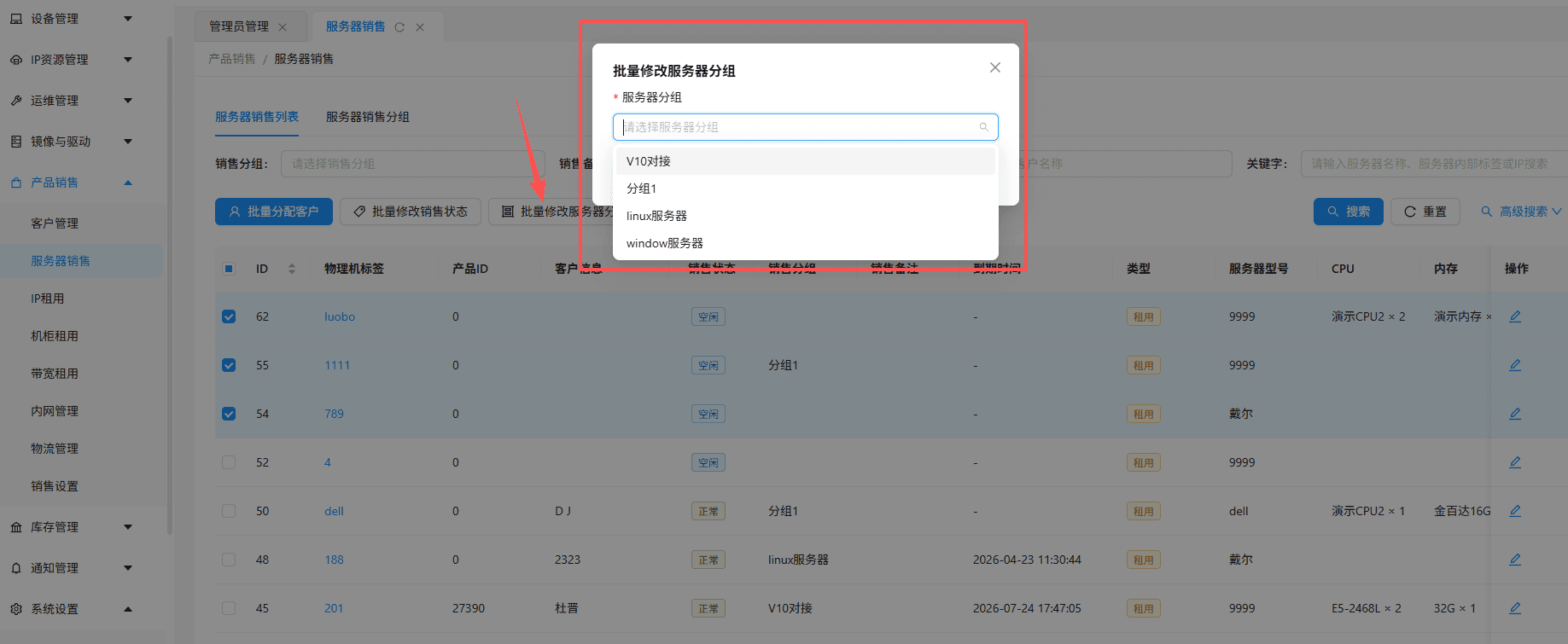
批量修改服务器分组
勾选服务器后点击批量修改服务器分组,选择目标分组并确定即可完成批量分组调整。
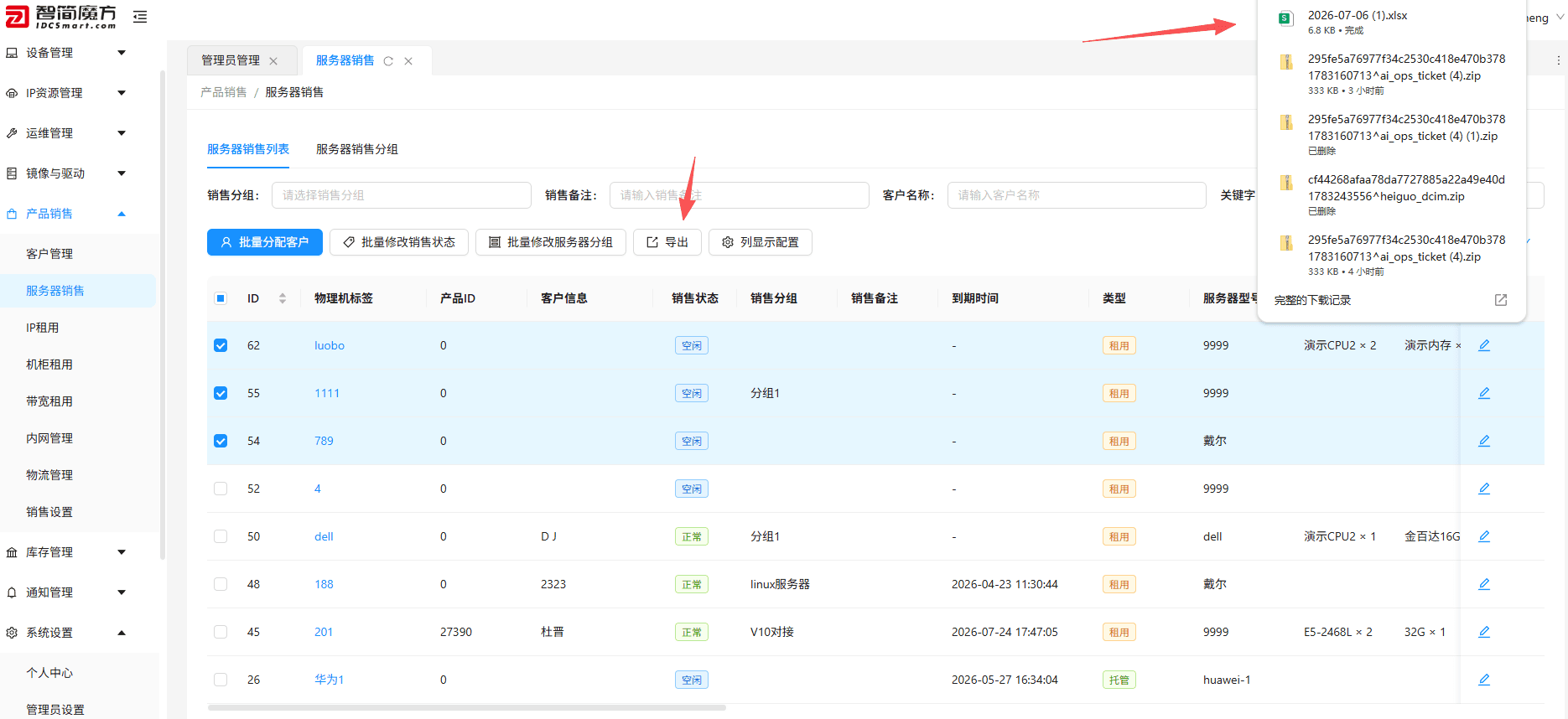
导出销售数据
筛选数据后点击导出,即可下载包含当前列表数据的 Excel 文件。
列显示配置
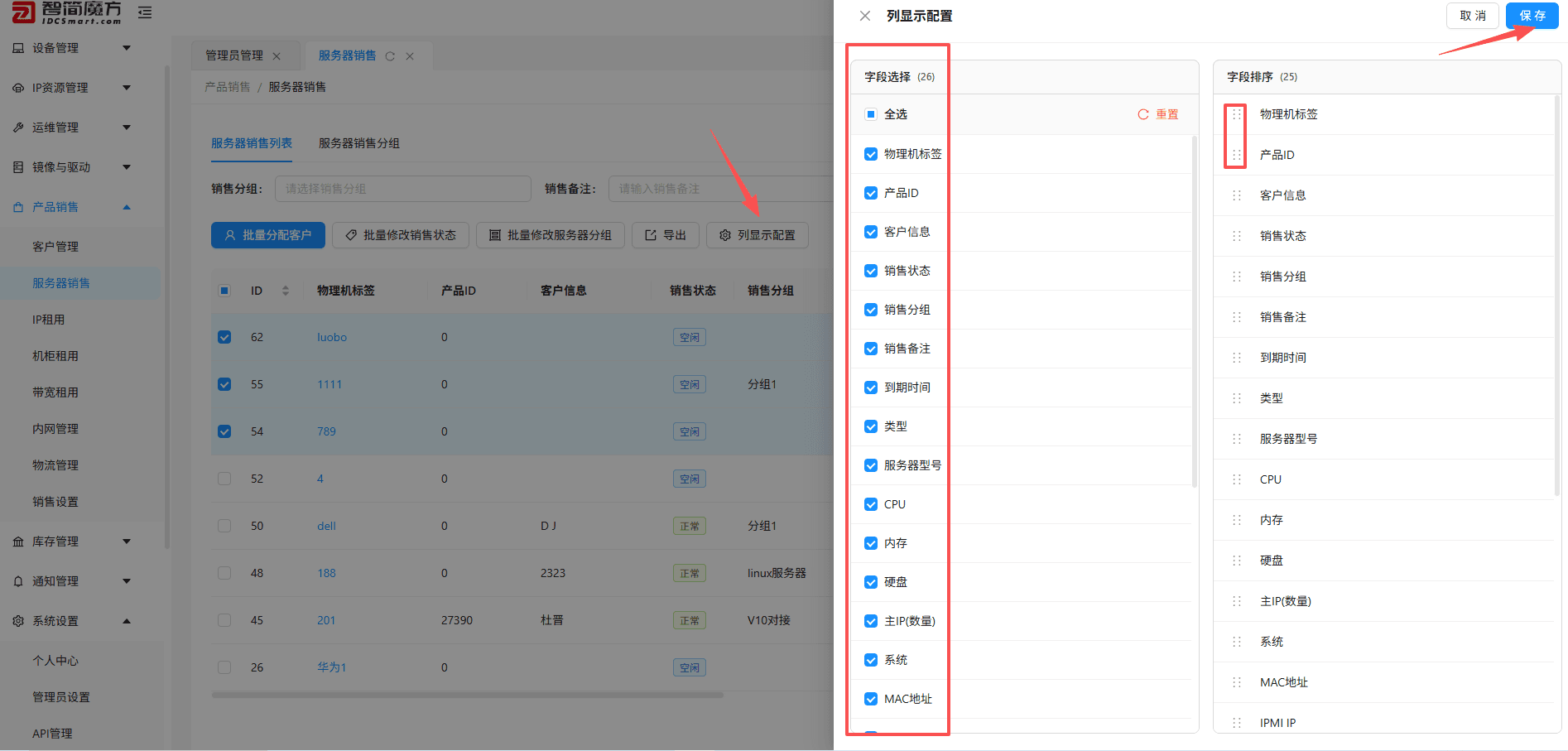
点击列显示配置,按需勾选字段并调整排序后保存,即可自定义列表显示内容与顺序。