
分区模版
本文整理智简魔方 DCIM 2.0 系统中“分区模版”相关的配置、操作或问题处理内容,供管理员和运维人员按原文步骤查阅与执行。
1. 功能入口
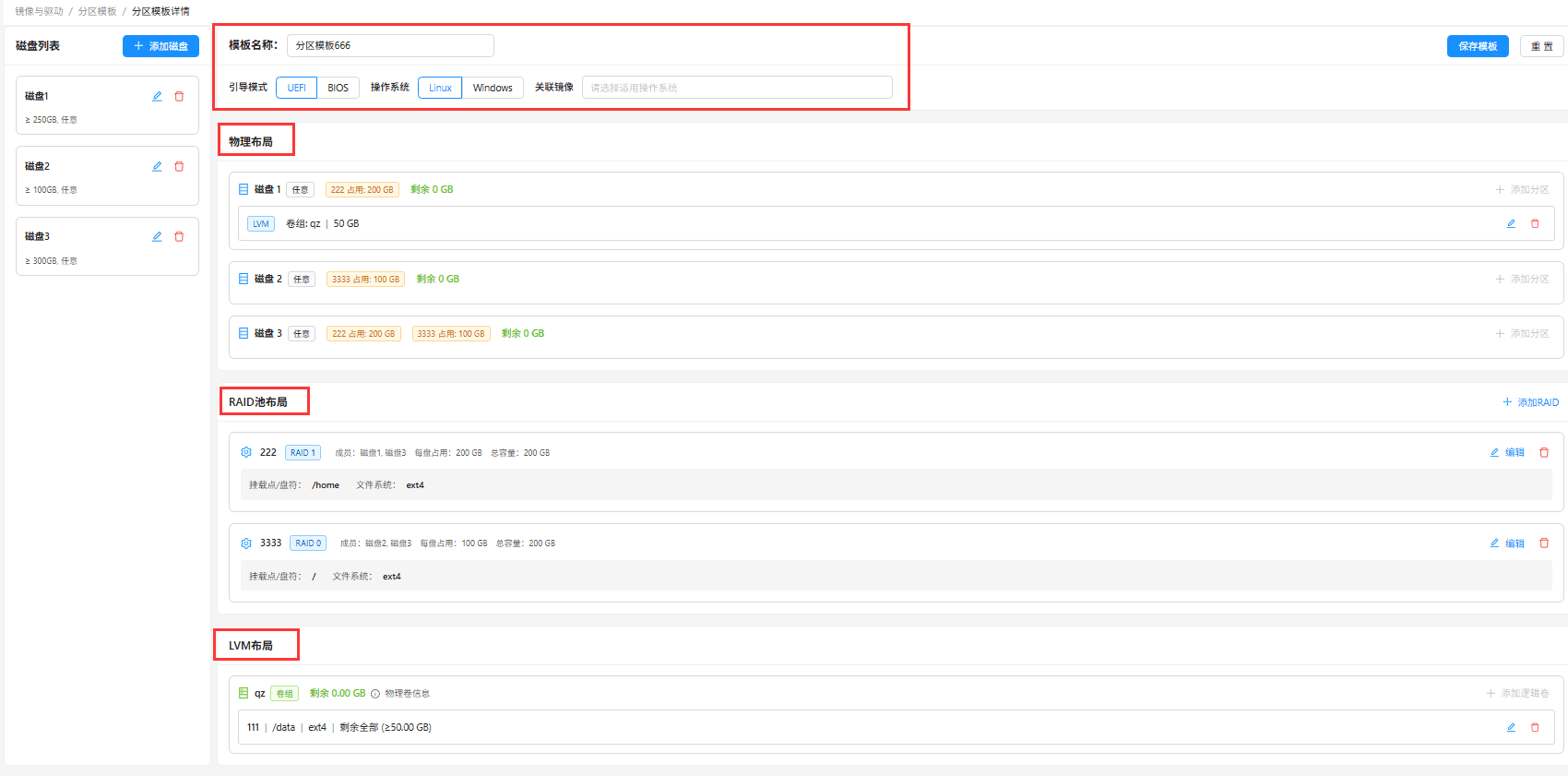
登录系统后台,进入【镜像与驱动】→【分区模板】进行管理。
2. 新建分区模板
-
点击【新建模板】 按钮。
-
在弹出的窗口中,配置以下基础信息: | 配置项 | 说明 | 示例 | | :--- | :--- | :--- | | 模板名称 | 自定义一个易于识别的名称。 | WIN模板 | | 操作系统 | 选择该模板适用的系统类型(Linux / Windows)。 | Windows | | 关联镜像 | 选择与该分区模板配套使用的系统镜像。 | WindowsServer2019Datacenter(桌面体验) | | 引导模式 | 根据系统要求选择 UEFI 或 BIOS。 | UEFI | | 分区类型 | 选择物理分区、物理分区+LVM 等。 | 物理分区 |
-
点击【保存模板】,进入详细的磁盘配置页面。
3. 配置分区方案(以 WIN 模板为例)
在模板详情页,你需要管理“磁盘列表”并为每个磁盘规划具体分区。
(一)添加磁盘
-
页面 “磁盘列表” 区域,点击【添加磁盘】。
-
根据业务需求,设置磁盘数量(例如 3 块)。对于服务器而言,数据盘使用多个磁盘有助于提升性能或配置 RAID。
(二)配置单个磁盘的分区
点击指定磁盘的 “添加分区” 按钮,或直接修改已有分区行。
| 配置项 | 说明 | # 磁盘 1 示例 |
|---|---|---|
| 分区类型 | 支持标准、LVM 物理卷、RAID 等。 | 标准 |
| 挂载点/盘符 | Linux 系统填写挂载点,Windows 填写盘符,格式见下方示例。 | 见下方示例 |
| 文件系统 | Windows 通常使用 NTFS,Linux 可选用 ext4、xfs 等,格式见下方示例。 | 见下方示例 |
| 容量 | 分配的大小(单位 GB),剩余全部会将剩余空间全部分配给最后这个分区。 | 按需求填写,如填写 0 表示使用剩余全部。 |
Linux 挂载点示例:
/bootWindows 盘符示例:
C文件系统示例:
NTFS
ext4
xfs