
装机模版
本文整理智简魔方 DCIM 2.0 系统中“装机模版”相关的配置、操作或问题处理内容,供管理员和运维人员按原文步骤查阅与执行。
DCIM 系统装机模板管理教程
“装机模板”功能用于预设操作系统的安装配置,包括关联镜像、驱动注入以及自动化脚本等,以提高批量部署服务器的效率。
一、 查看与管理装机模板列表
进入系统后台,在左侧导航栏中依次点击 “镜像与驱动” - > “装机模板”,即可进入装机模板管理页面。
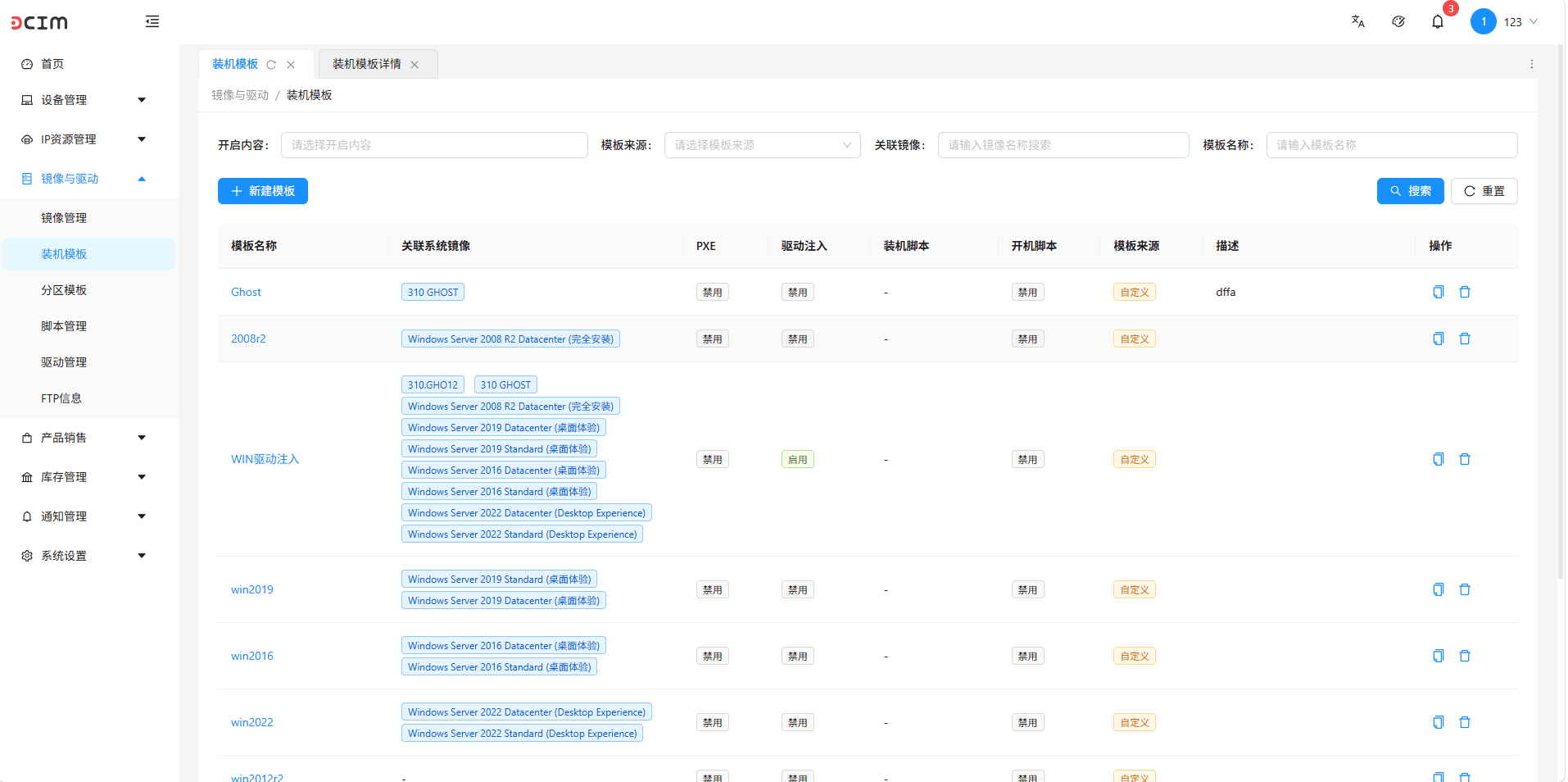
列表功能说明:
-
搜索与筛选: 页面顶部提供多维度筛选工具,您可以通过选择【开启内容】、“模板来源”,或直接输入“关联镜像”、“模板名称”进行快速检索。
-
信息概览: 列表中展示了所有已创建的模板,核心字段包括:
-
模板名称: 模板的唯一标识(如 win2019, win2016 等)。
-
关联系统镜像: 该模板适用的具体操作系统版本(如 Windows Server 2019 Datacenter 等,一个模板可关联多个镜像)。
-
功能状态: 直观显示该模板是否开启了 PXE 、驱动注入 、装机脚本 和 开机脚本 (显示为“启用”或“禁用”)。
-
模板来源: 显示该模板是系统默认还是“自定义”。
-
-
操作: 列表最右侧的操作栏提供“复制”(图标)和“删除”(垃圾桶图标)功能,方便您快速复用或清理模板。
二、 创建新建装机模板
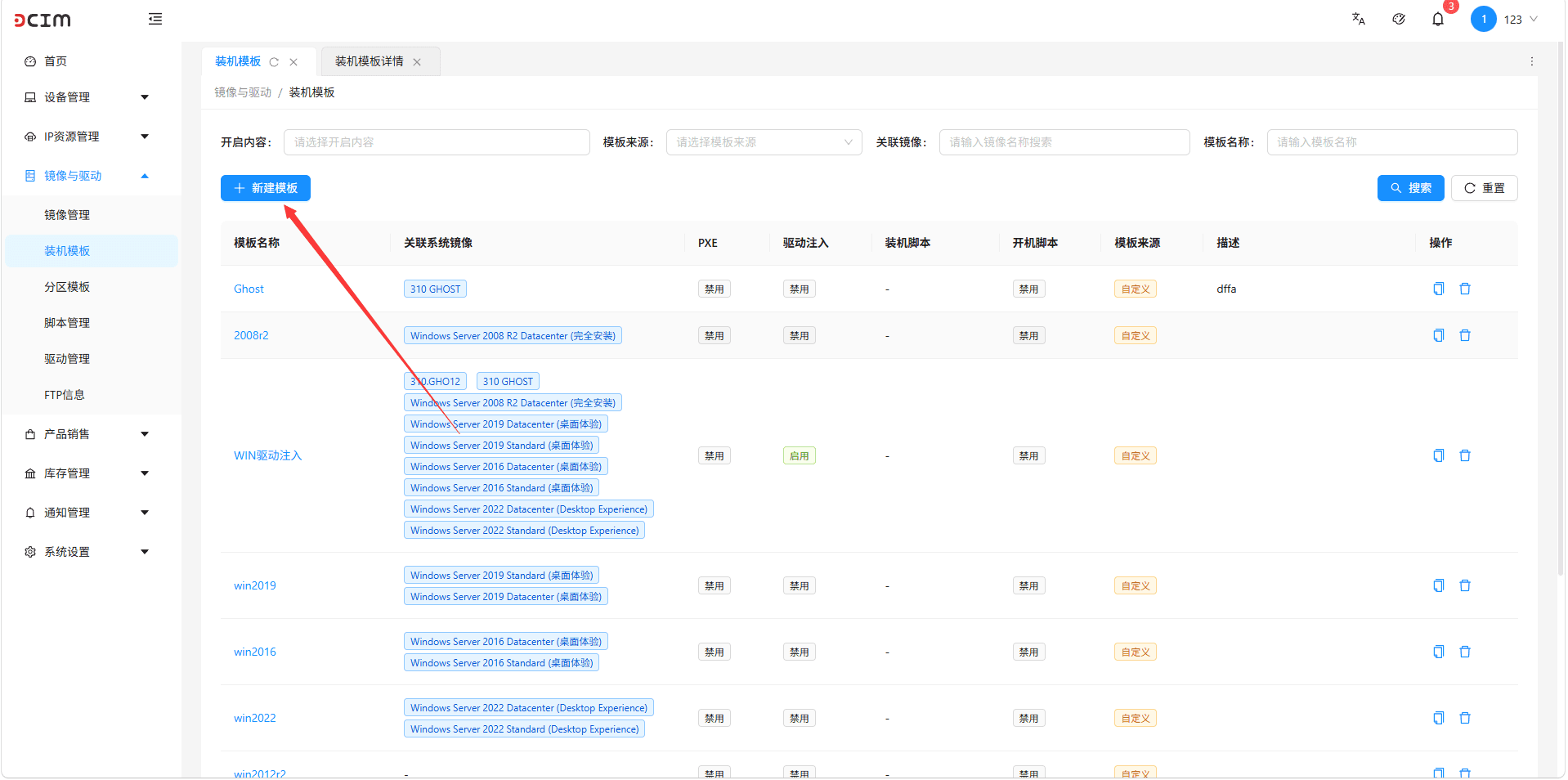
在装机模板列表页面,点击左上角的蓝色 “+ 新建模板” 按钮,进入模板配置页面。请按以下步骤填写配置信息:
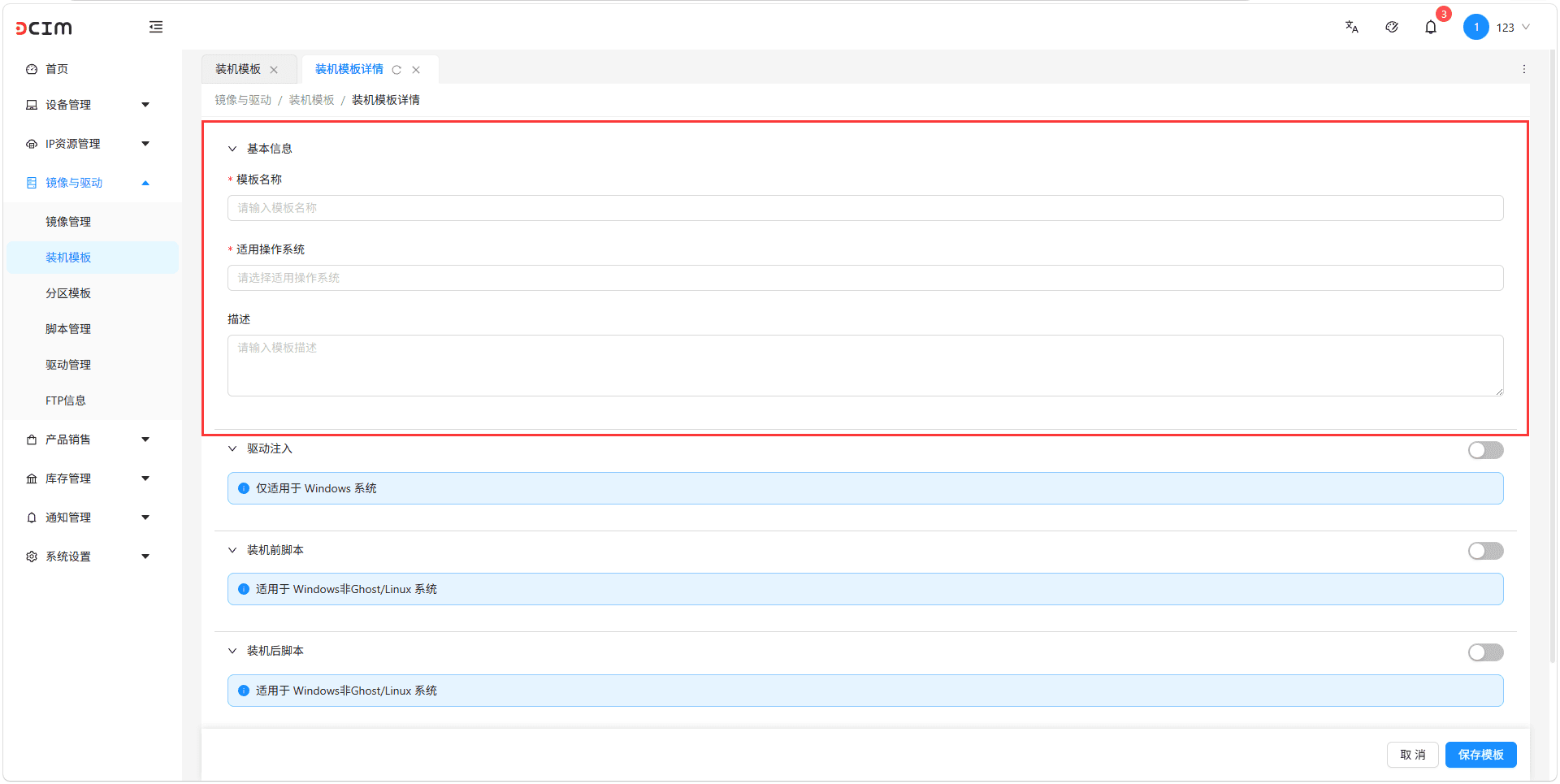
1. 基本信息配置
-
模板名称(必填,带*号): 为该模板命名,建议使用能清晰表达系统版本或特定用途的名称(例如:WinServer2022_含网卡驱动)。
-
适用操作系统(必填,带*号): 在下拉菜单中选择该模板要应用的所有系统镜像。
-
描述: 选填,可输入该模板的详细用途或特殊说明,方便日后维护。
2. 高级功能配置(按需开启)
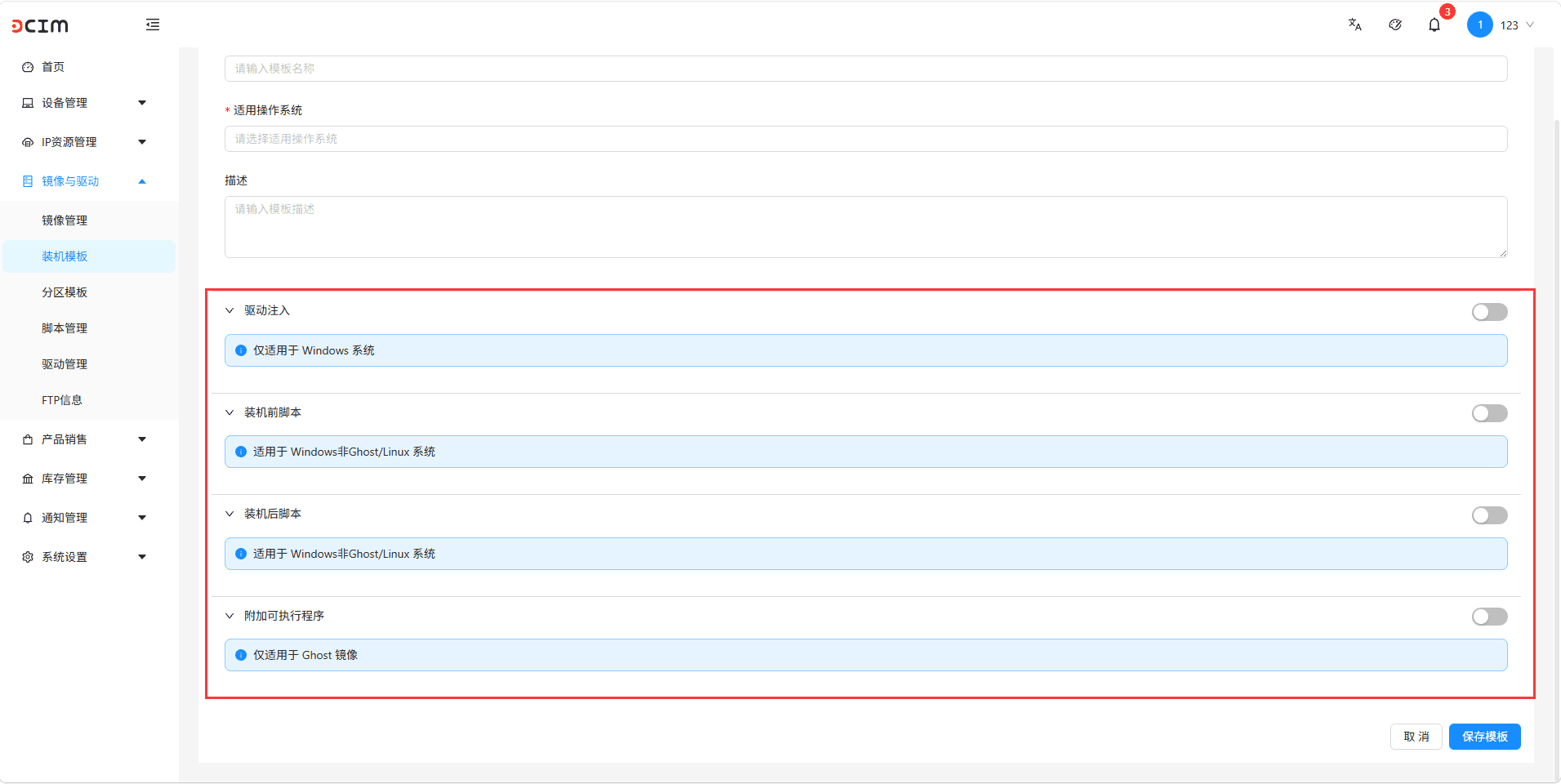
通过右侧的开关来启用或禁用特定的自动化安装选项:
-
驱动注入:
-
开启后可在系统安装过程中自动注入必要的硬件驱动。
-
注意:此功能仅适用于 Windows 系统。
-
-
装机前脚本:
-
开启后可配置在操作系统正式安装之前执行的自动化脚本(如磁盘预处理等)。
-
注意:适用于 Windows 非 Ghost 系统及 Linux 系统。
-
-
装机后脚本:
-
开启后可配置在操作系统安装完成、首次进入系统前执行的自动化脚本(如环境初始化、修改默认配置等)。
-
注意:适用于 Windows 非 Ghost 系统及 Linux 系统。
-
-
附加可执行程序:
- 开启后可配置随系统安装一并下发运行的额外程序或工具。
3. 保存模板
所有信息配置并核对无误后,点击页面右下角的蓝色 “保存模板” 按钮。新建的模板将立即出现在“装机模板”列表中,供日后下发装机任务时调用。如果想放弃编辑,点击【取消】即可。