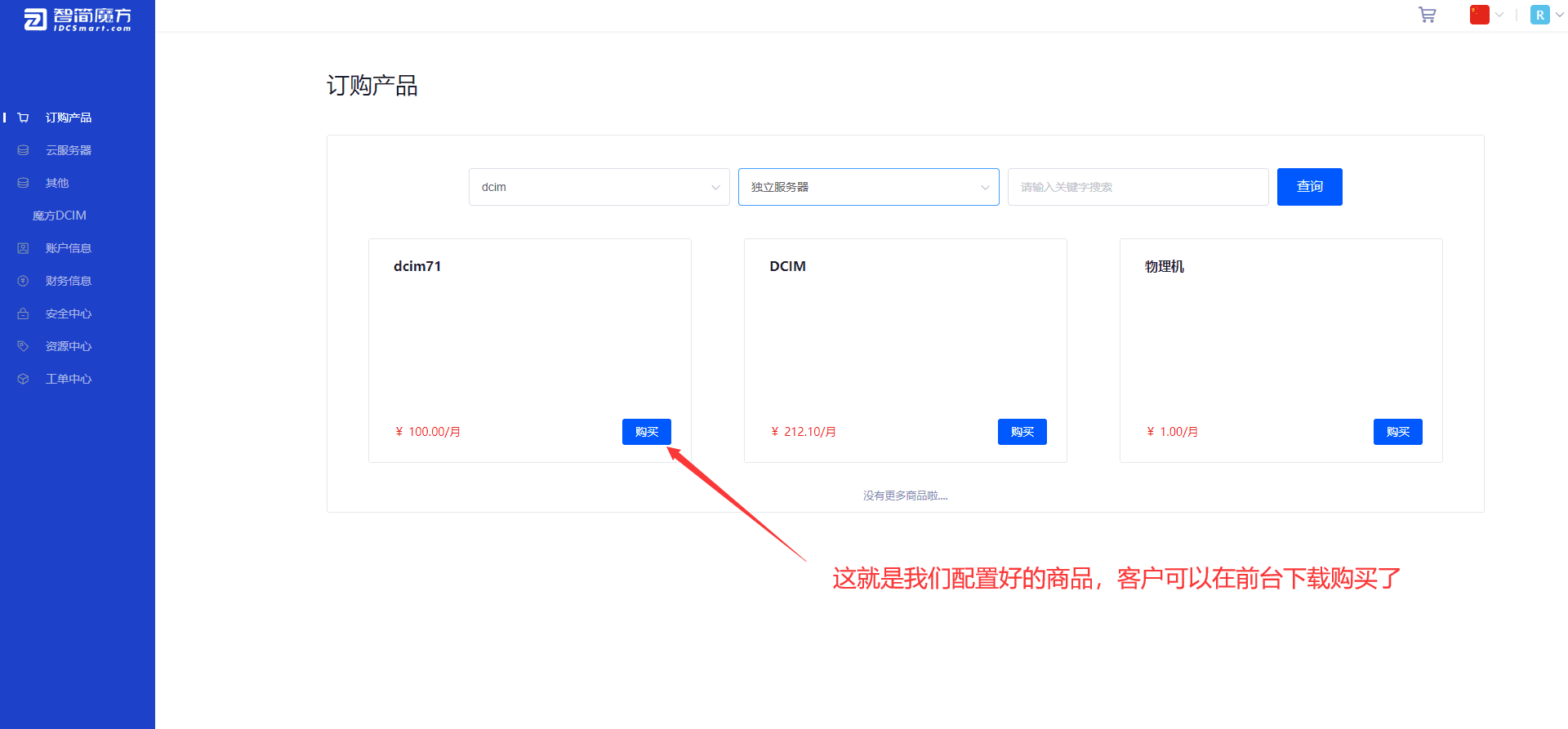
创建物理机产品
本文整理智简魔方业务系统中“创建物理机产品”相关的配置、操作或问题处理内容,供管理员和运维人员按原文步骤查阅与执行。
1、点击商品管理 新建商品分组和商品
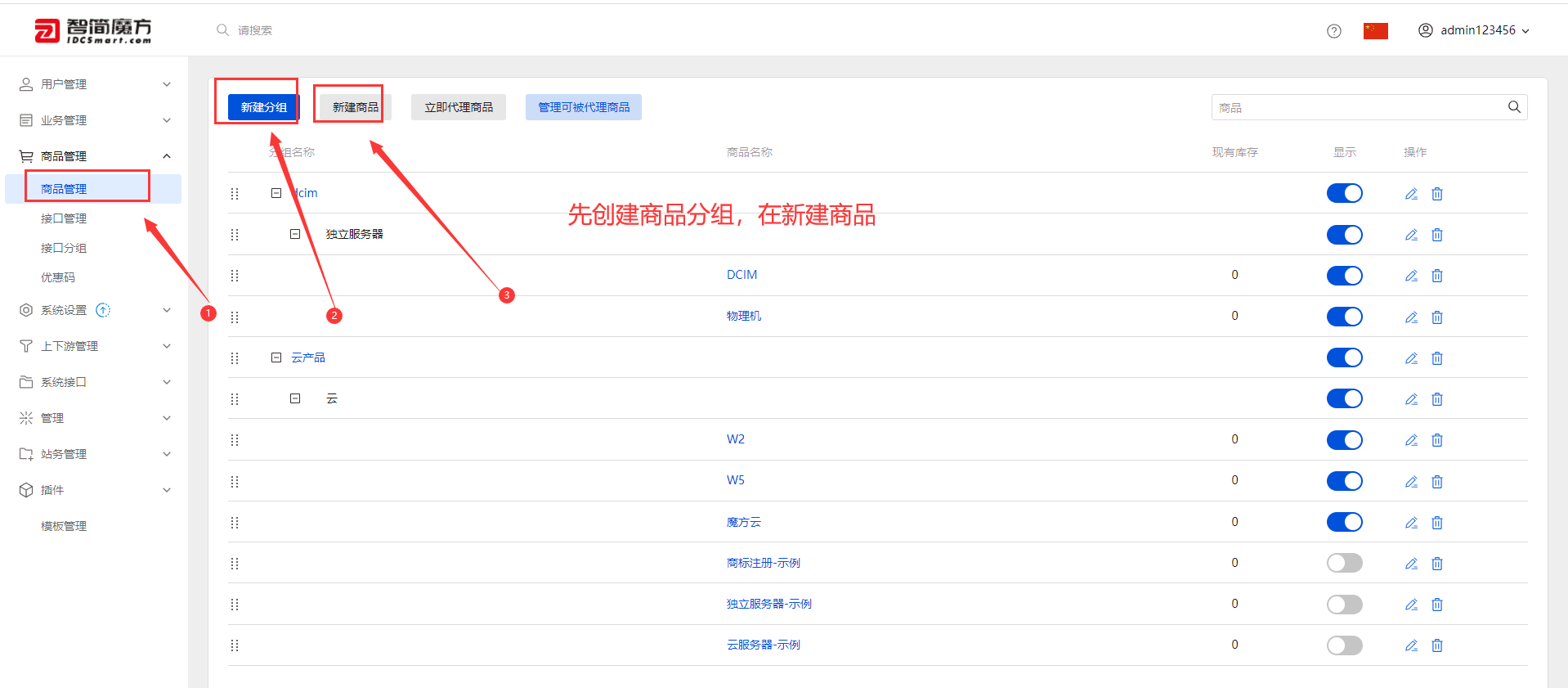
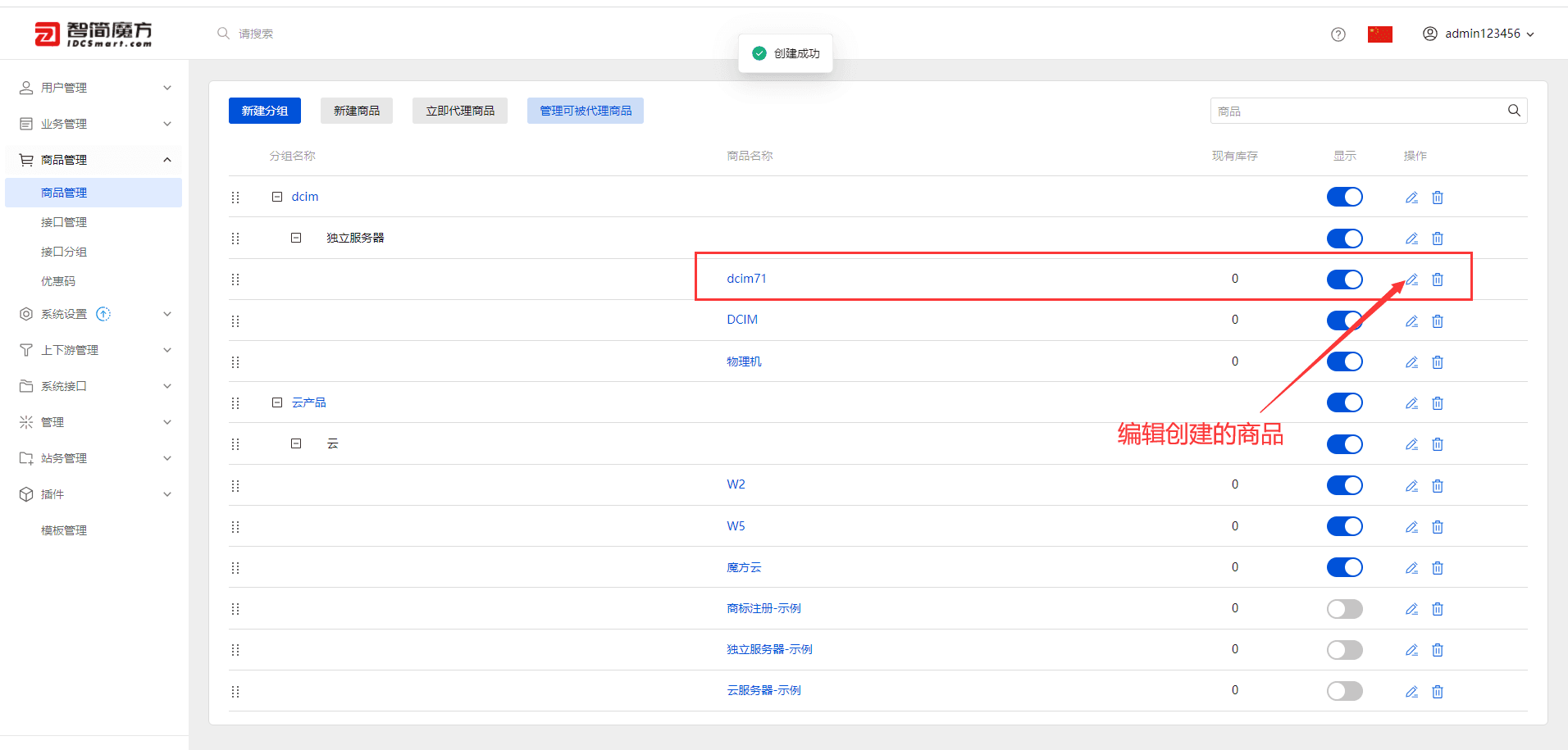
2、选择编辑刚才添加的商品 点击接口管理
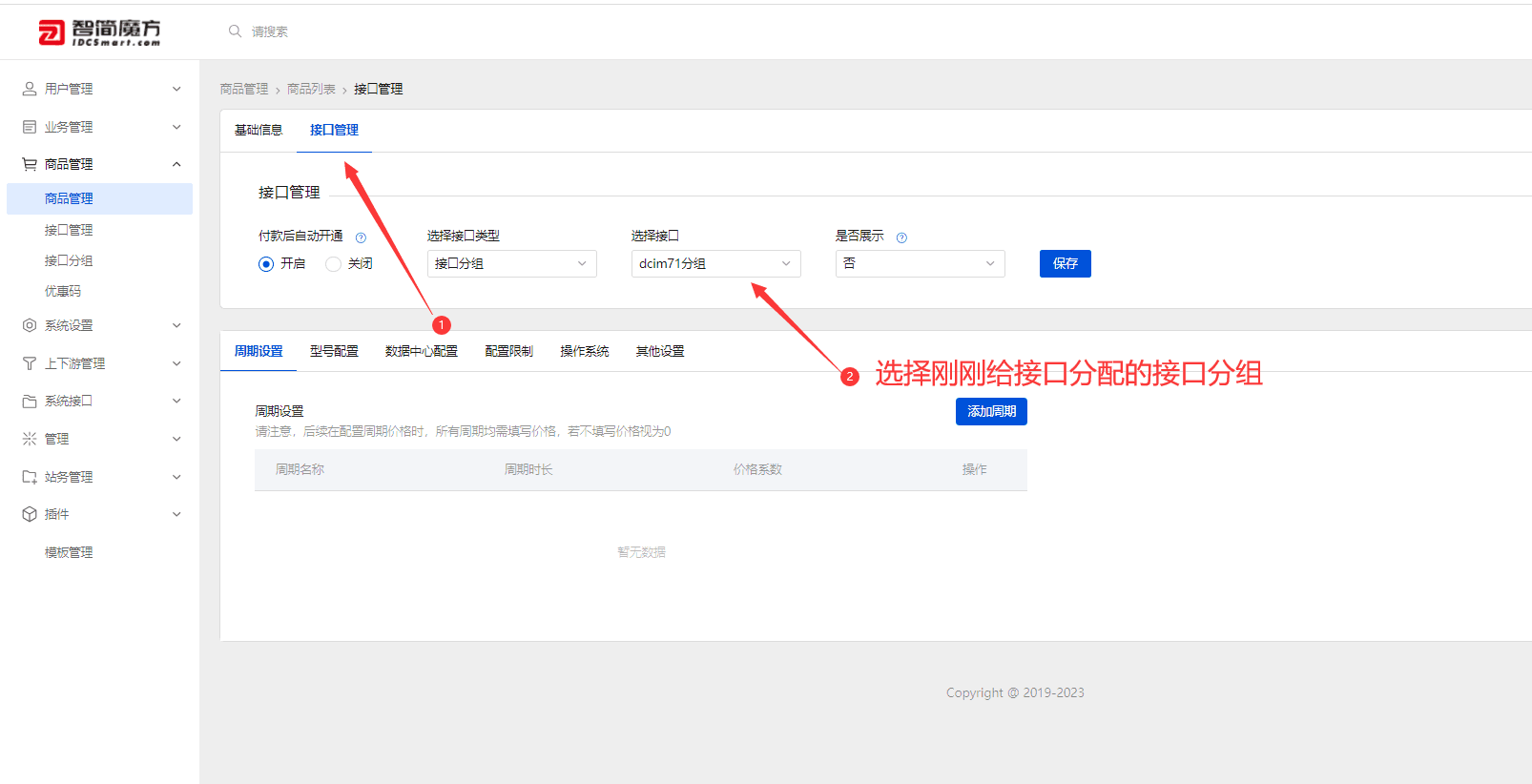
3、商品内容详情配置
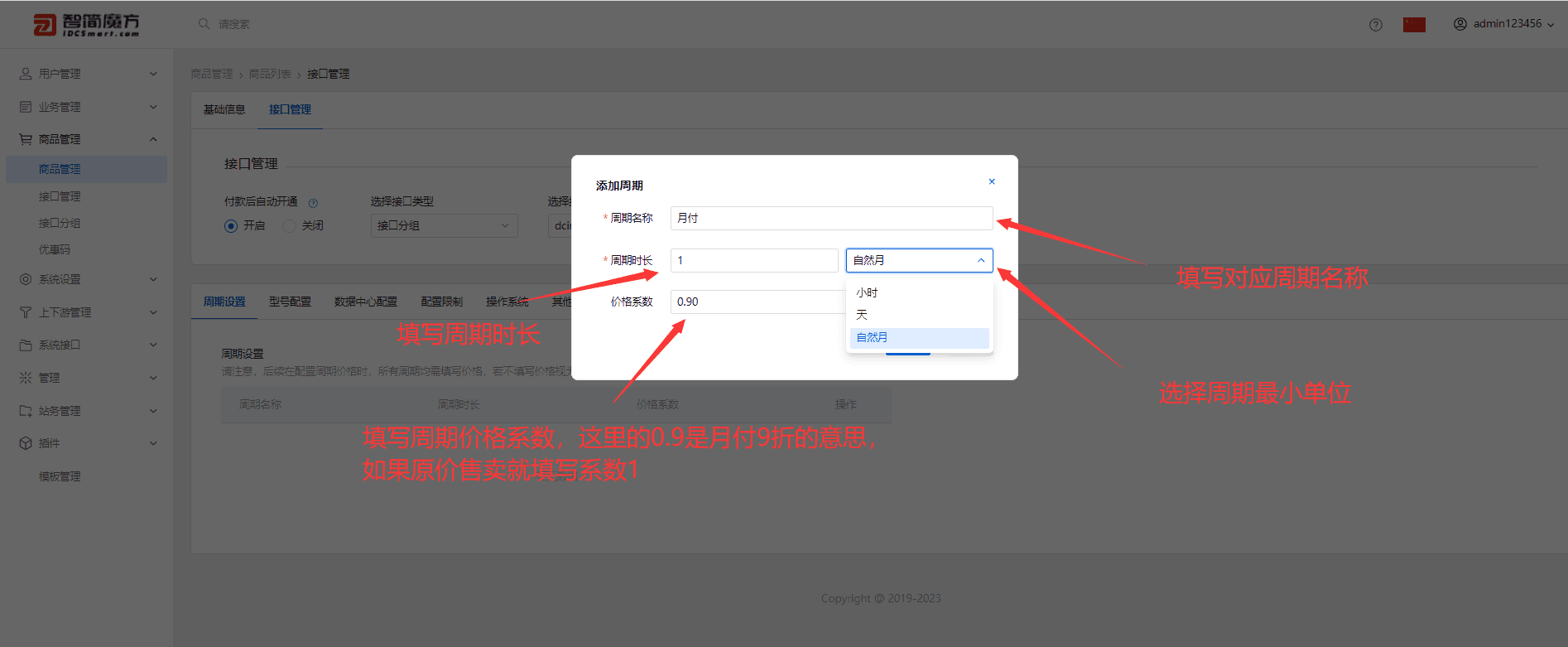
(1)周期设置
(2)型号配置
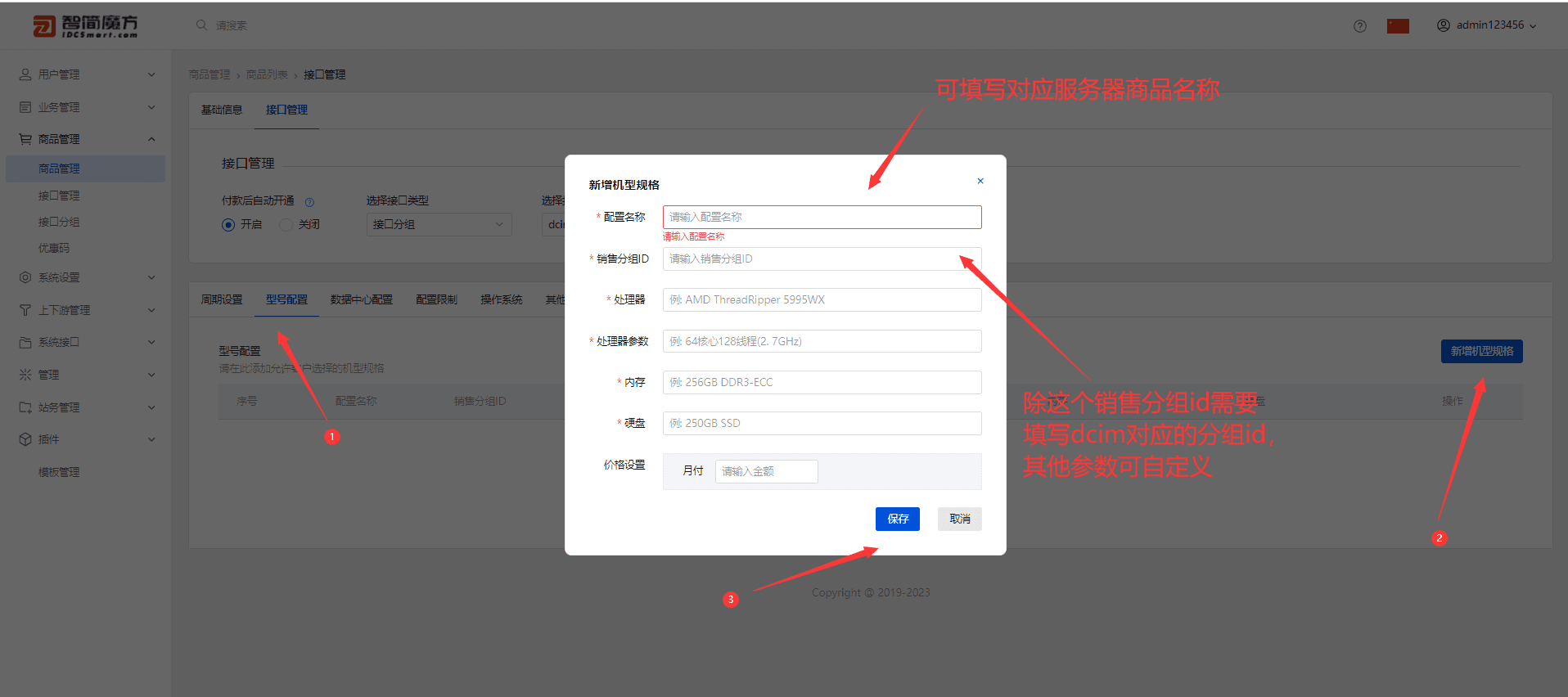
点击型号配置---新增机器规格--填写相应商品信息并保存即可
(该配置项除销售分组 ID 需要填写 dcim 对应的销售分组 id,其他参数都可自定义填写)
温馨提示:如您有多种机器配置,就添加多个机器型号,在 dcim 把同一配置的机器放在一个销售分组,不同配置的机器填写不同的销售分组 id,财务是通过销售分组 id 传参分配机器的。
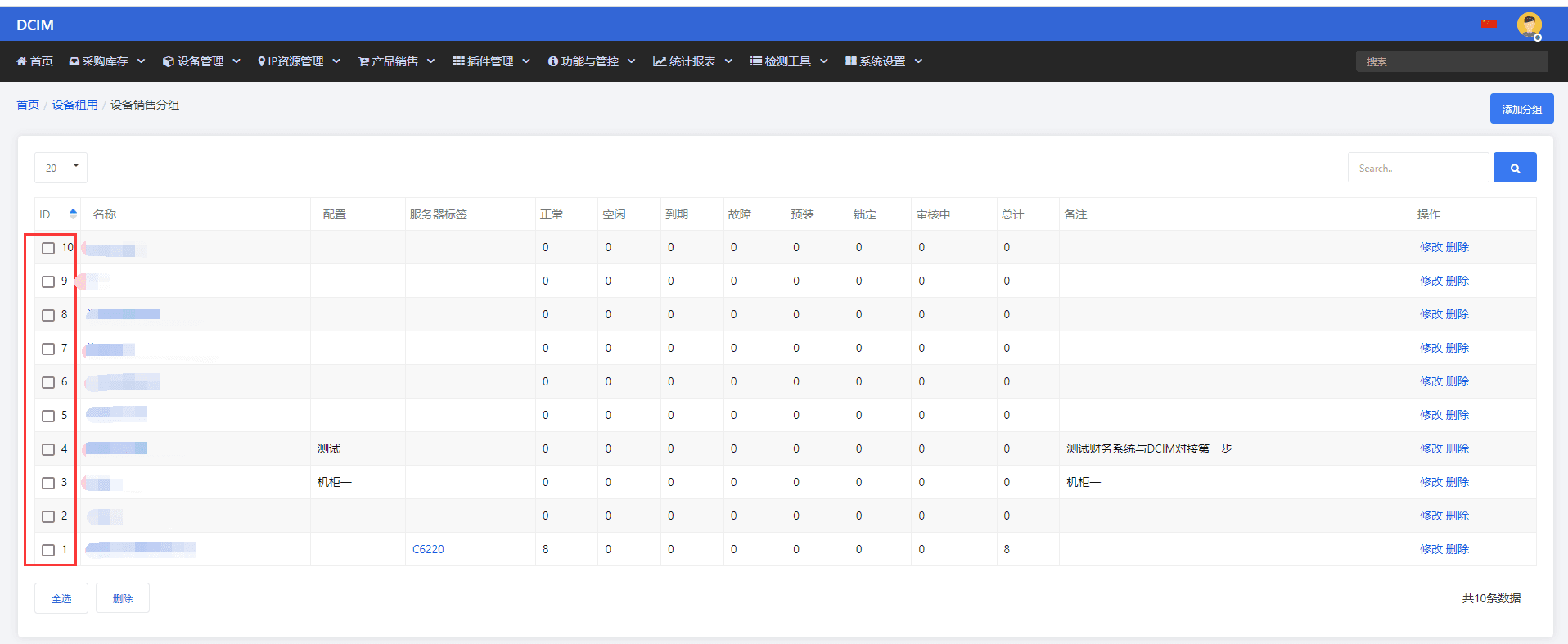
销售分组 id 获取位置如图所示
(dcim平台创建销售分组可参考教程:销售分组)
(3)数据中心配置
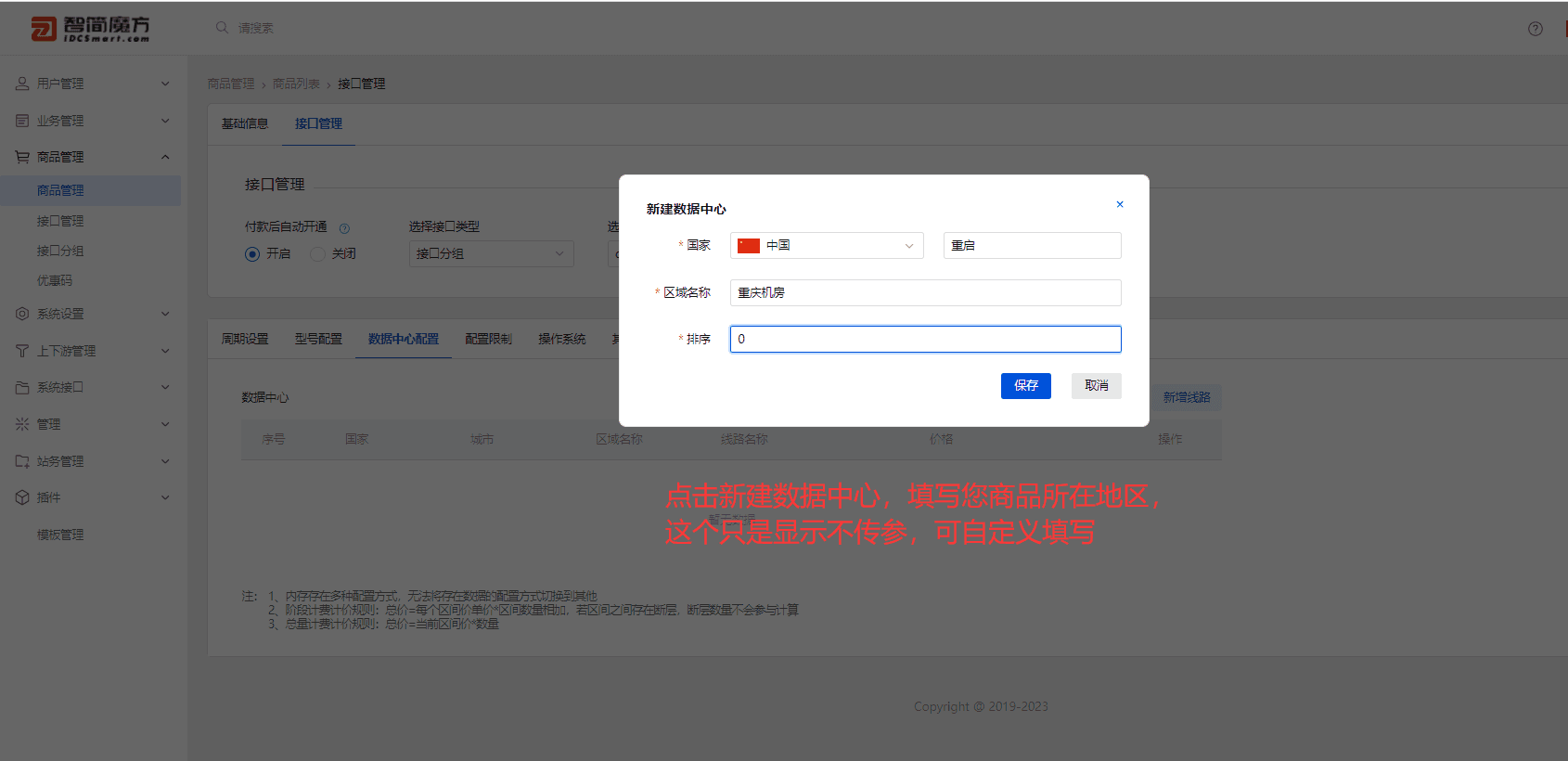
(3.1)新增数据中心
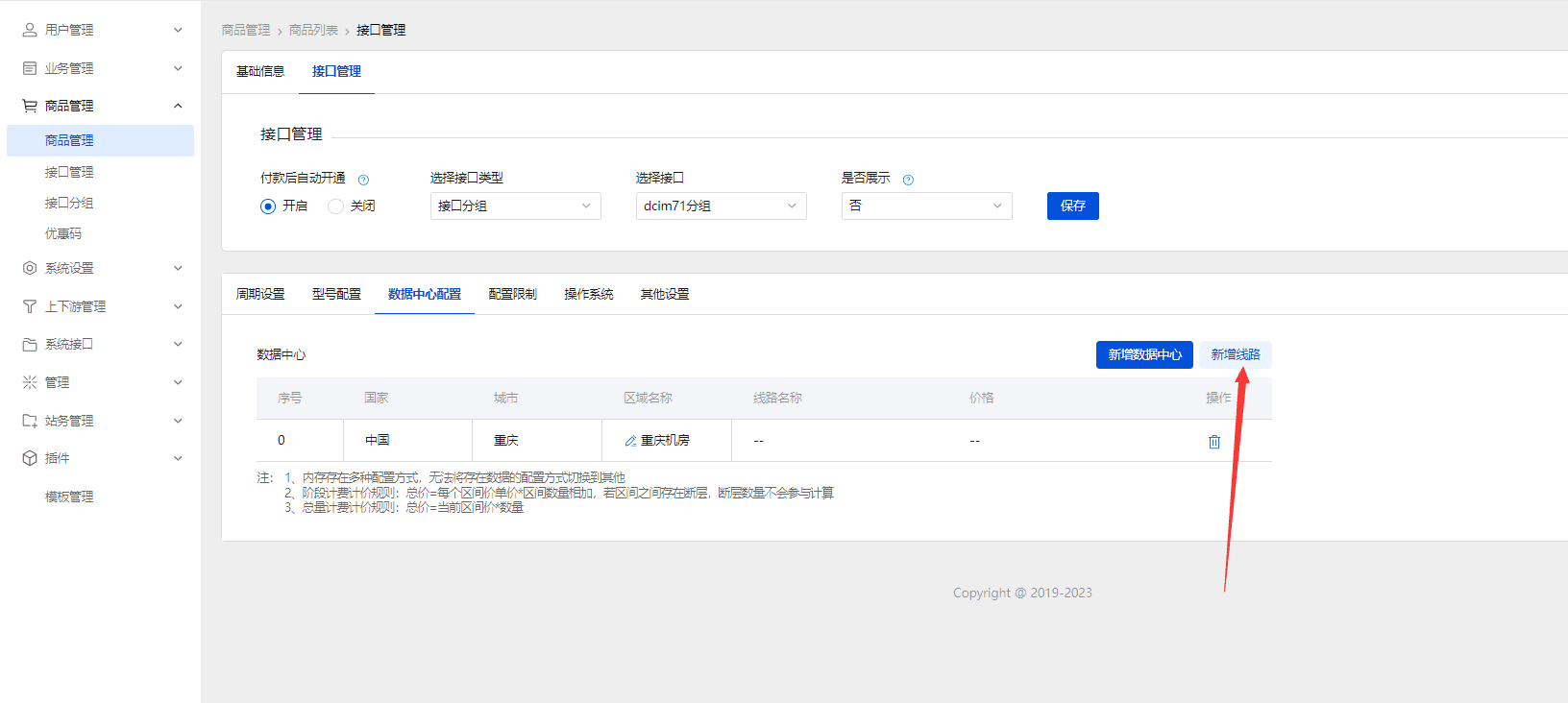
(3.2)新增线路
(3.2.1)点击新增线路
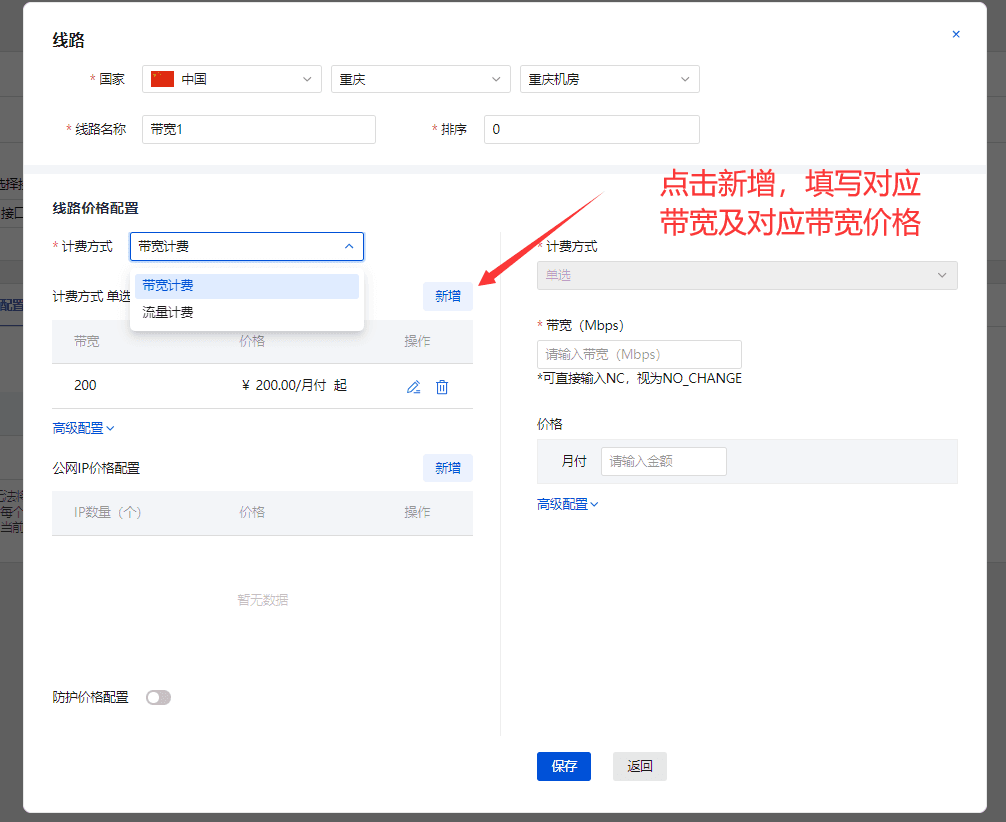
(3.2.2)线路计费方式分为带宽计费和流量计费,配置方式相同,这里以带宽计费为例
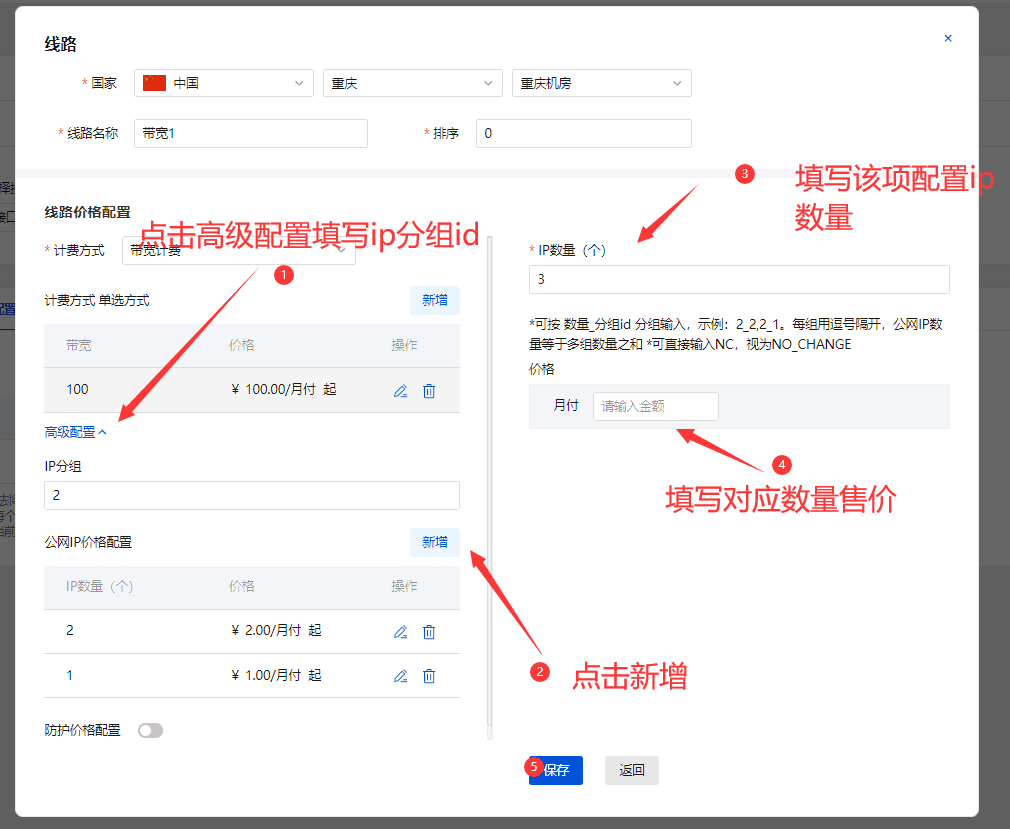
(3.2.3)ip 数量及价格配置
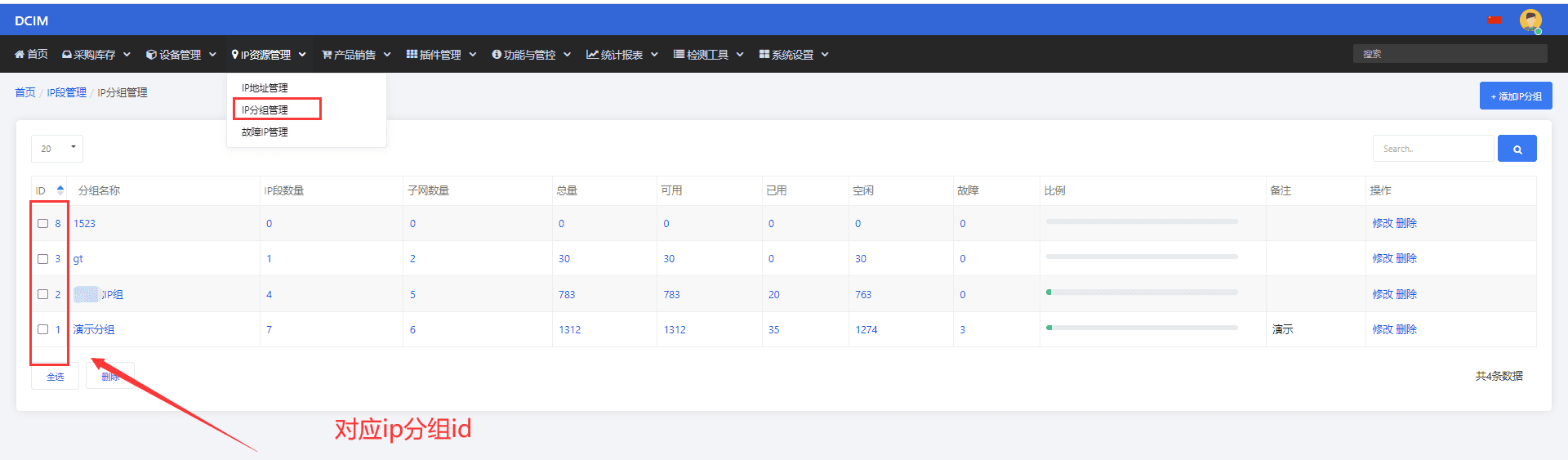
ip 分组 id 在 dcim 平台 ip 分组列表处获取,如下图所示
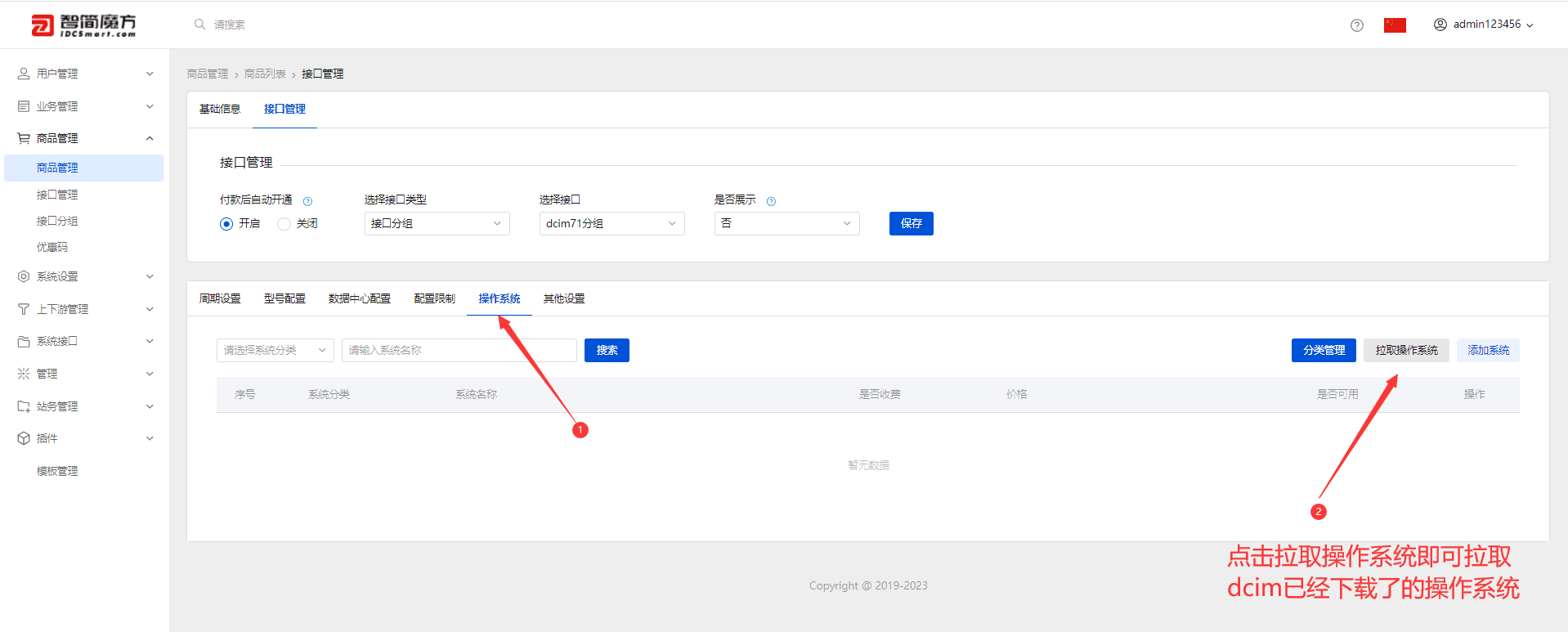
(4)同步操作系统
(5)同步完操作系统就配置好这个商品了,就可以在前台下单测试了