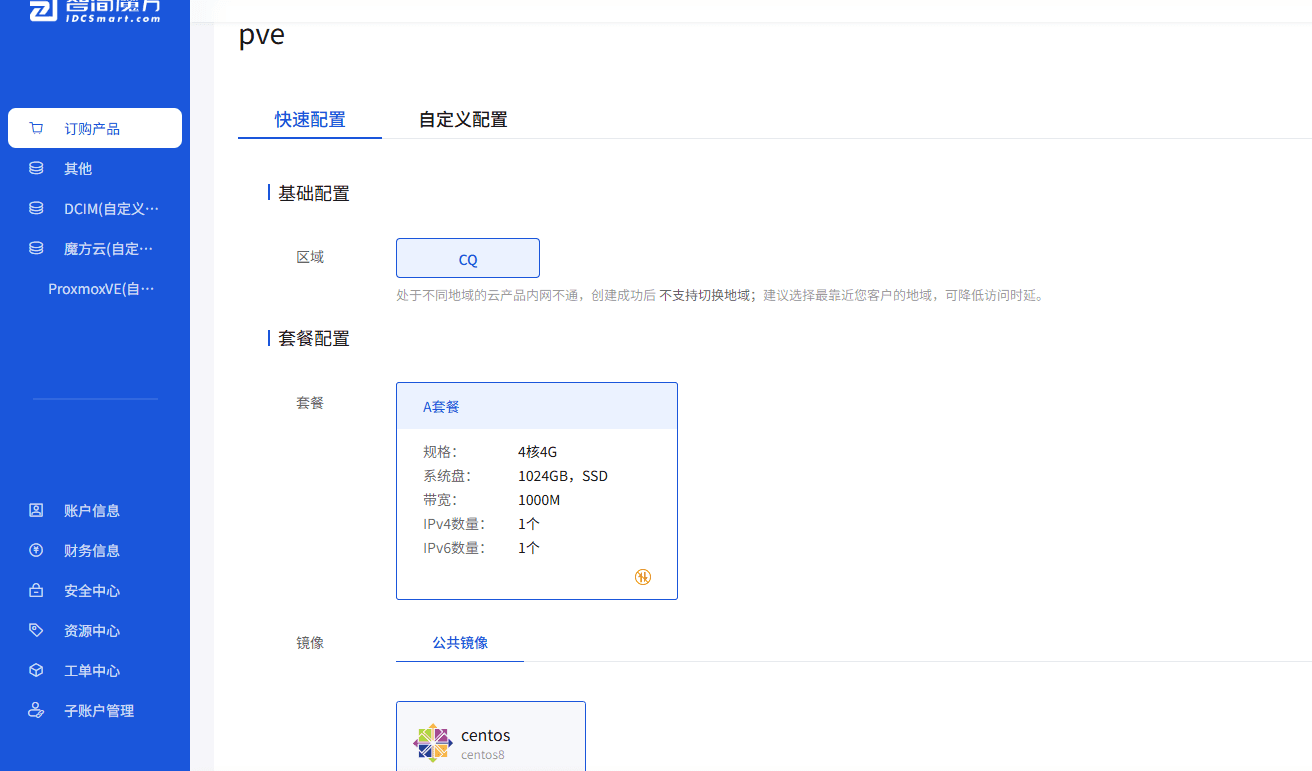
ProxmoxVE
本文整理智简魔方业务系统中“ProxmoxVE”相关的配置、操作或问题处理内容,供管理员和运维人员按原文步骤查阅与执行。
一、功能介绍
该商品模块可实现对接PVE平台实现实例的生命周期管理。
二、安装
1.完成支付后,在当前插件订购页面单击 “立即安装” 。
2.在弹窗页面输入后台管理地址目录,即可一键安装本应用。
例如,后台地址为:
https://<后台域名>/admin请在弹窗中输入:
admin注: 如果安装失败,请点击“下载安装包”手动安装,并将安装包保存至:
<网站根目录>/public/plugins/server三、配置
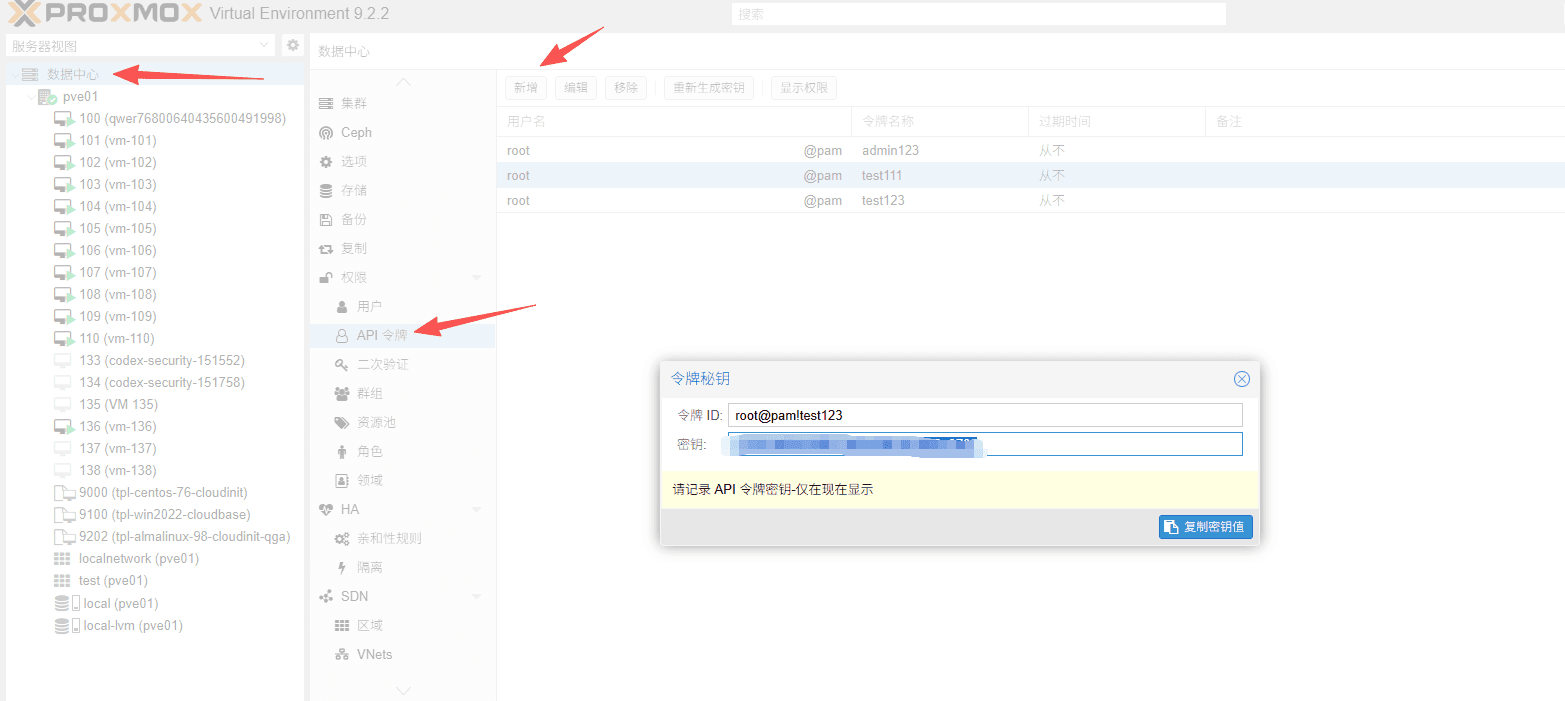
1、创建PVE接口密钥
复制令牌ID和密钥
2.v10接口配置
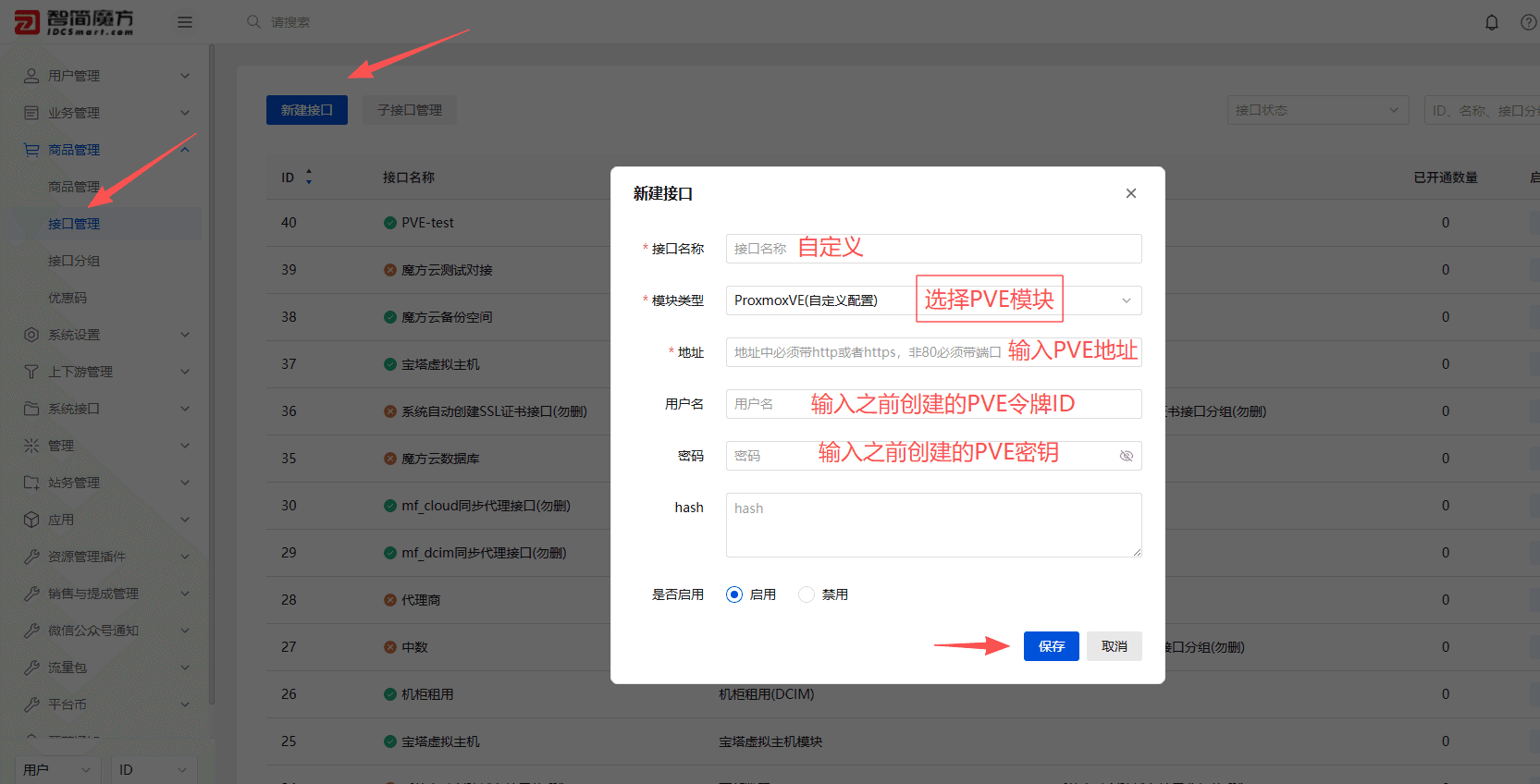
v10后台点击商品管理---接口管理---新建接口---按要求填写内容并保存
接口配置
接口名称:自定义
模块类型:选择ProxmoxVE(自定义)
地址:填写PVE地址
用户名:填写之前创建的令牌ID
密码:填写之前创建的密钥
2.添加商品
v10后台点击商品管理---商品管理--新建商品
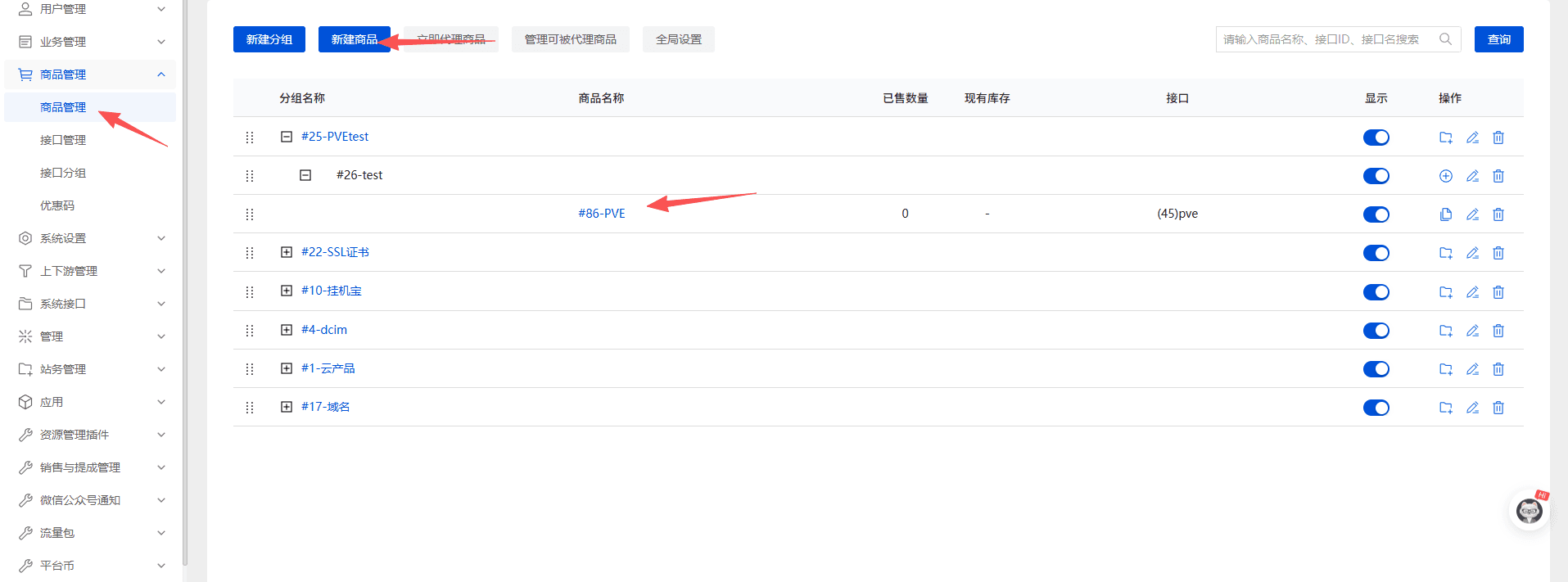
点击新建商品的接口管理,选择刚刚创建的PVE接口,点击保存,保存后会自动拉取PVE的周期
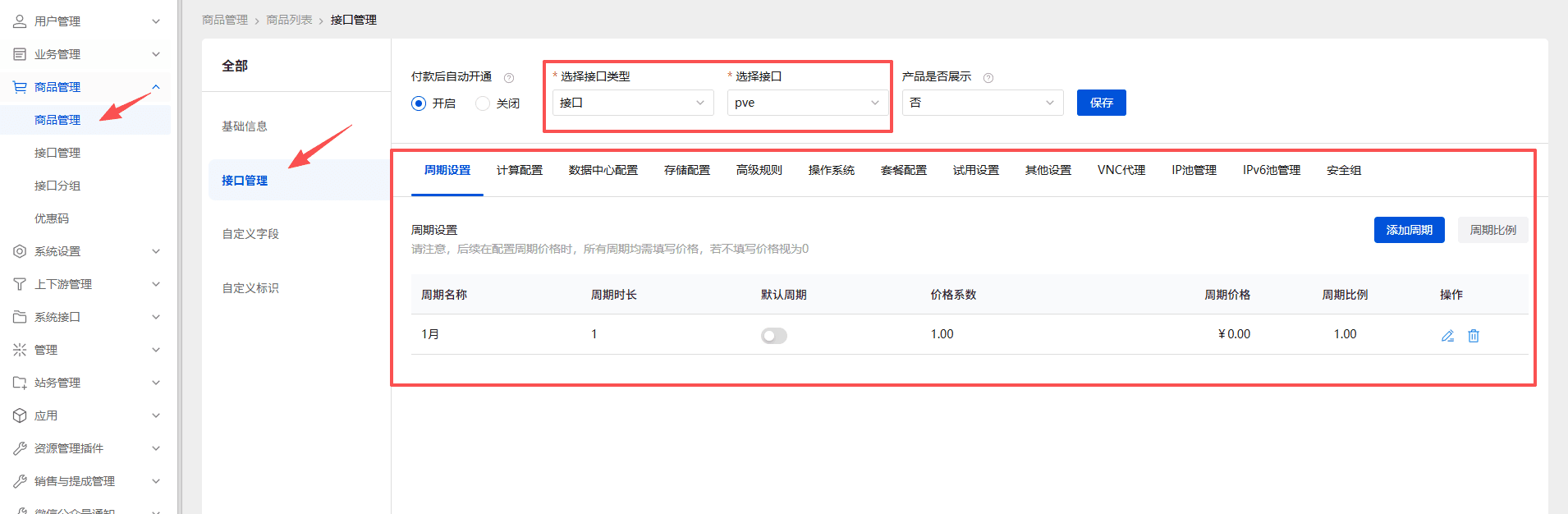
四、接口管理
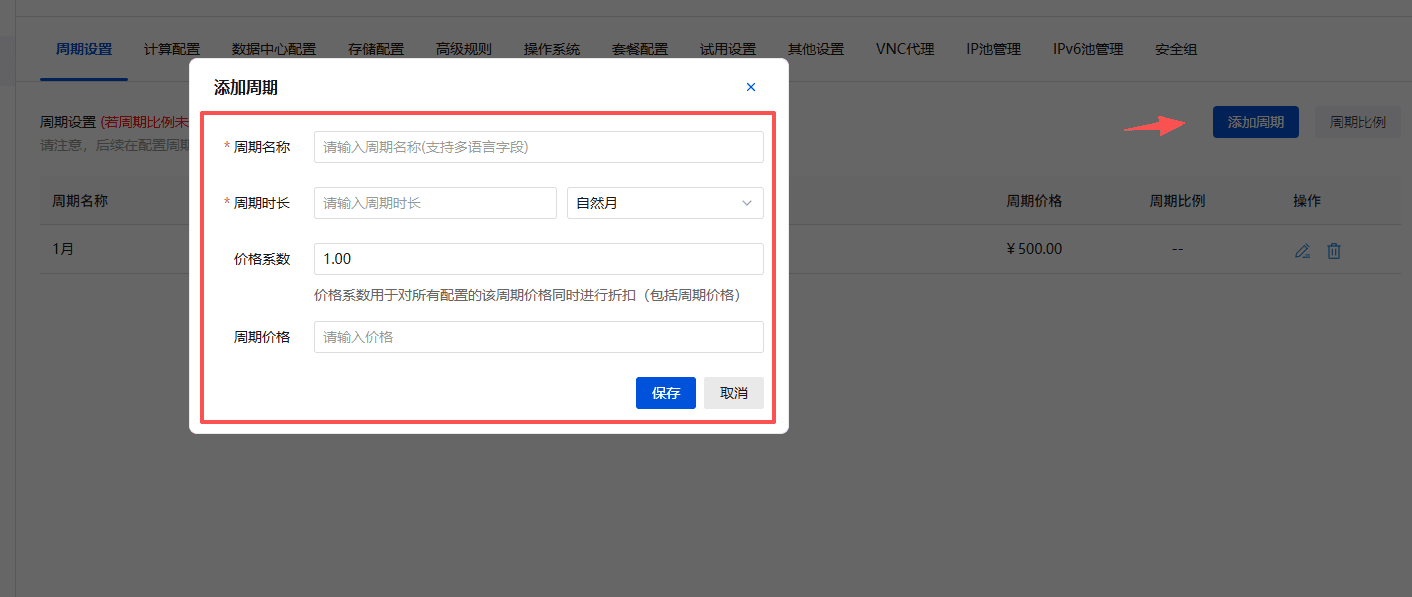
1.周期设置
①点击添加周期,可按需求填写周期内存并保存
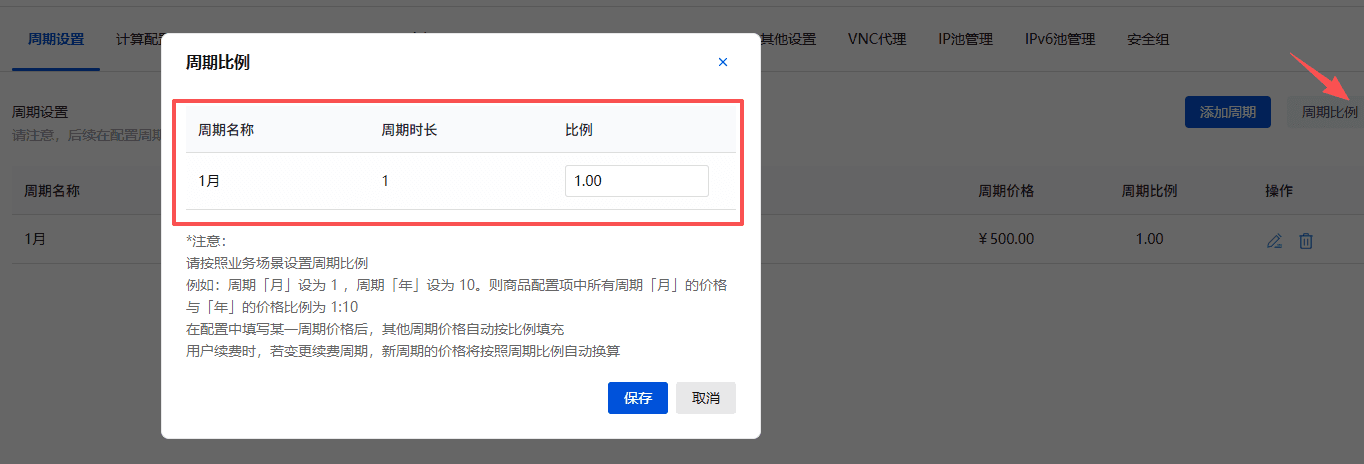
②点击周期比例,按照业务场景设置周期比例并保存
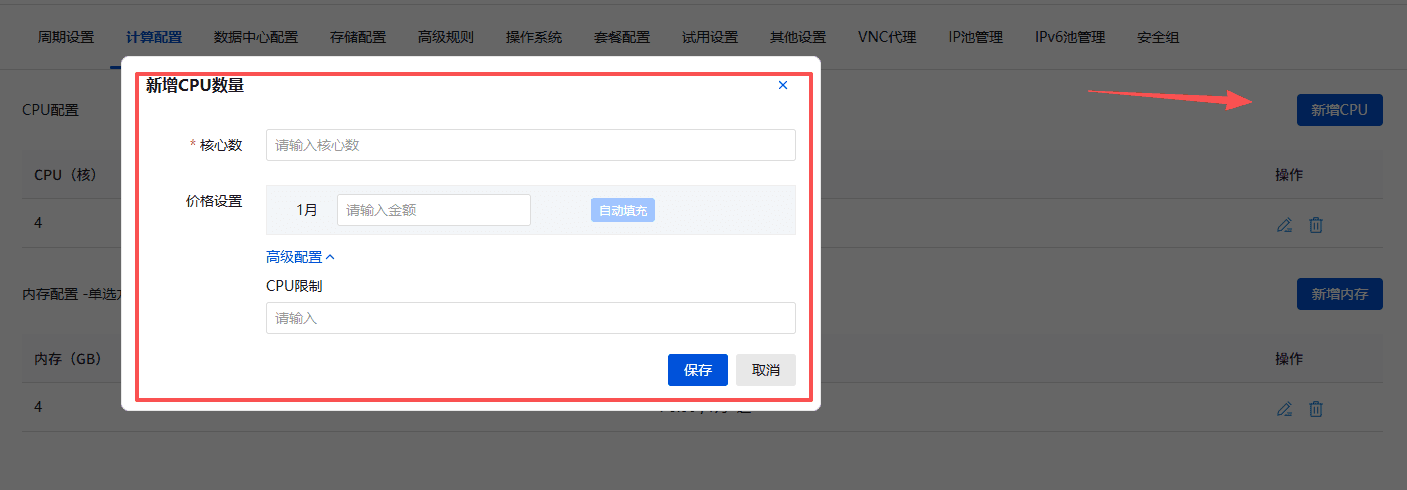
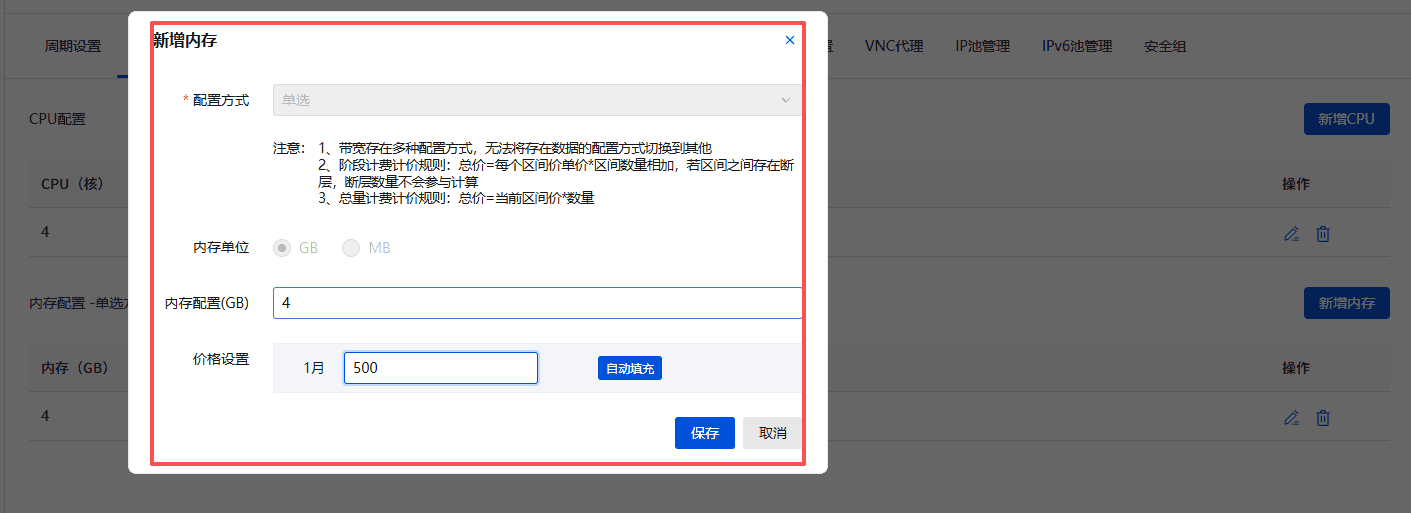
2.计算配置
①点击新增CPU,按需求填写核心数,价格设置和CPU限制(CPU限制只能填写1-100)
②点击新增内存,按业务需求添加内存并保存。
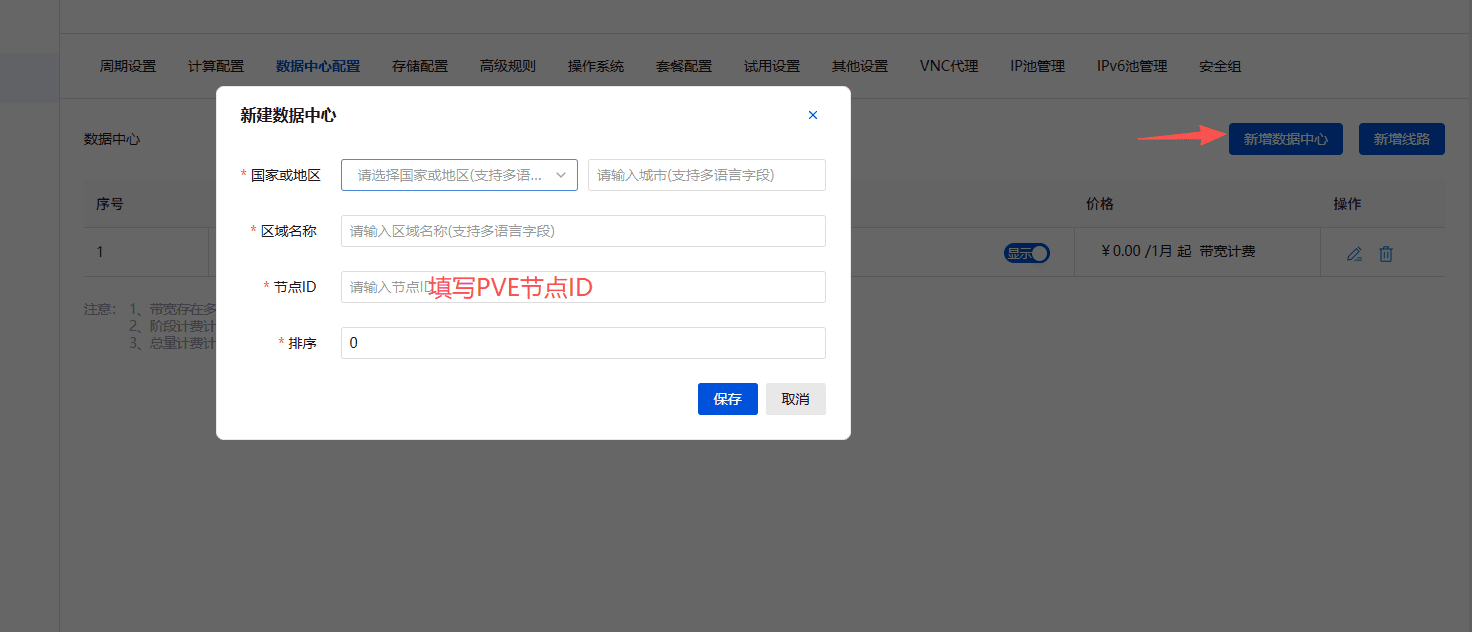
3.数据中心配置
①点击新建数据中心,根据实际业务自定义设备所在地区城市和名称等内存
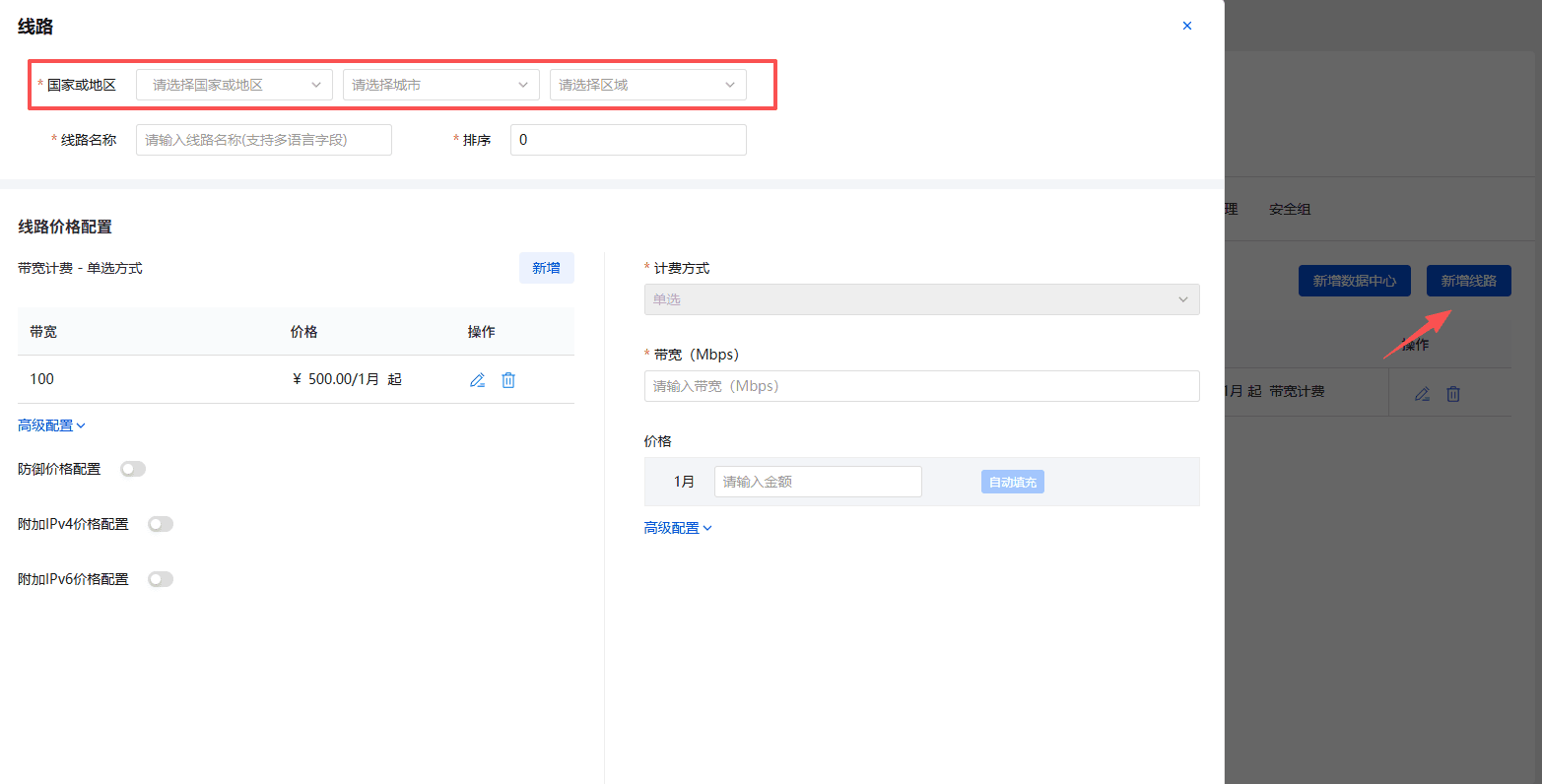
②点击新增线路,
线路:国家地区选择之前添加的国家地区信息,线路名称自定义
**线路价格配置:**点击新增,在右侧选择计费方式和填写带宽与价格
注:
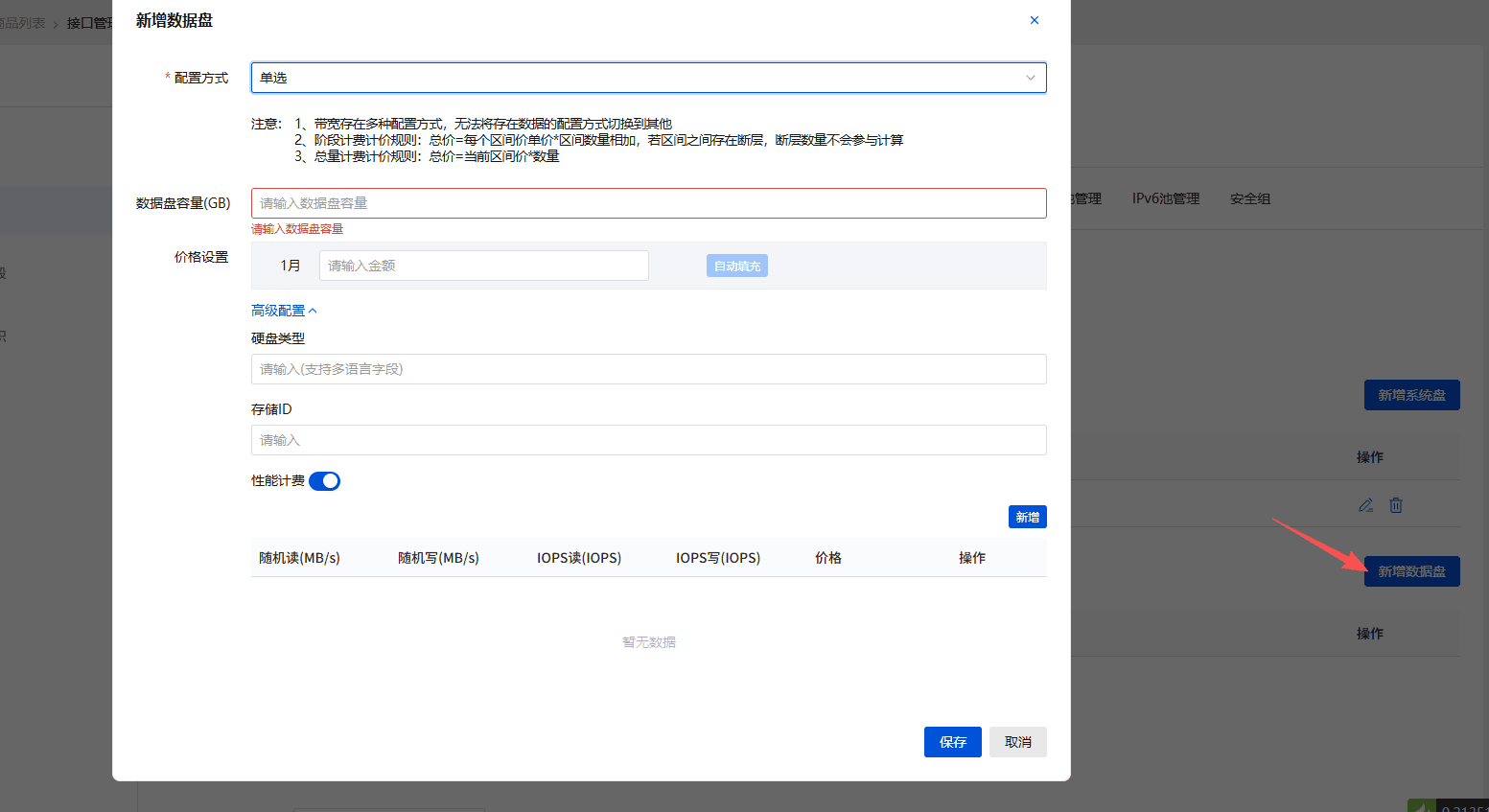
1、带宽存在多种配置方式,无法将存在数据的配置方式切换到其他
2、阶段计费计价规则:总价=每个区间价单价*区间数量相加,若区间之间存在断层,断层数量不会参与计算
3、总量计费计价规则:总价=当前区间价*数量
4.存储配置.
①点击新增系统盘,填写系统盘所需大小。
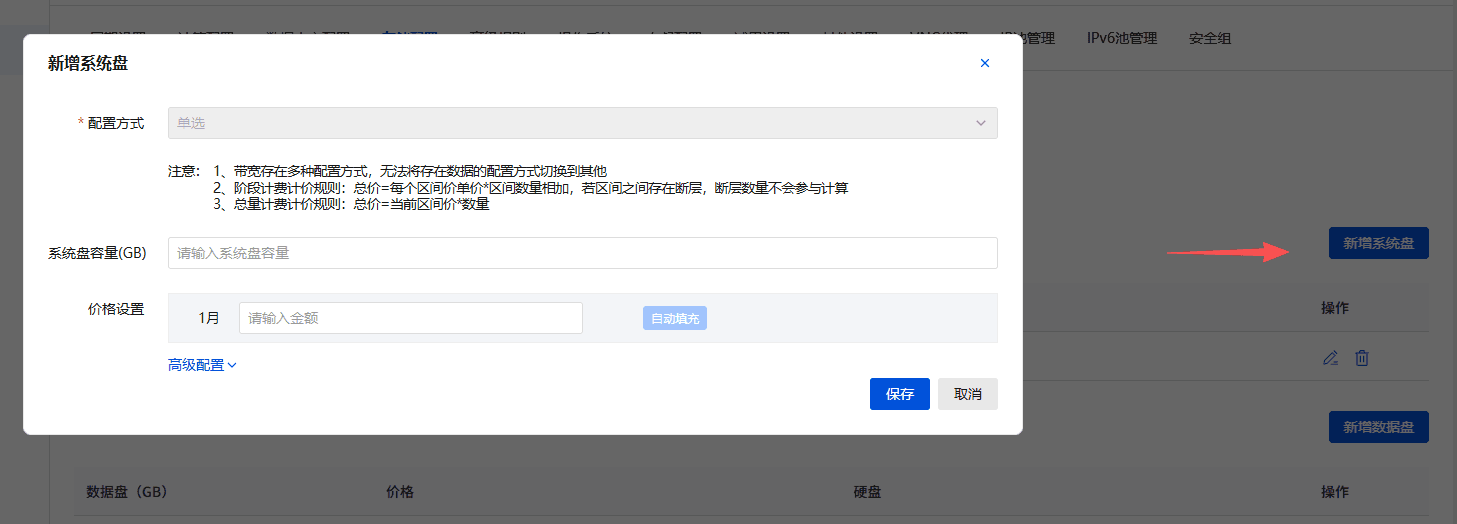
②点机新增数据盘,按业务填写数据盘大小,硬盘类型是自定义文字,存储ID(按PVE节点名称填写),开启性能计算点击新增可以设置读写性能限制
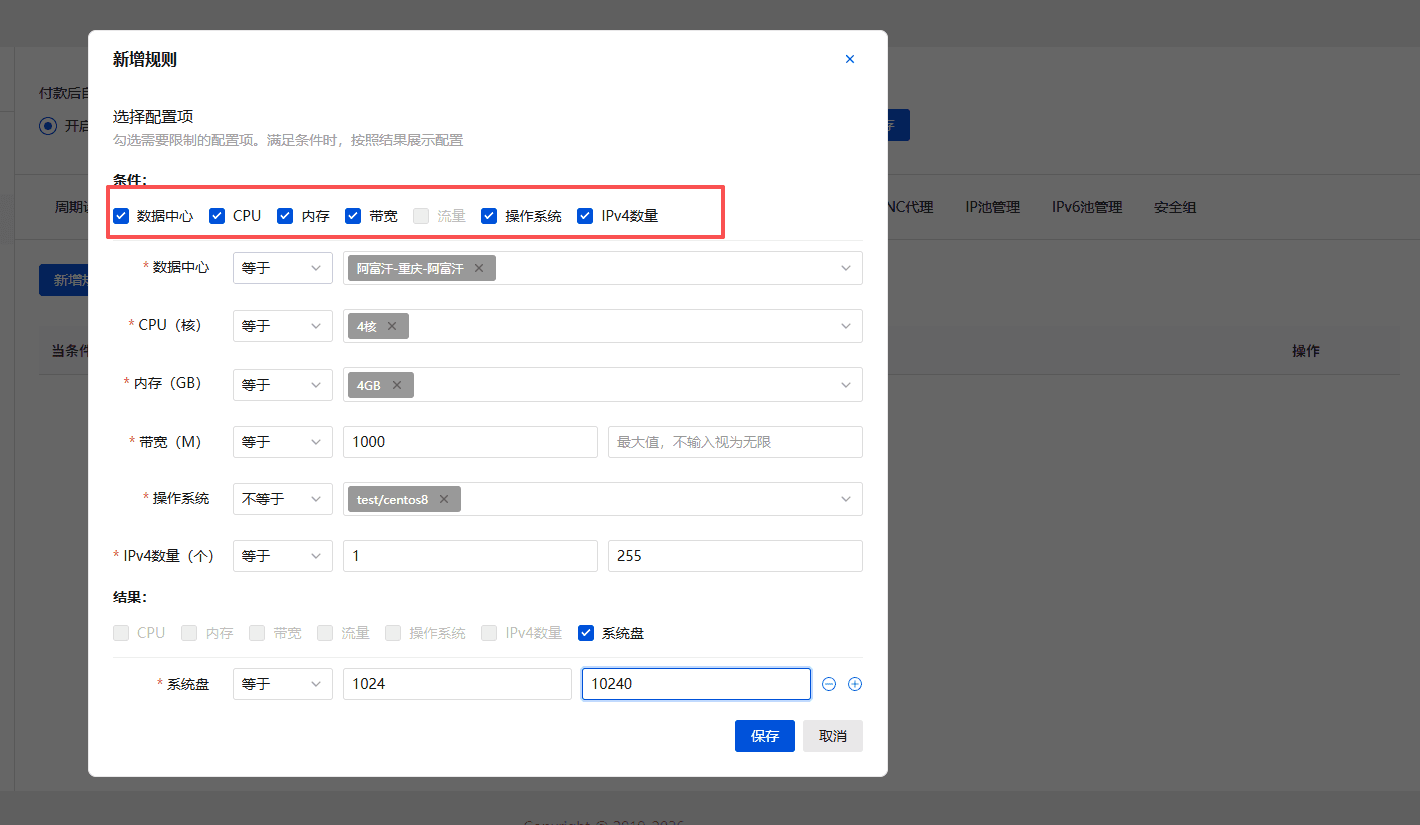
5.高级规则
点击新增规则可以勾选需要展示的配置,选择之前添加的内存点击保存,添加后可以进行修改或删除。
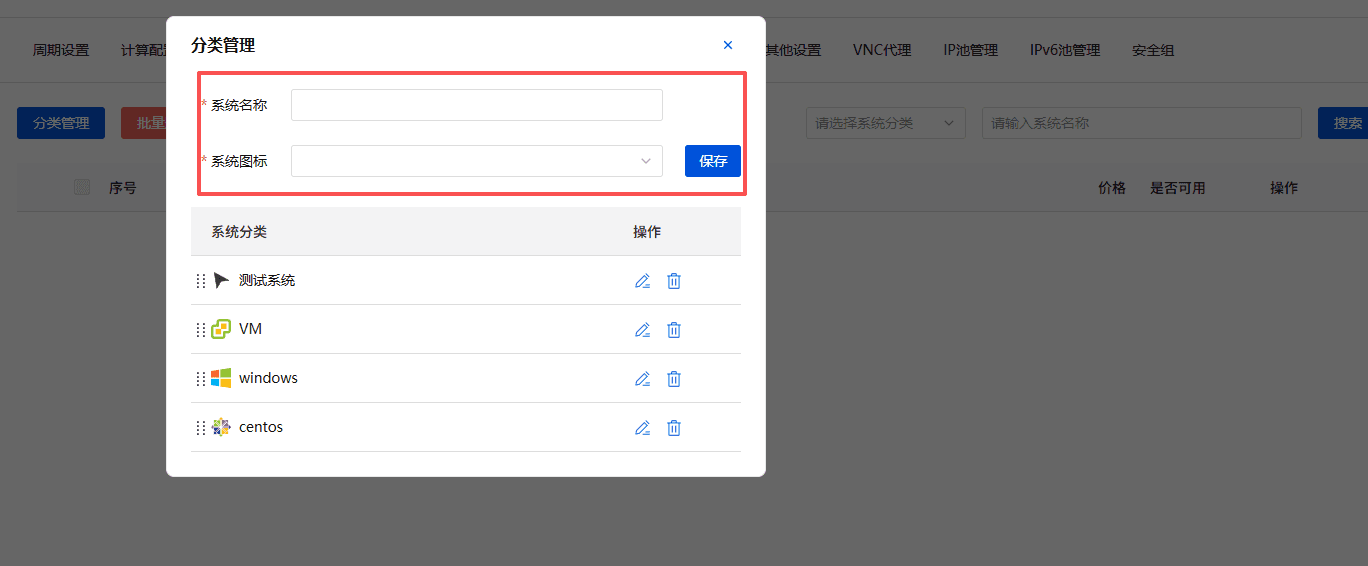
6.操作系统
①点击分类管理,可以自定义系统名称和图片用于系统分类管理。
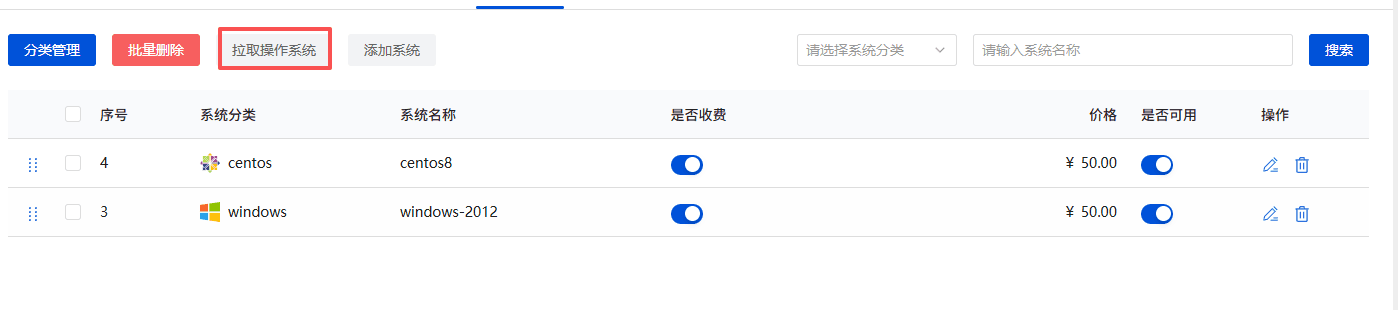
②拉取系统,会拉去PVE的操作系统信息
③添加系统,选择之前分类的系统,自定义名称和ID,点击保存
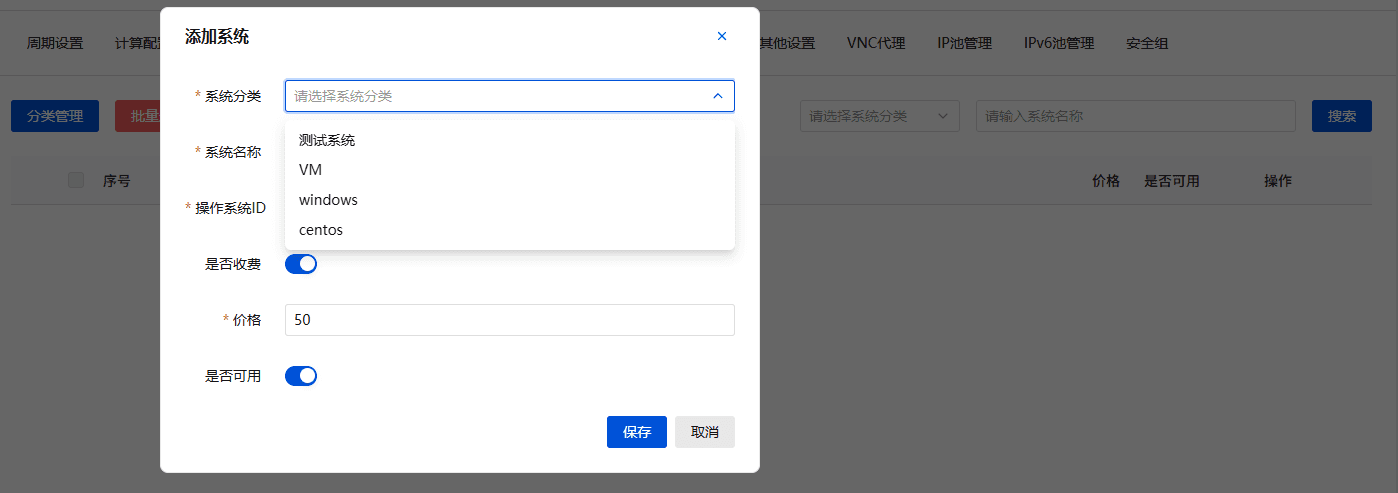
④批量删除,勾选需要删除的操作系统,点击批量删除进行批量删除。

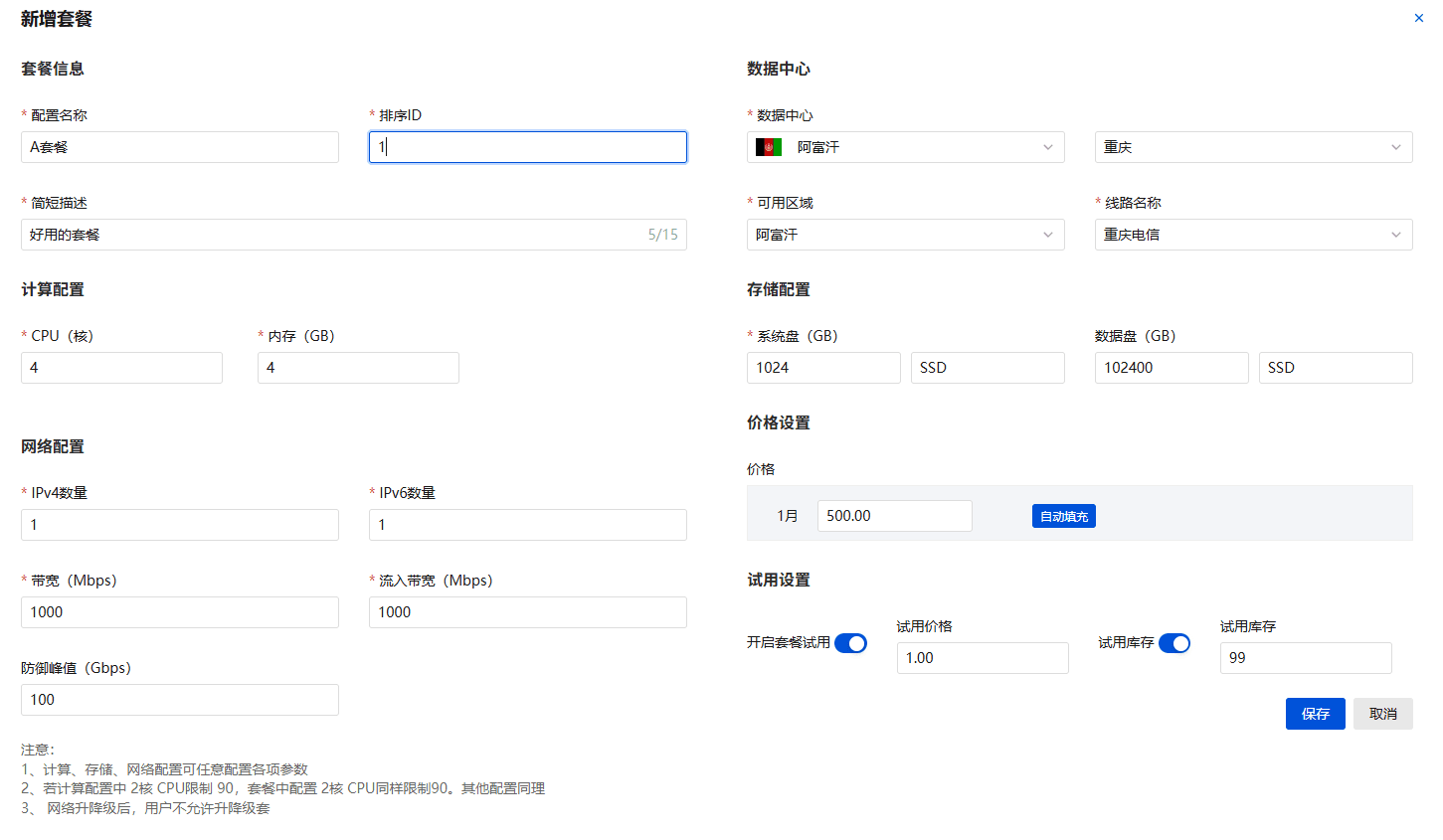
7.套餐配置
点击新增套餐,按业务需求选填内存点击保存。
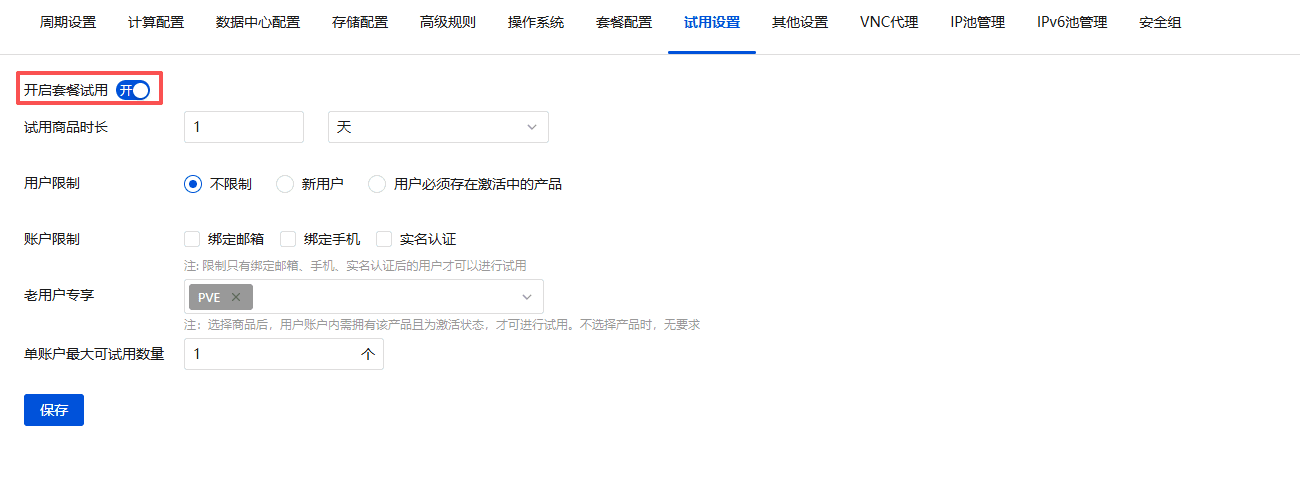
8.使用设置
开启套餐使用后,可配置使用限制。
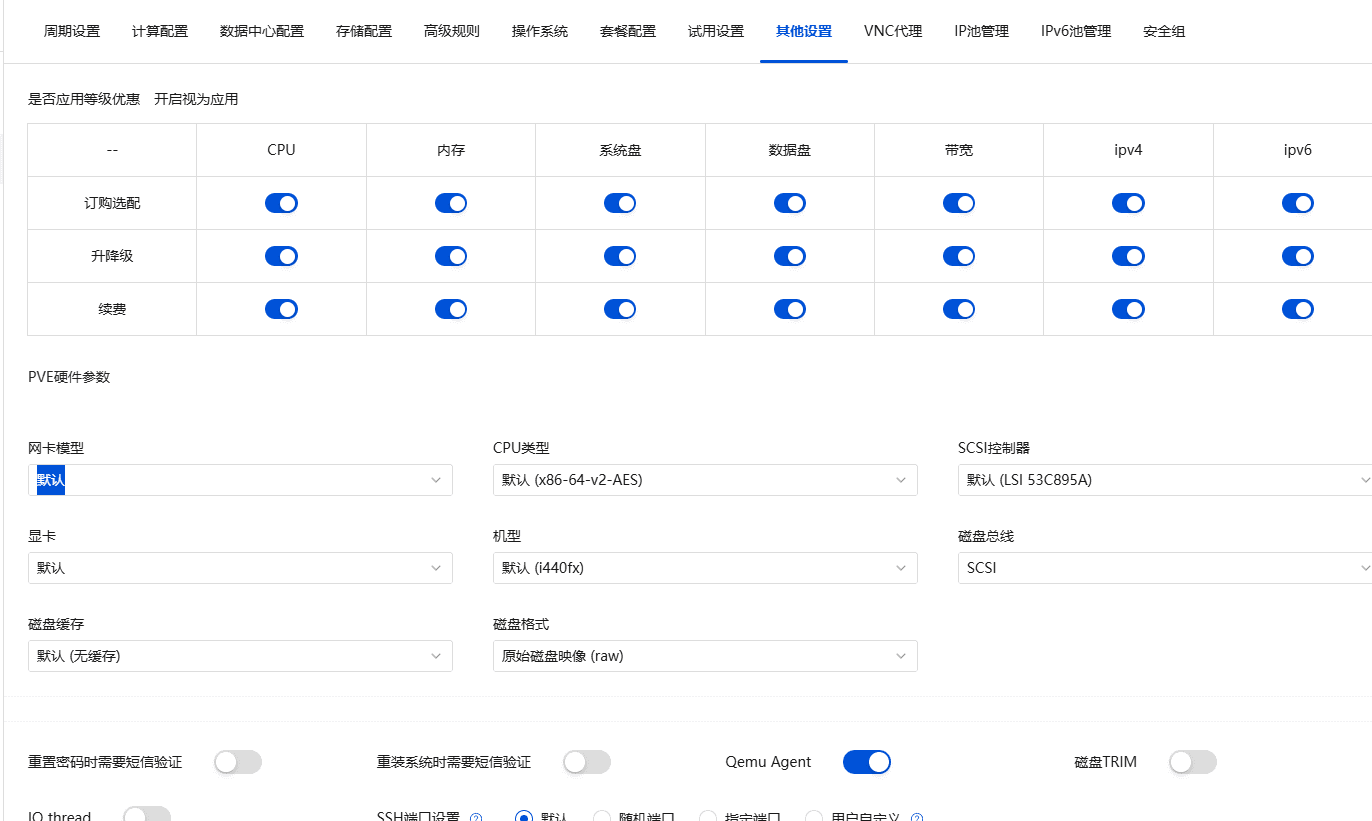
9.其他设置
可以设置是否应用等级优惠,PVE硬件参数,重置密码验证,重装系统验证,密码长度,备份和快照。
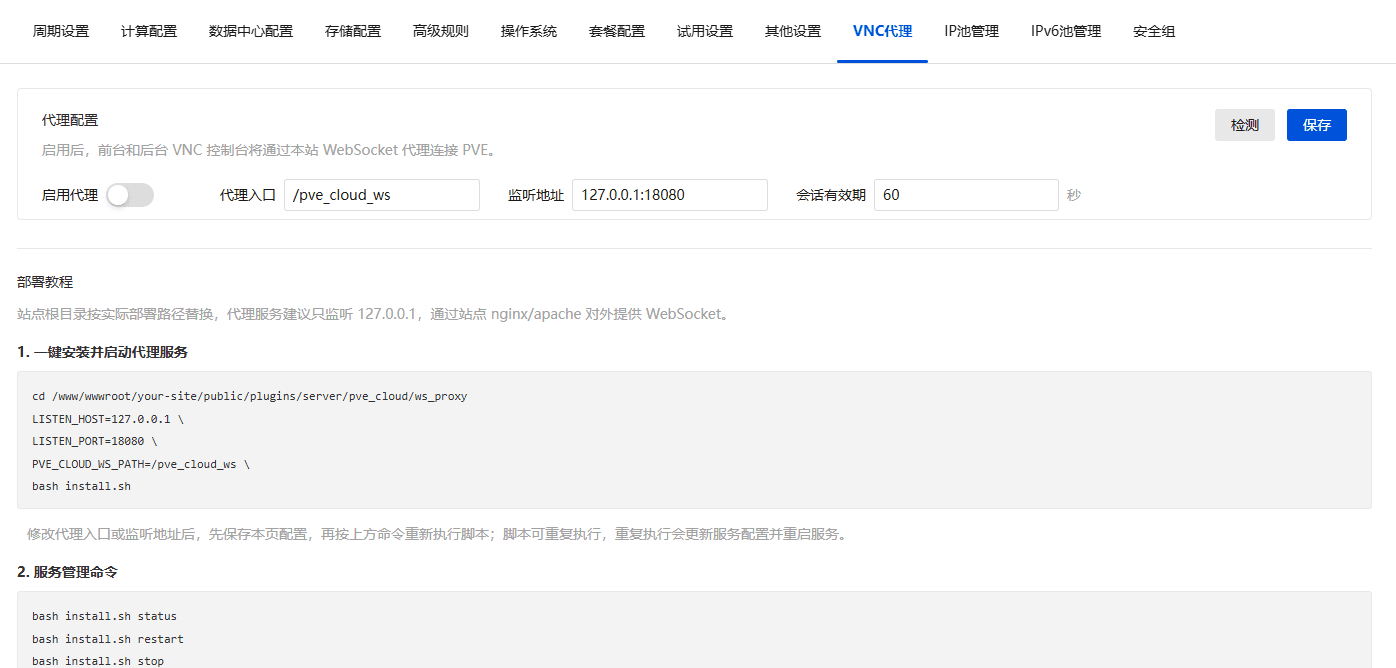
10.VNC代理
可以配置代理,按部署教程进行部署后开启代理。
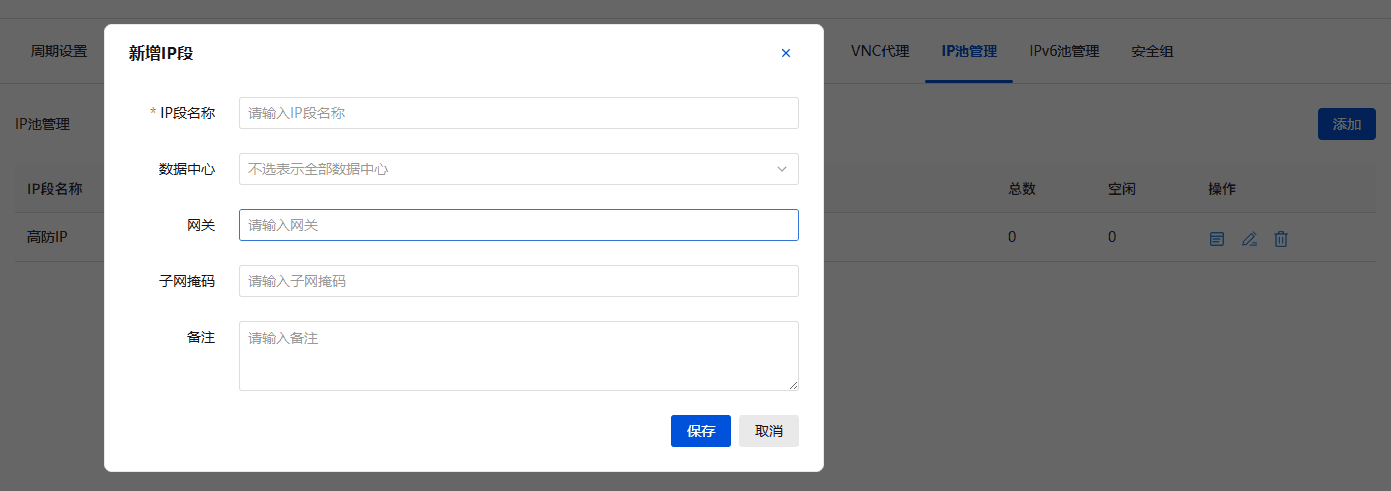
11.IP池管理
点击添加,自定义IP段名称,选择数据中新,自定义网关掩码和备注后点击保存
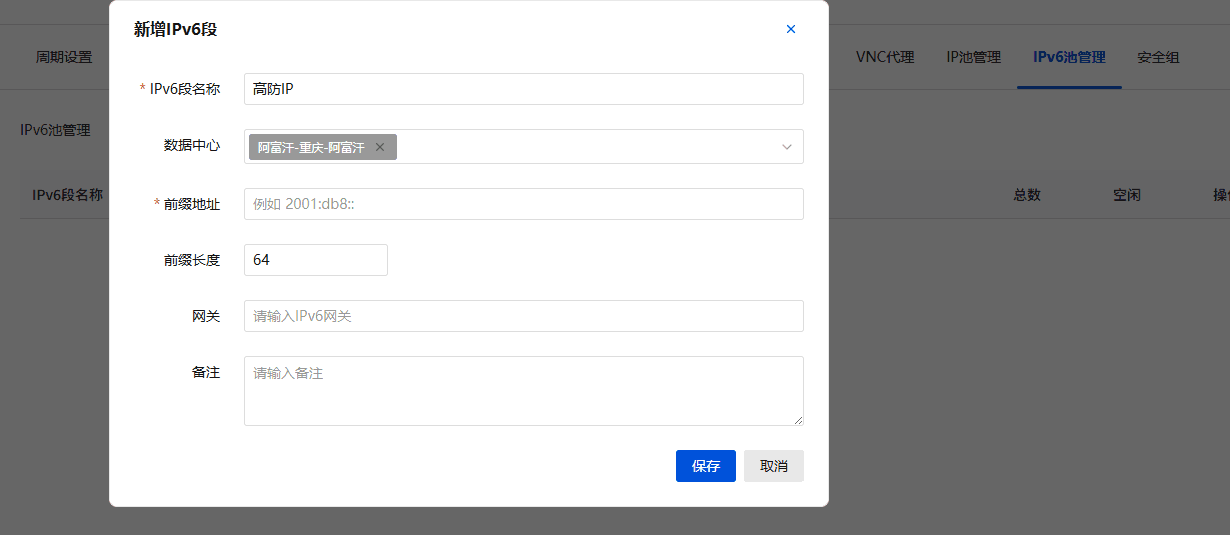
12.IPV6池管理
点击添加,自定义IP段名称,选择数据中新,自定义前缀,长度,网关和备注后点击保存
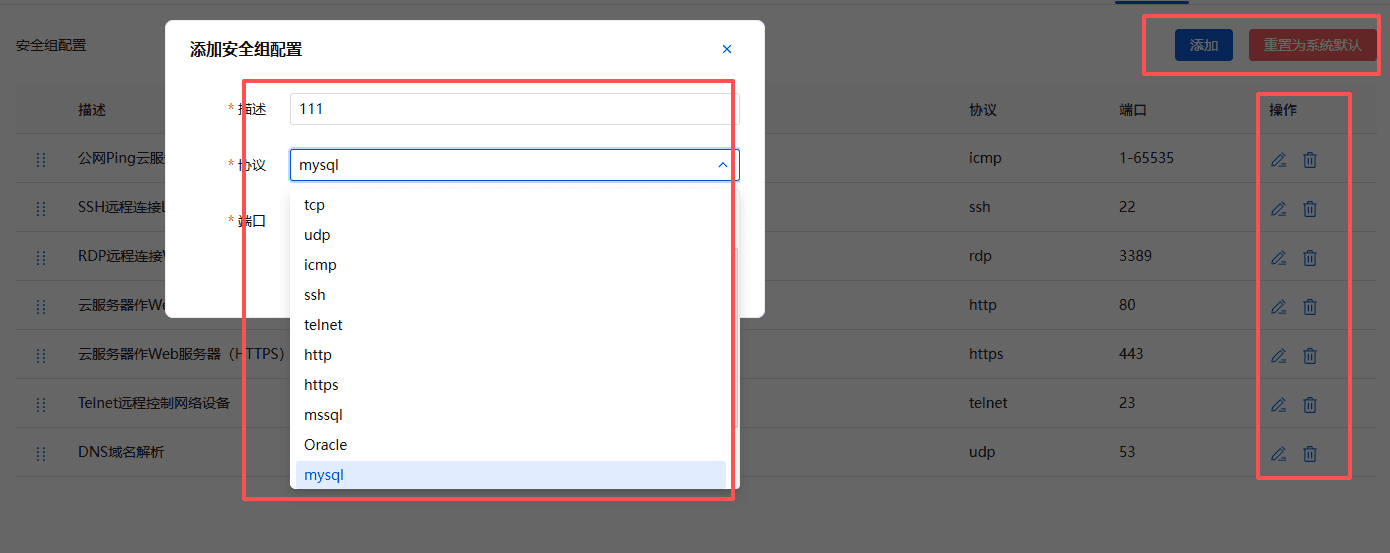
13.安全组
有默认安全组配置,全部删除后默认就是全屏蔽,再按客户需求添加安全组配置进行特定端口放行。也可通过重置为系统默认按钮一键还原默认配置。
配置完成后,用户即可在订购产品里下单。