
商品管理(含产品转移)
商品管理包括以下内容:
- 创建通用商品
- 新建商品组
- 新建商品
- 产品转移
创建通用商品
新建商品组
1 )首先,创建一个产品组。产品组是您将出售的相关产品或服务的集合。
2) 导航至【商品】-【商品管理】,点击【新增分组】
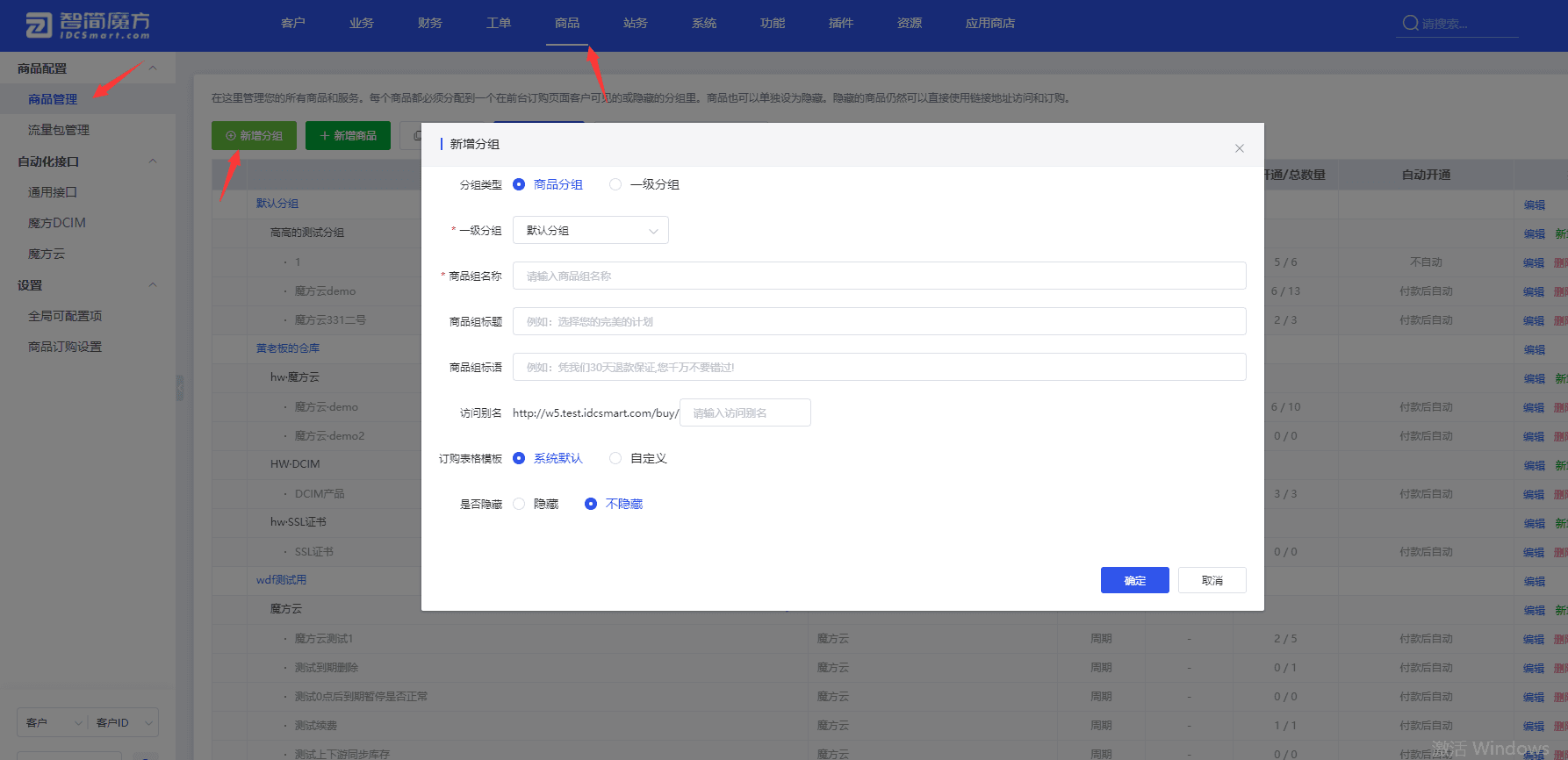
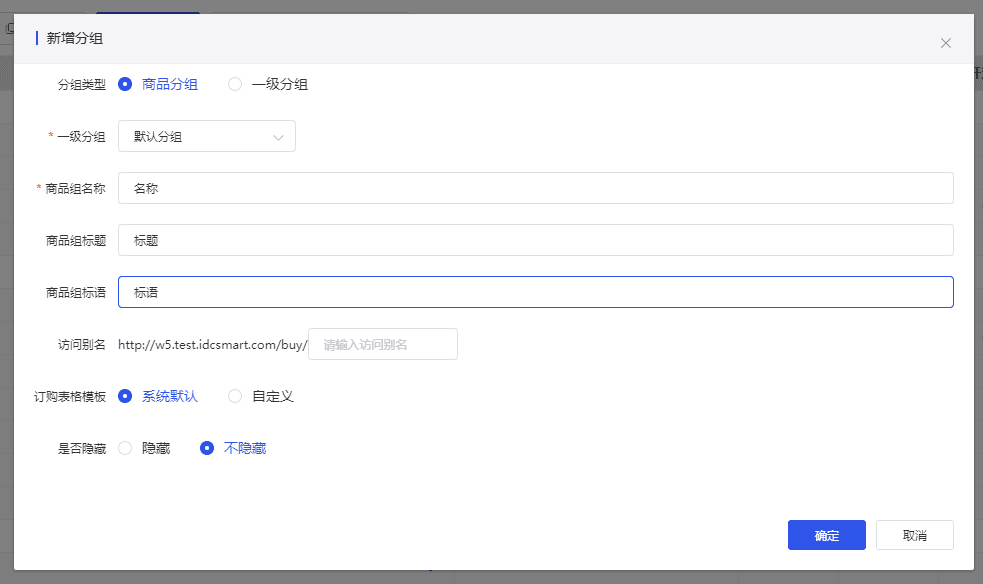
输入商品组名称,例如香港电信云主机,指定标题,标语,填写完信息后,点击【保存更改】。
新建商品
1)导航至【商品】-【商品管理】,点击【新增商品】
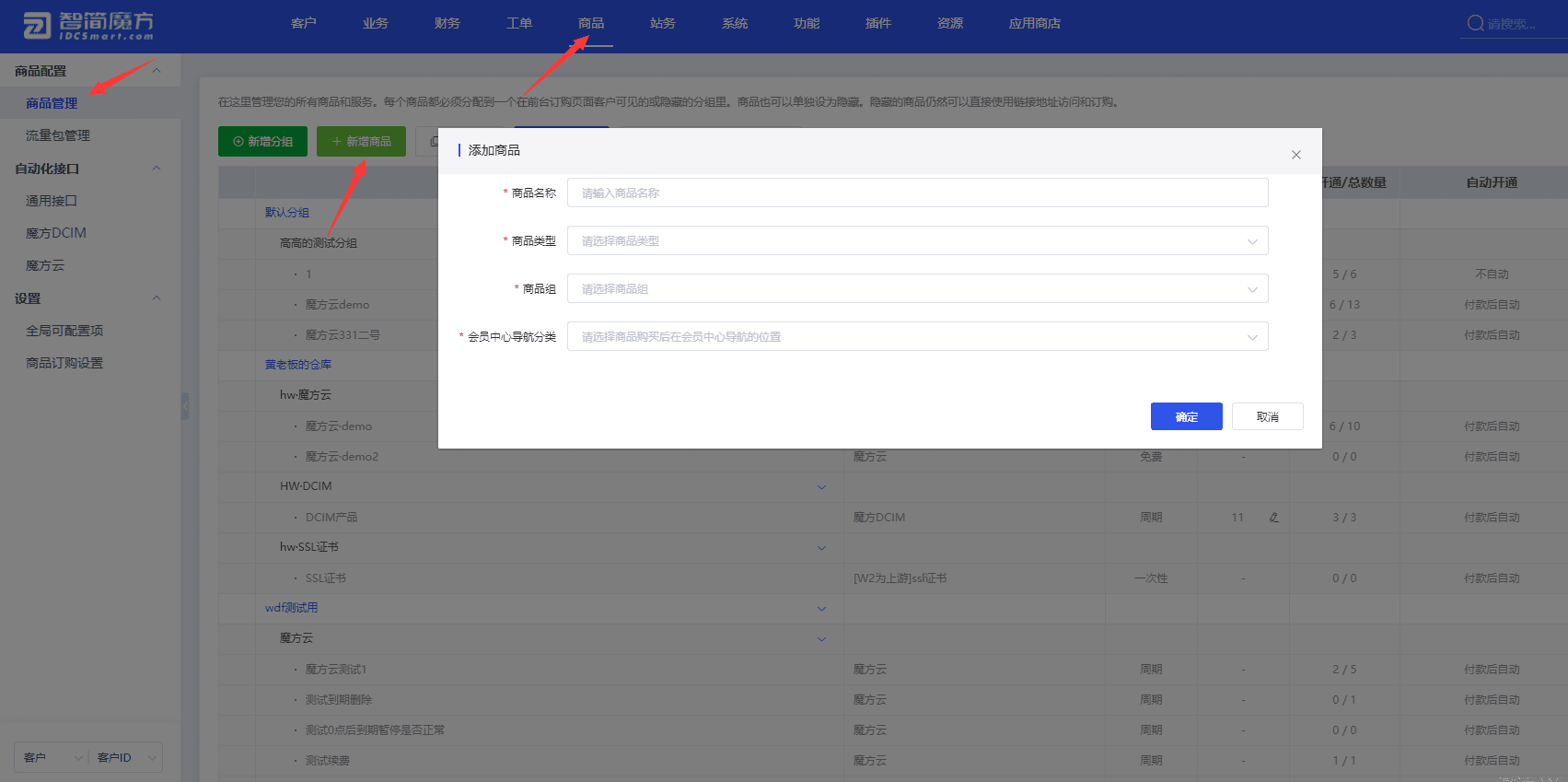
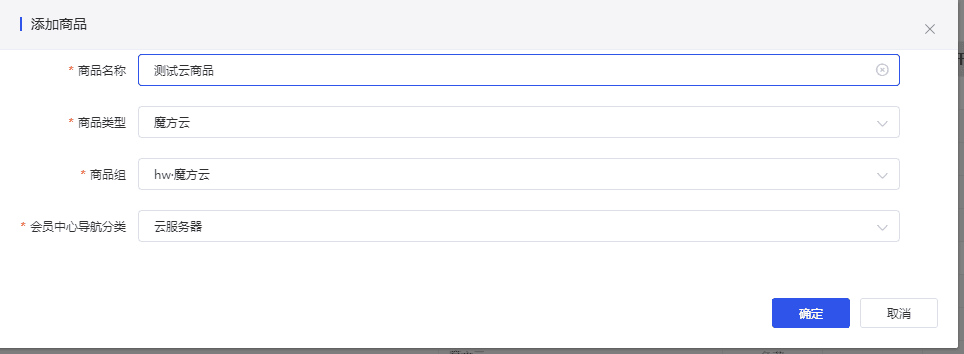
2)填写商品名称,商品类型和商品组,然后单击【确定】
3)在下一个界面上,指定所有所需设置的详细信息,可根据需求自定义设置,详情页建议填写字段:
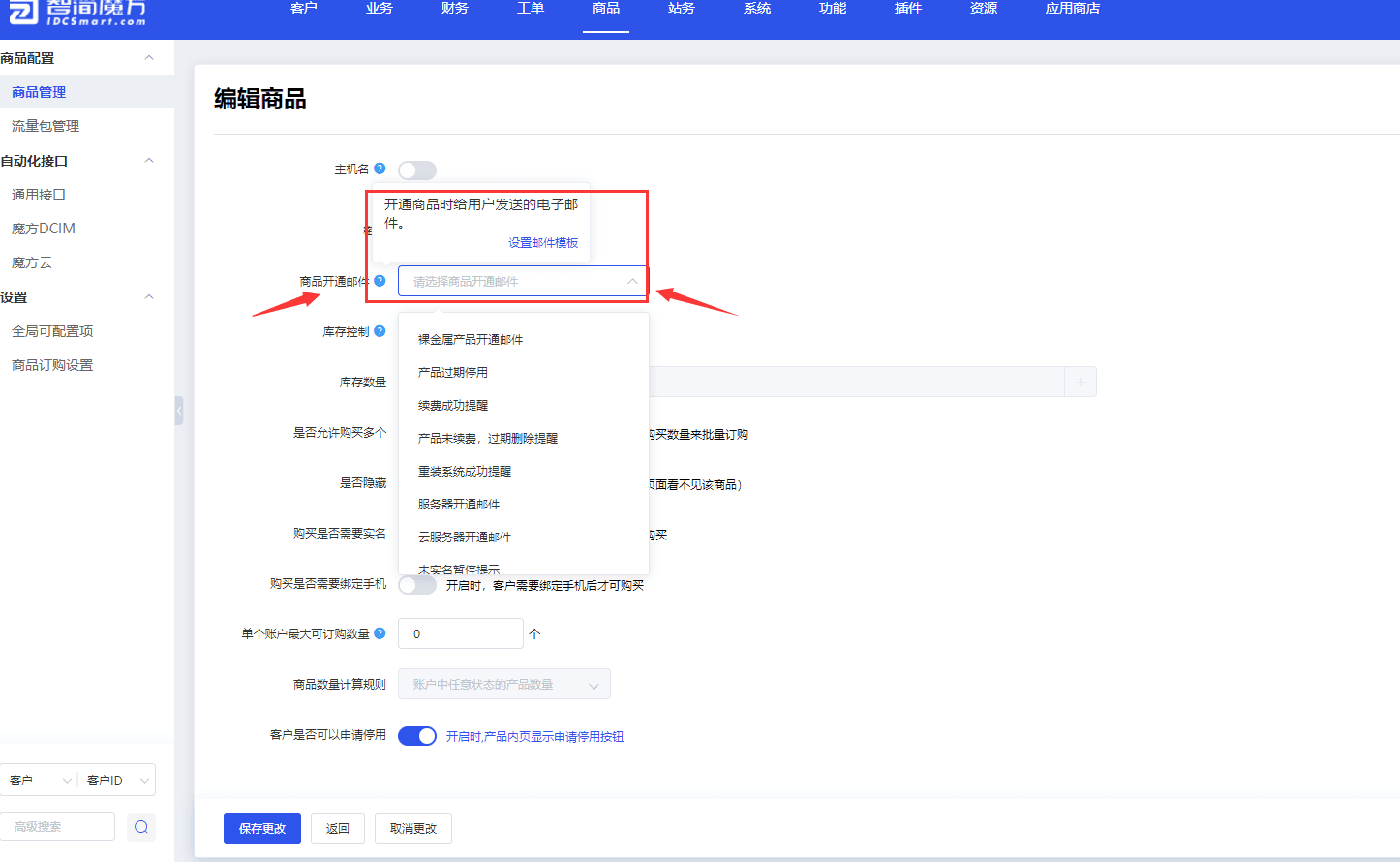
- 开通邮件
在配置商品时,您还应该下拉选择要发送的开通邮件。 魔方财务随附了几个预制的欢迎电子邮件模板,您可以在**“设置邮件模板”**中自定义。
- 定价
在【定价】选项卡上,为产品设置所需的定价选项。对于此示例,该产品按周期提供,为此,选择【周期】作为**【付款类型**】,然后指定所需的价格。您还可以设置【初装费】。
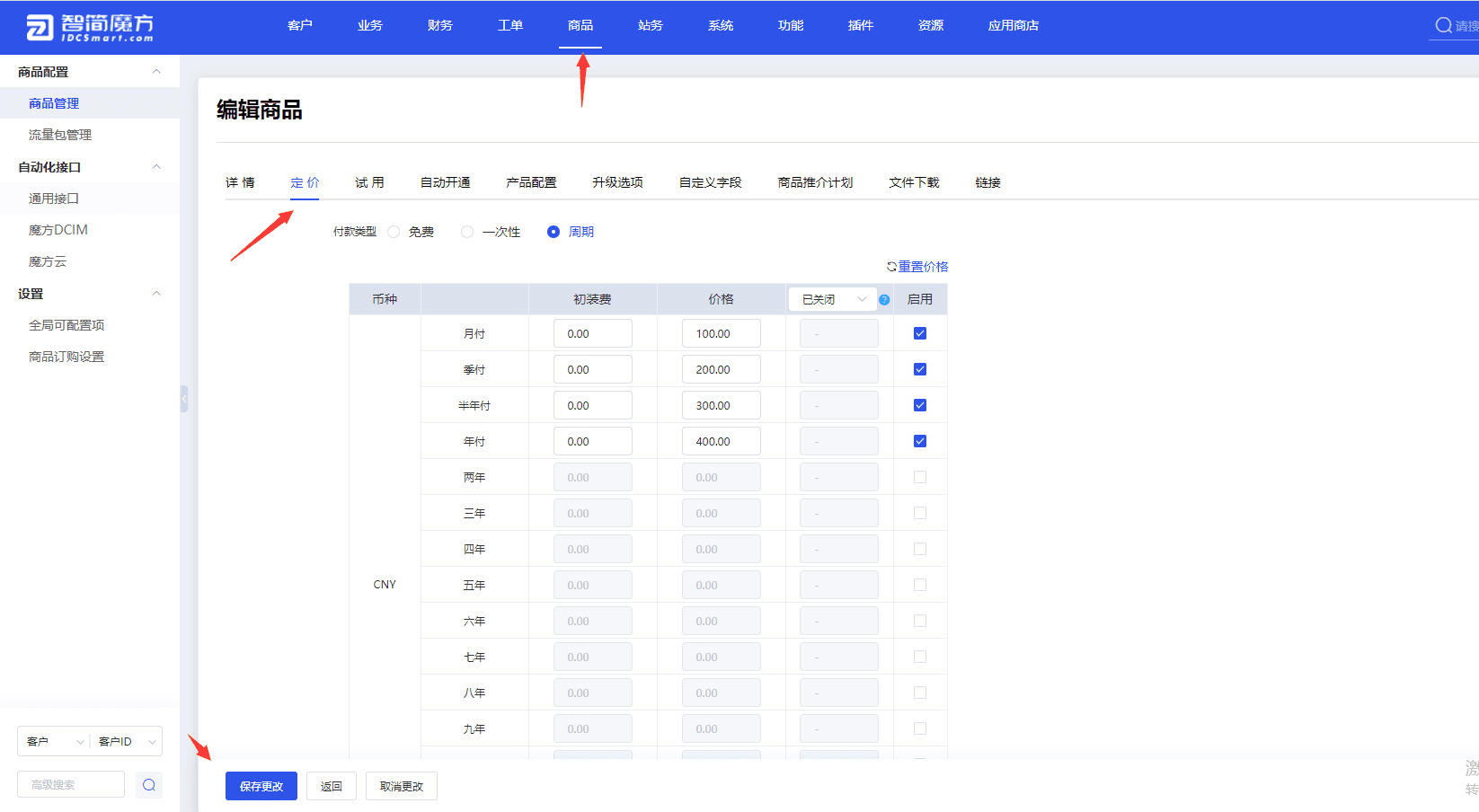
其余可根据需求自定义填写,然后,单击【保存更改】。
产品转移
如需实现产品转移功能,请按以下步骤进行操作:
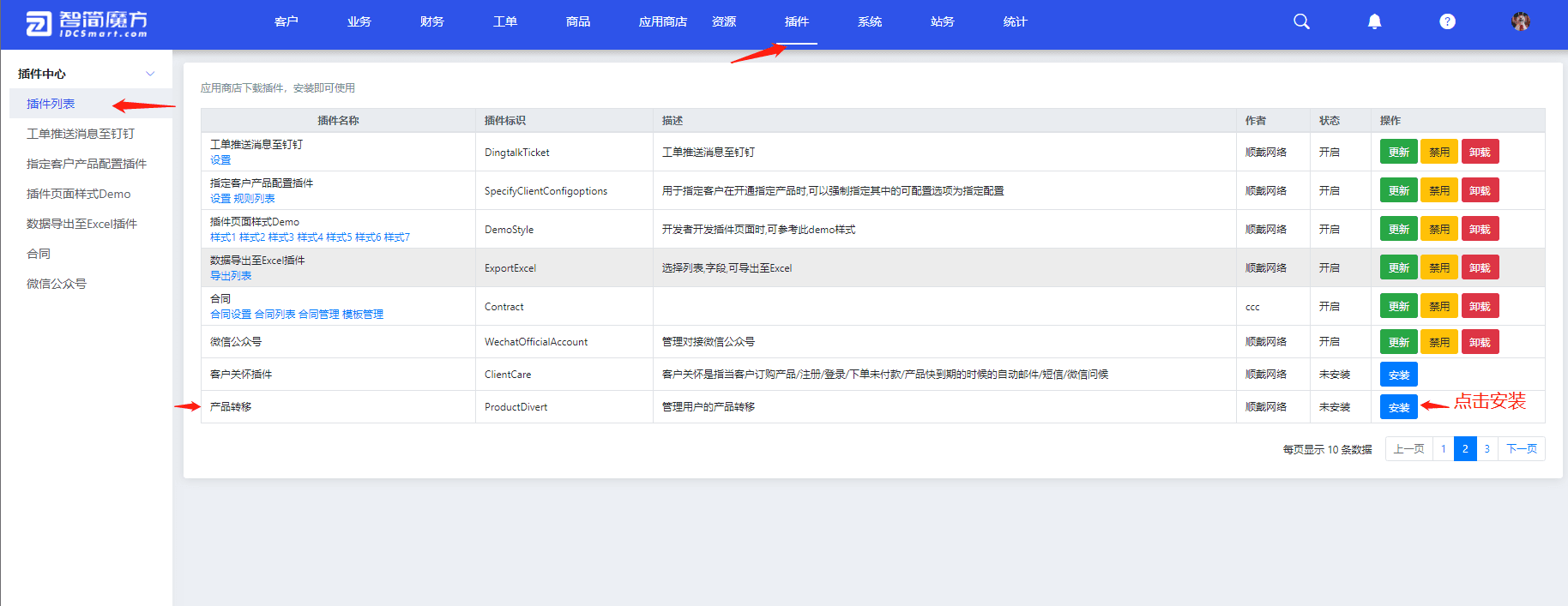
- 在插件列表,点击安装产品转移插件
- 安装成功后,点击基础配置,进入配置界面
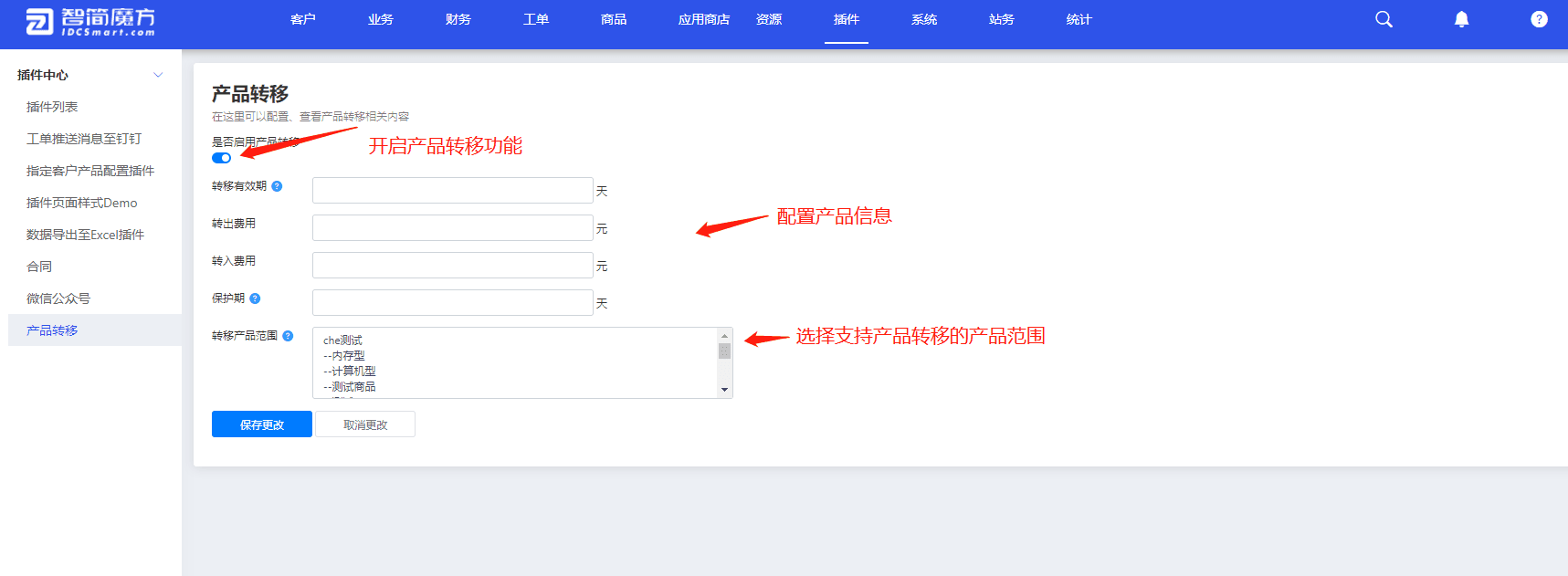
- 按住鼠标左键拖动选择范围,点击保存更改
转出方:
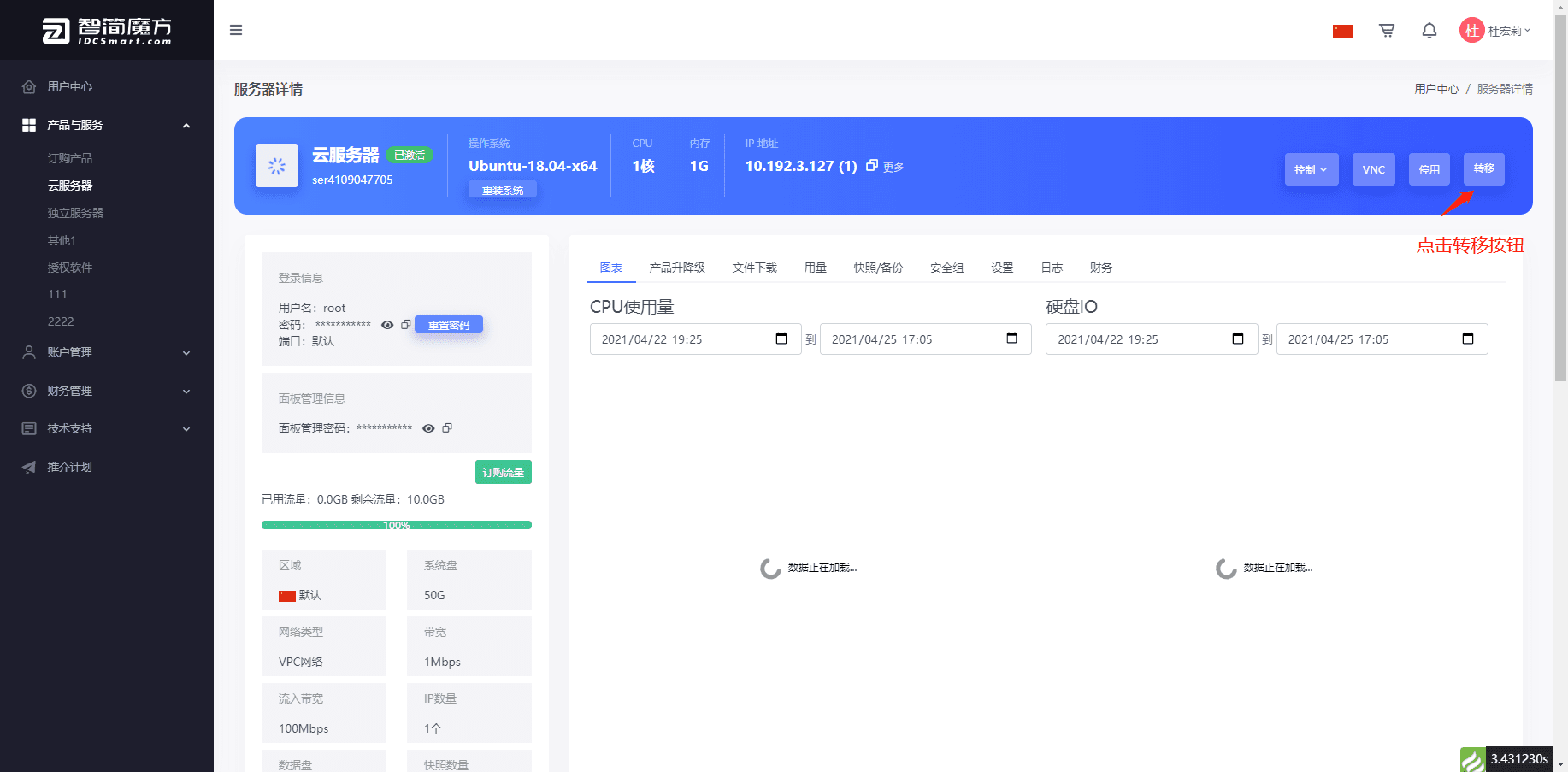
(1)前台进入支持转移产品的产品详情页,点击转移按钮
(2)填写接收方信息,支持手机号和邮箱搜索
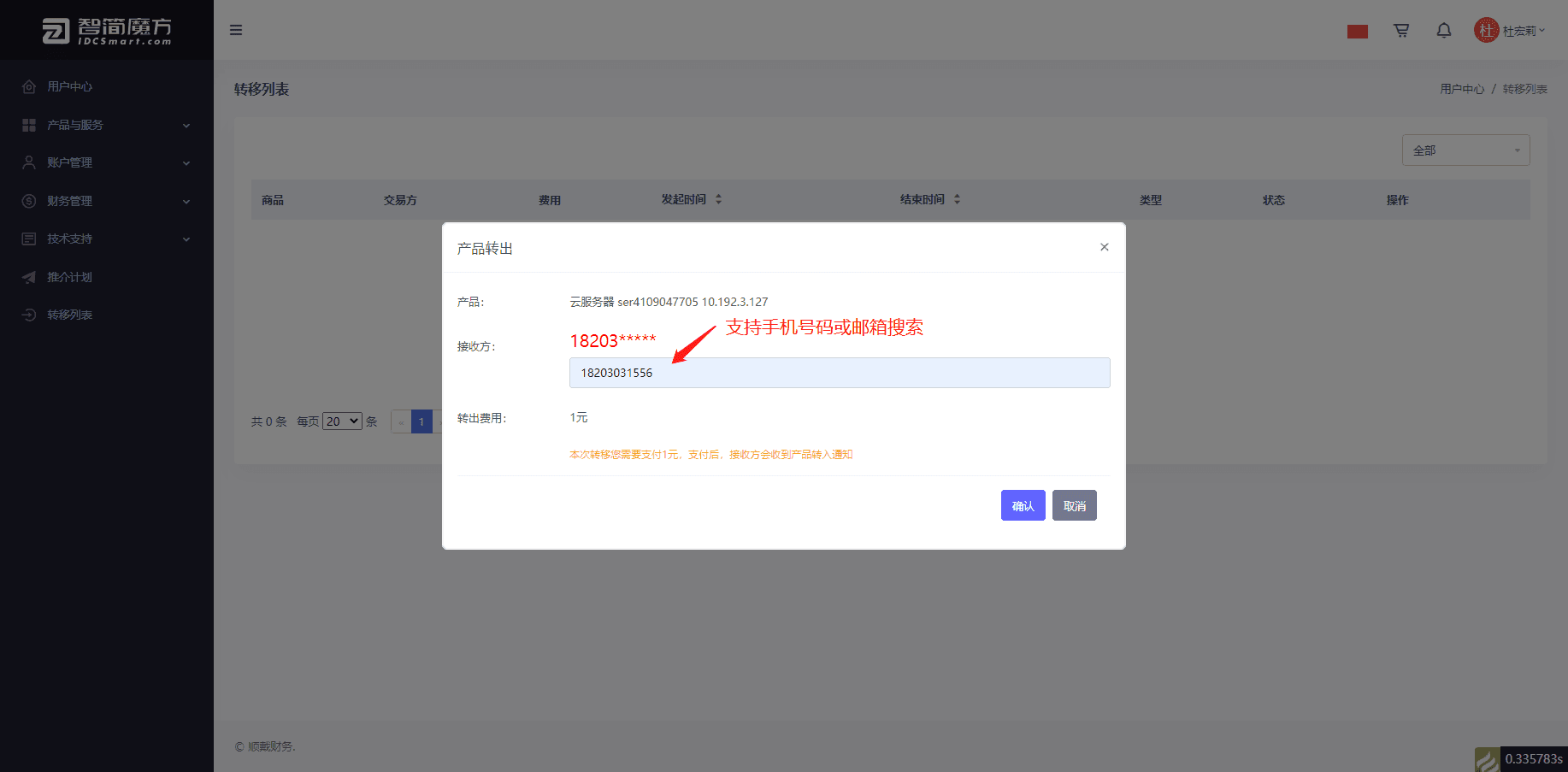
(3)点击确认,如果不需要付费,则转移发起成功;如果后台设置了转移需要付费,则需要付费后才能成功发起转移。转移发起后,在接受方接收前,可点击取消,终止产品的转移,已经支付的金额会退回
接收方:
(1)如有产品转入,则商品列表有转入提醒
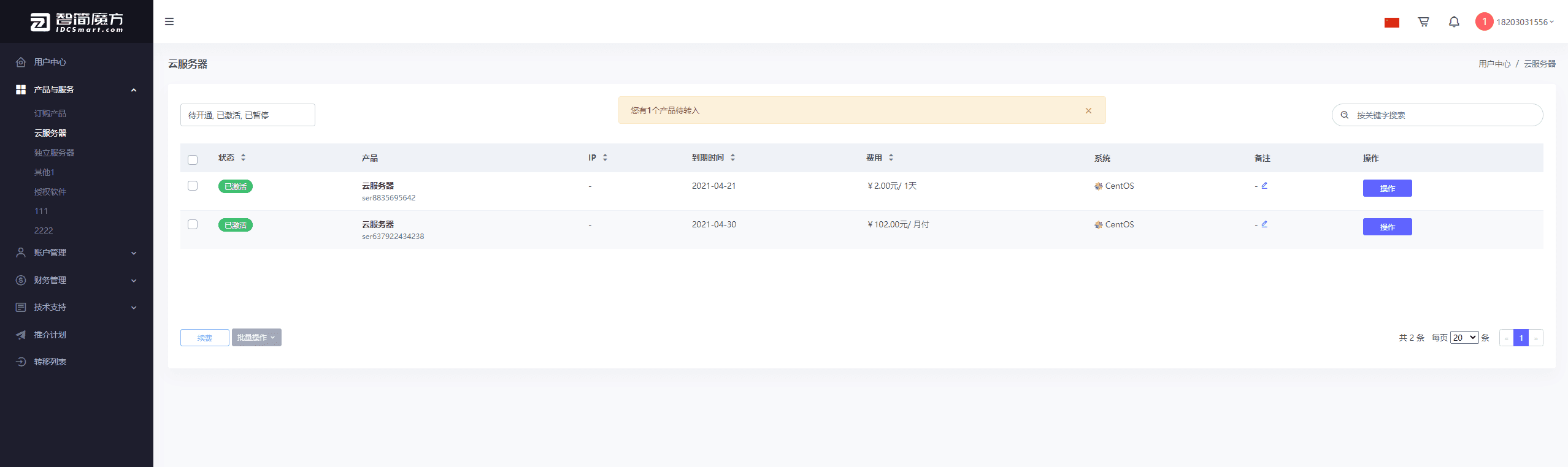
(2)进入转移列表,点击接收,如后台设置接收不需要收费,则接收成功,可在商品列表查看,且转移列表状态为已完成;如需要收费,则付费后才能接收成功
(3)点击拒绝,并确认后,则不会接收该产品,双方转移列表状态为已拒绝,转出方如果付了费,会退回至转出方
名词解释:
(1)保护期:产品订购后多久才能转移