
会员中心导航管理
功能说明:
通过这个功能可以实现对前台左侧菜单的自主管理,根据自己的需求,增、删、改前台菜单
操作方法:
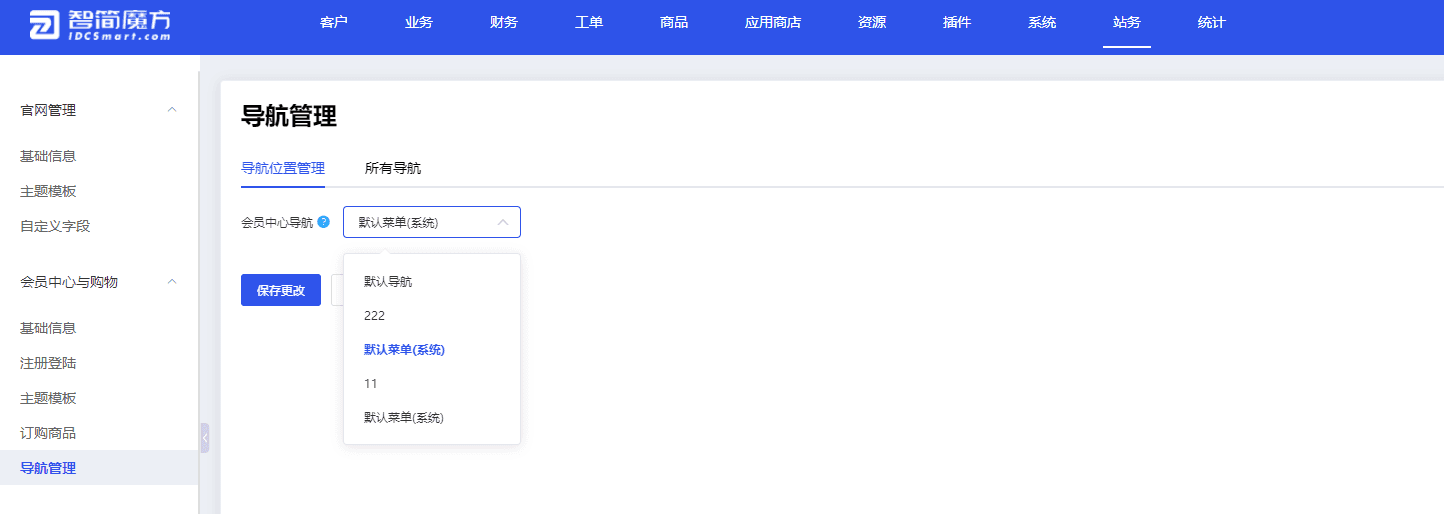
- 进入【站务】--【导航管理】,在导航位置管理中,可将已有菜单选择为当前菜单(单选),当前菜单为加粗蓝色字体显示
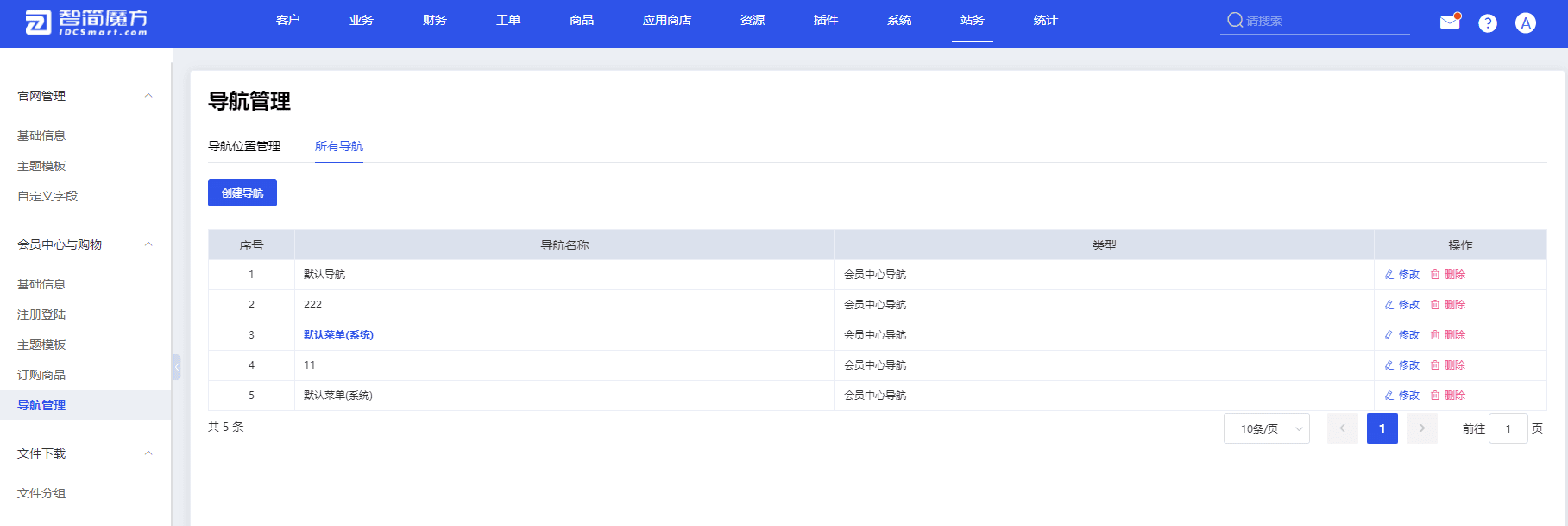
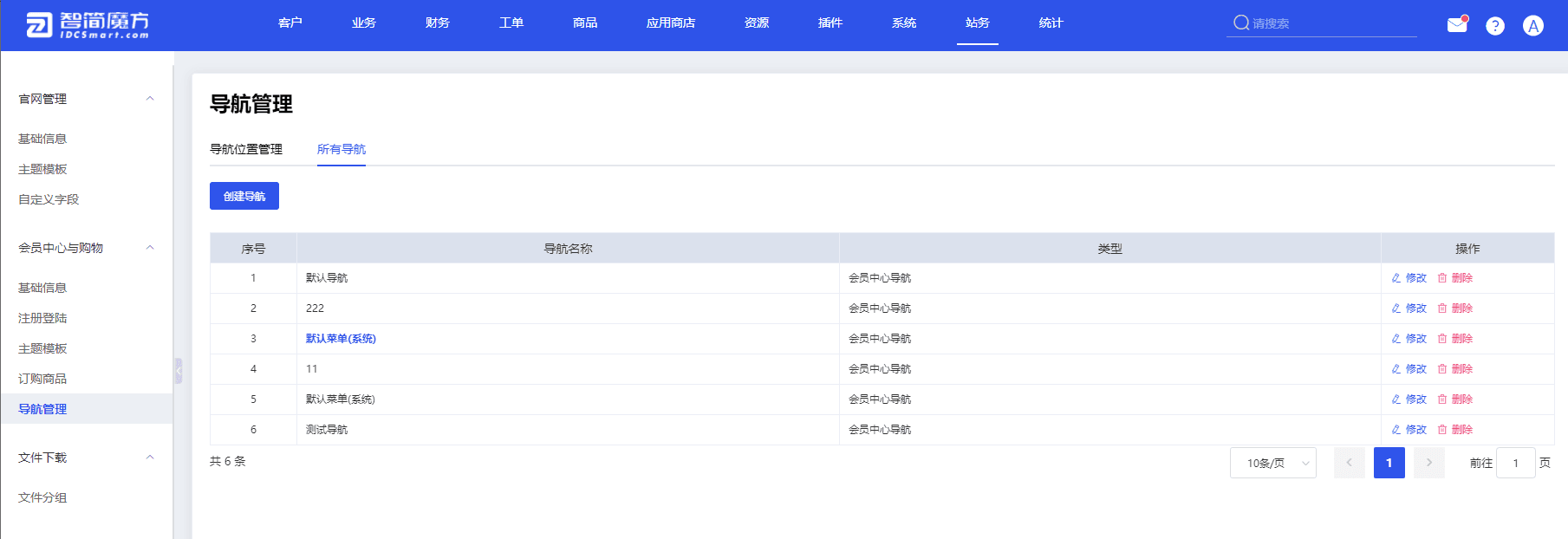
- 进入【站务】--【导航管理】,点击所有导航进入导航列表页,在这里可以创建、编辑、删除导航
创建导航
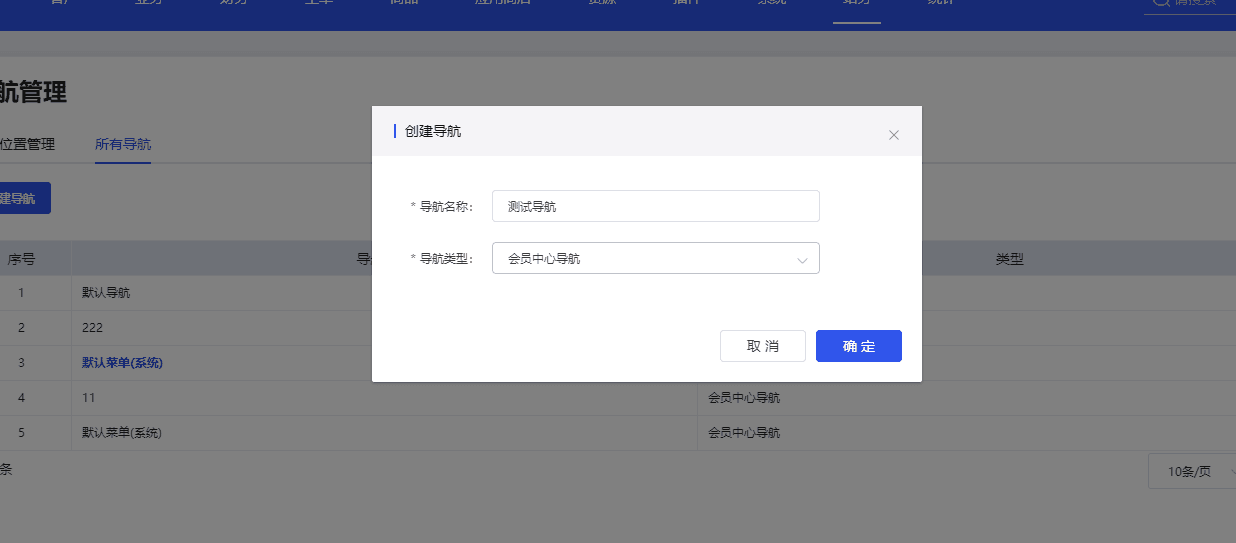
(1)点击创建导航,弹出模态框,输入导航名称,并选择菜单类型后点击确定,新导航创建成功,此时菜单内已填充了默认数据
(2)点击对应位置可对该菜单信息进行修改
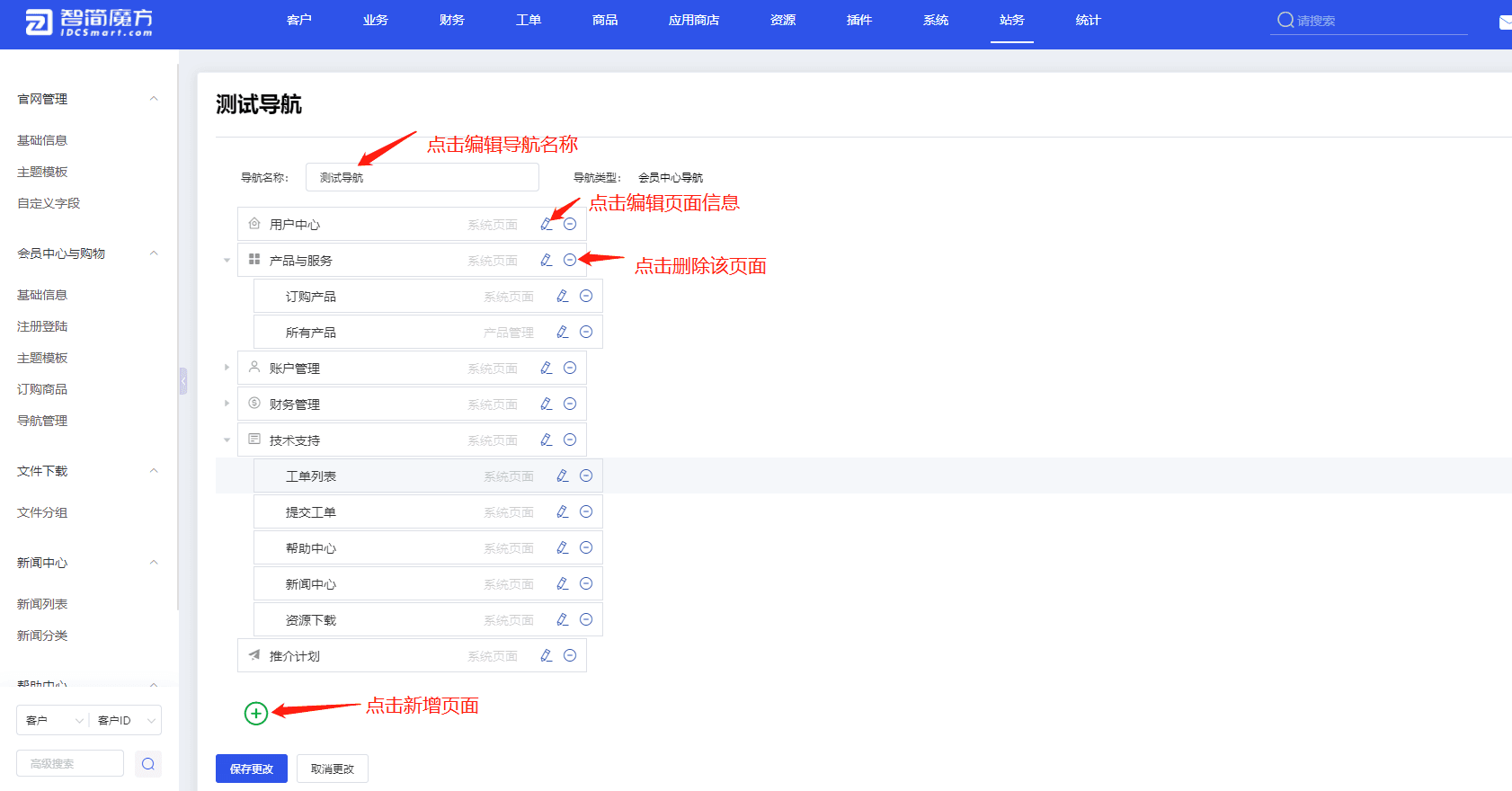
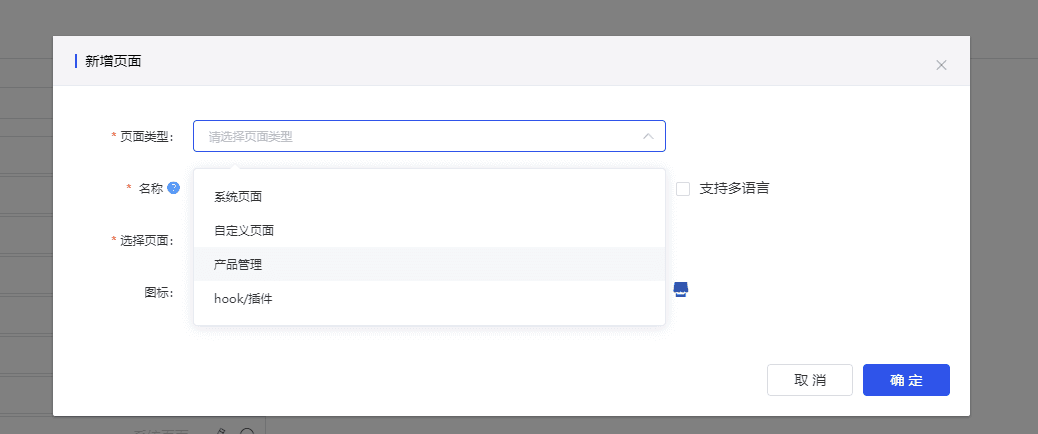
(3)新增页面:点击新增后,弹出模态框,选择页面类型,点击商店图标选择图标库的图标:
- 系统页面:选择该类型,则选择页面的下拉列表中,可选系统自带页面的任一页面,页面内容为系统自带的内容,可自定义页面名称、图标
- 自定义页面:选择该类型,则可以自定义页面名称、URL、图标
- 产品管理:选择该类型,则选择页面是对所有产品进行管理,可对名称、图标进行更改,注意:一个产品只能属于一个页面
- hook/插件:选择该类型,则输出页面是插件自带的页面,可对名称、图标进行更改
(4)多语言
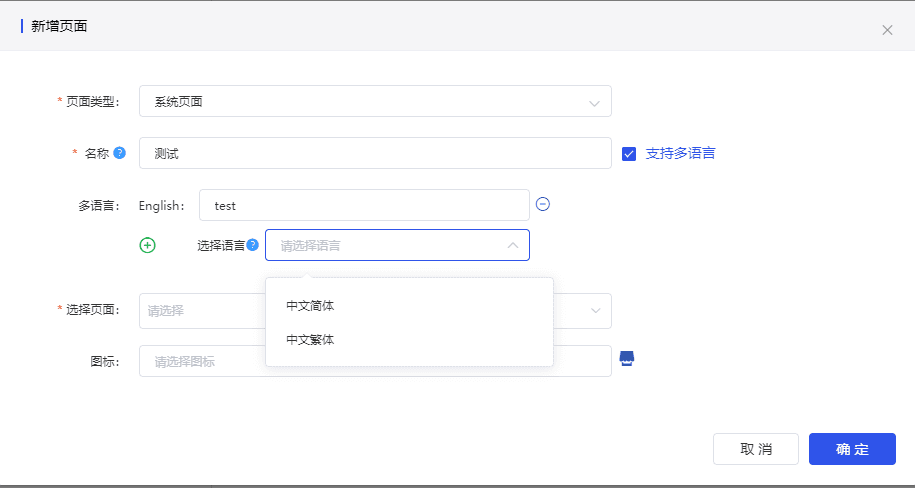
- 系统默认界面,默认支持多语言,如不行支持多语言,取消勾选支持多语言选项框即可
- 自定义或新增的页面,如需支持多语言,则勾选支持多语言选项框 ,输入默认名称后,点击加号,配置改名称在不同语言环境下的名字,如:默认名字测试,想要在英文语言环境下显示名称为“test”,则选择语言为 English,在其后面的文本框中输入名称为“test”
- 点击多语言文本框后面的减号,删除该多语言名称显示,如误删,则点击加号重新添加
- 目前支持系统-本地化中的语言,可修改 public/lang 中的语言文件,对现有语言进行修改
删除导航
(1)非当前正在使用的菜单,点击删除,确认后删除成功
(2)当前正在使用的菜单,点击删除,则需要重新选择一个菜单作为当前菜单后,才可以删除
编辑导航
(1)点击编辑,进入当前菜单的编辑页,除了导航类型外,均可更改