
账单系统
本文档包括以下内容:
一、账单逻辑
二、账单
三、交易流水
四、充值
六、发票管理
七、多货币管理
账单逻辑
可通过后台【客户】选择一个客户,然后点击【账单】进行访问,此页面包含该客户所有账单的列表,在其进行搜索及用于批量管理账单的选项。
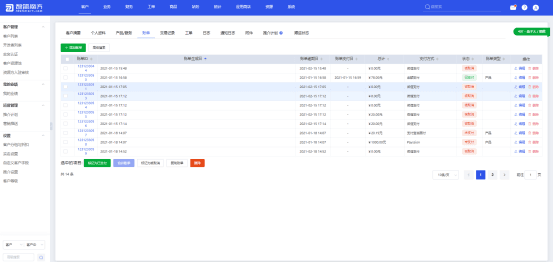
添加账单
点击此”按钮”将跳转到账单界面,为客户新增一条未支付的账单(客户可以查看这条未支付的订单)。点击这里查看“账单”详情
搜索账单
可以按照:账单生成日,账单逾期日,付款方式,账单支付日,付款状态,总计。进行搜索账单,这些条件可以组合支付,指定所需的条件后,单击“搜索**”**按钮
发票清单
显示客户的分页账单列表,每页显示的条数可在页脚出设置,单击账单编号可查看和编辑账单
选中编辑账单
通过使用左侧的相应复选框选择一个或多个账单,然后单击适当的按钮,可以对多个的账单执行以下选项
标记为已支付
选中一个或多个账单,将状态改为已支付,并生成交易流水
合并账单
将两条及其以上未支付的账单进行合并
标记为被取消
选中一个或多个账单,将状态改为被取消
复制账单
点击【复制账单】按钮,生成一条新的记录
删除
单击此按钮并确认删除将永久删除账单
账单
账单管理
展示财务系统内所有客户账单的基本信息,点击账单 ID 可查看更多详细信息并对客户账单进行管理。
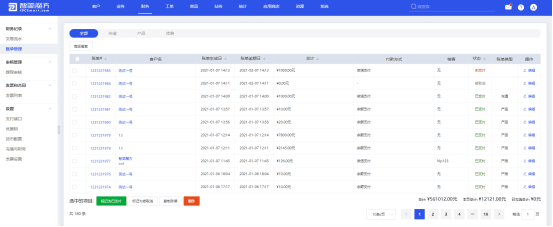
如下图所示
**标记为已支付:**对账单的状态修改为已支付,并生成人工入账流水账单
**标记为被取消:**对账单的状态修改为已取消,但不会生成交易流水
**复制账单:**复制后的账单生成日期不同,但逾期的日期相同,且不会生成交易流水
**删除:**仅删除账单,交易流水仍存在
列表中点击账单 ID 和编辑按钮可进入账单摘要页面,展示账单基本信息、账单项目、交易明细等。
如下图所示
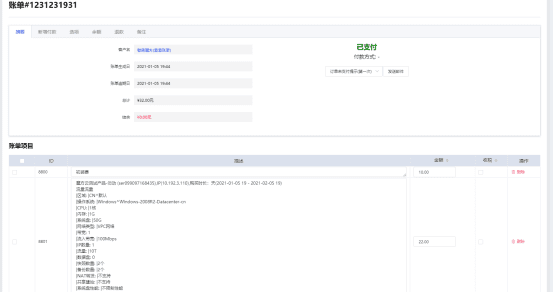
**新增付款:**对未支付的账单选择付款方式进行支付
**结余:**账单剩下尚未结算的金额
**余额:**可以客户账户中的余额进行付款
**添加付款金额到账单:**通过使用客户账户中的余额对账单中的结余进行付款
**从账单中删除付款金额:**账单中已付款的金额退回至客户账户余额中
**退款:**只有新增的付款生成的交易明细才能发起退款(后台余额付款和客户直接付款的,不能通过此方式退款)
账单项目
可以查看账单中的产品配置信息以及产品的安装费用,新增费用信息,如下图所示
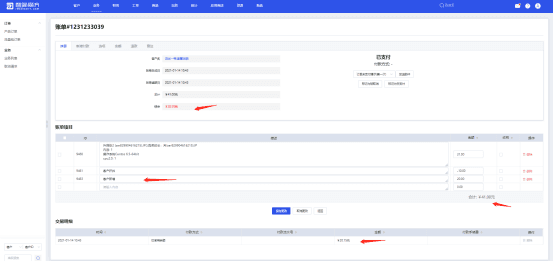
**说明:**新增一条账单项目,结余金额会增加,此时可以在余额中进行支付,并生成新的交易明细记录
账单页 LOGO 替换方法
如需替换账单页的 LOGO,请按以下步骤进行操作:
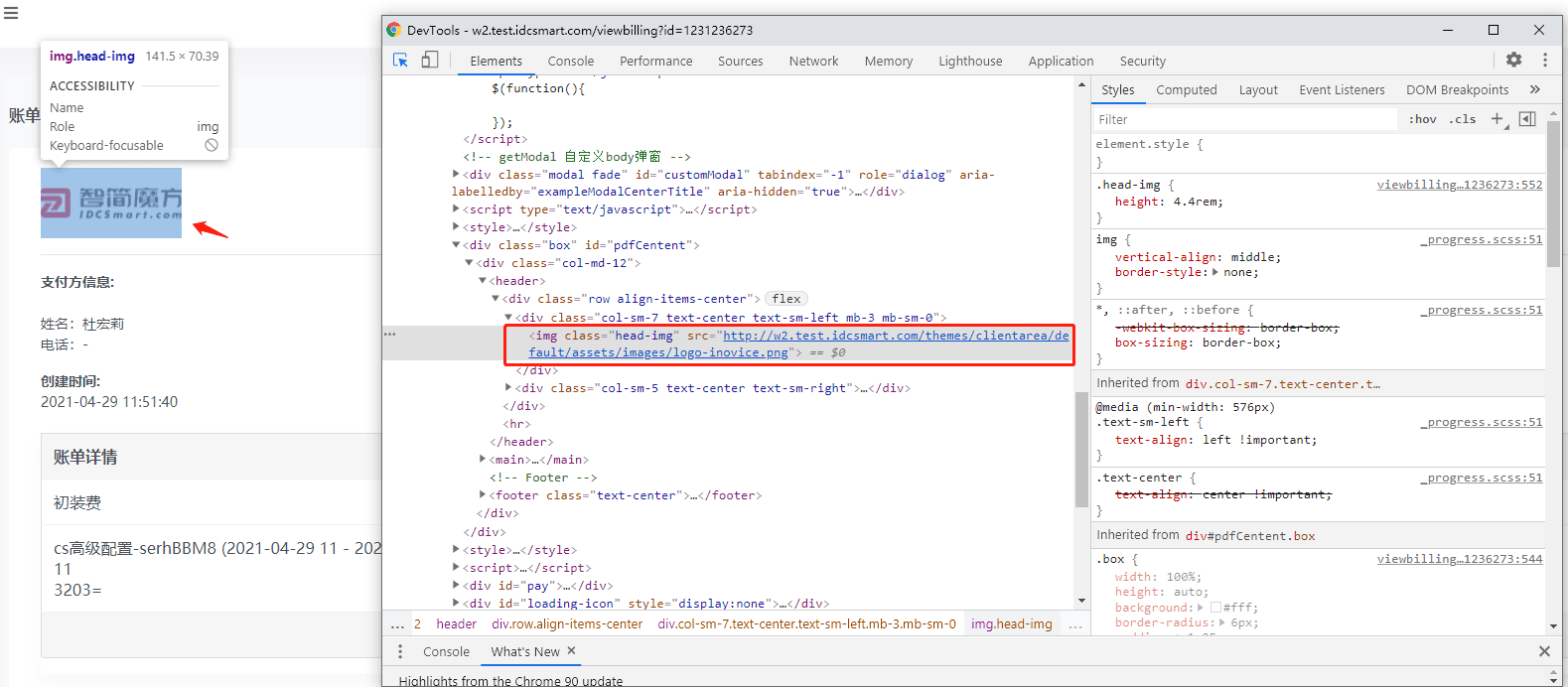
- 进入账单内页,按下F12, 选择Element,鼠标悬浮在LOGO位置,如图二,红框中的地址就是LOGO文件所在的宝塔地址

-
登录宝塔, 进入红框中的位置,找到 LOGO 图片,替换成想要展示的 LOGO 文件,注意:名称需要和原来 LOGO 的名称一致
-
点击保存,替换成功,回到账单内页查看
交易流水
详细统计收入、支出记录及总额。可以分别查看三种不同类型的流水。同时可以添加交易流水。
如下图所示
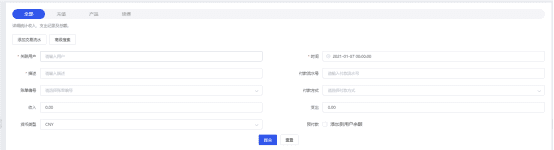
**添加交易流水:**生成新的交易流水但没有交易流水的类型
**关联用户:**生成新的交易流水的客户
**收入及支出:**支付流水金额=收入金额—支出金额
**货币类型:**CNY 人民币
**预付款,添加到用户余额:**交易流水的金额退款至客户余额中,退款至余额不能选择账单,支出或者手续费金额不能大于 0。
充值
充值
开启或关闭用户充值功能,关闭后客户端无法充值,设置单笔充值金额的大小和账户最高金额,允许充值金额的条件
如下图所示
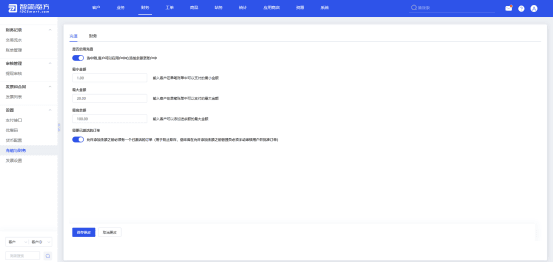
**最小金额:**允许单次充值最小充值金额
**最大金额:**允许单次充值最大充值金额
**最高余额:**充值的账户最高余额
财务
可管理财务相关的设置信息,包括降级是否退款到余额,自定义账单起始号
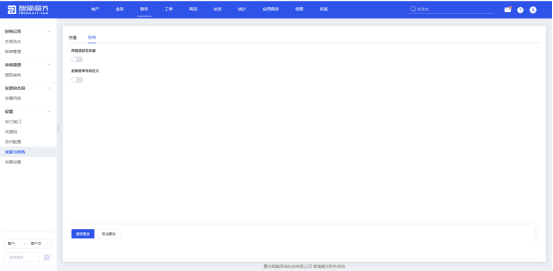
降级退款至余额:开启后,产品或可配置项降级会退款到余额,反则不会退款
**起始账单号自定义:**开启后,输入自定义账单编号,编号最大值 2^32-1
退款
文档完善中
发票管理
财务—发票设置
- 发票设置
在[财务] - [设置] - [发票设置]中设置发票信息并进行管理
(1)费率设置
设置发票的基本信息,可设置发票功能是否启用
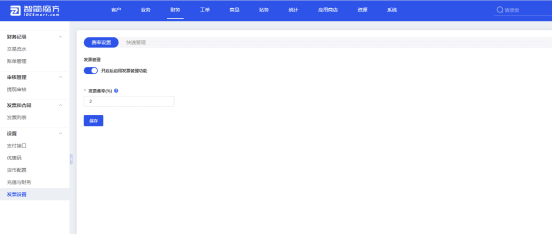
发票管理:开启后,启用发票管理功能,客户可在用户中心申请开具发票。关闭后,发票功能无法使用
发票费率:设置客户在开具发票时需要支付的发票费用 = 账单金额*发票费率,当设置为 0 时,无需付费
(2)快递管理
发票暂仅支持纸质发票,需要邮寄。需要在该处设置快递信息进行管理,客户在用户中心申请发票时,可以选择邮寄快递
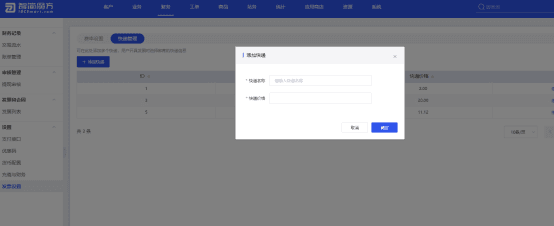
快递价格:设置为 0,则表示无需支付快递费用
- 申请开具发票
客户可在用户中心管理界面[信息中心] - [发票管理]中申请开具发票,以及管理该账户的发票信息
(1)发票列表
此处查看已发起申请的发票处理状态及基础信息
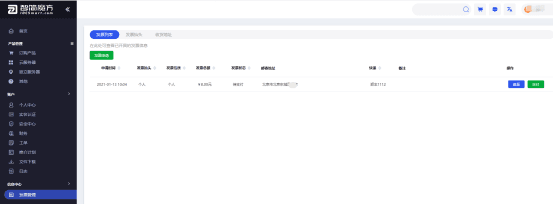
状态
待支付:需要支付发票费用及快递费用,但未支付的。可查看发票详情或支付相应费用。也可在[财务] - [账单] - [未支付]中查看并支付
待审核:该状态下需要等待后台管理员审核信息
已驳回:管理员审核不通过时的状态
已发出:管理员审核通过后的状态
发票申请
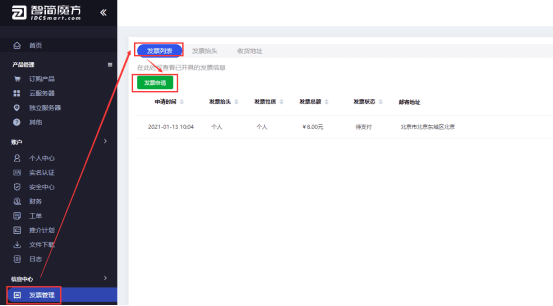
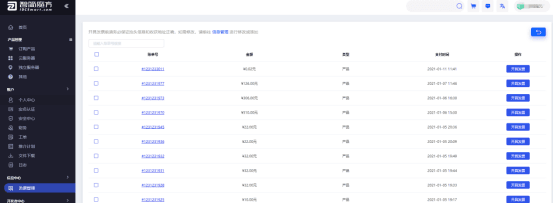
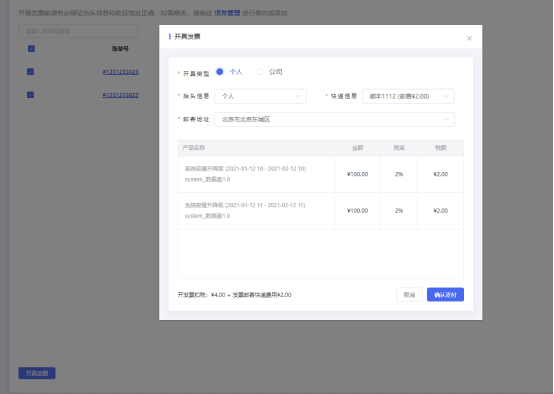
在用户中心[发票管理] - [发票列表]点击【发票申请】进行发票申请界面。显示所有可申请开具发票的账单列表,可对一个账单进行申请,也可进行批量申请
申请发票之前务必保证抬头信息和收获地址正确。可前往[发票管理] - [发票抬头]/[收货地址]中进行管理
- 发票审核
参考发票列表 点击这里
财务—发票列表
后台查看客户提交的发票申请和发票的基本信息,对发票申请进行审核,如下图所示
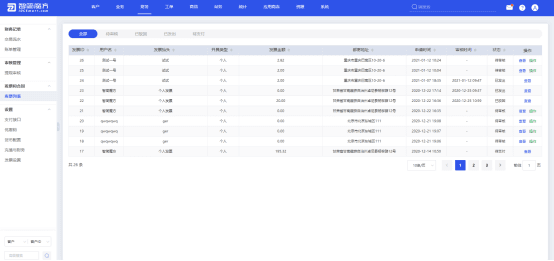
**待审核:**发票申请成功并且支付成功后的状态
**已驳回:**发票审核被驳回后的状态
**已发出:**发票审核通过后的状态
**待支付:**发票申请成功但没有支付发票税额以及快递费用
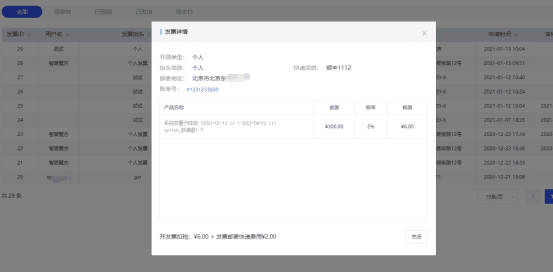
查看:
任何状态下都可查看发票详情,可以查看关联的账单及产品信息
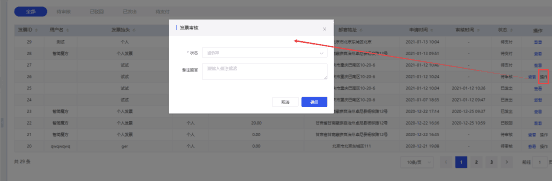
审核:
待审核状态下需要管理员进行审核。可进行通过或驳回,通过或驳回时建议增加备注信息。通过后状态变成已发出,表示该发票已通过快递邮寄给客户
多货币管理
在此界面更改商品的价格前缀和后缀,以及货币代码
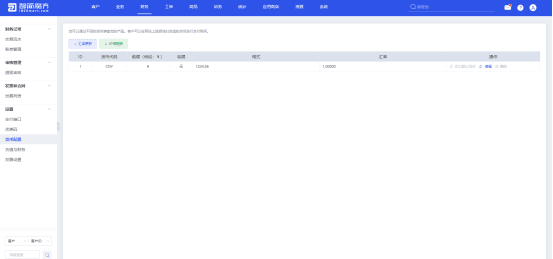
**说明:**目前不支持除人民币以外的货币。