
下载镜像
魔方云提供了种类丰富的官方镜像,包括 Windows、CentOS、Ubuntu、Debian、Fedora、Rocky、AlmaLinux、OpenEuler 等,将镜像下载到对应的节点存储中,您可以在魔方云管理平台快速创建与该镜像相同配置的实例
注意事项
-
拉取官方镜像列表之前,需要先[添加节点](/docs/魔方云/2. 区域节点管理/添加节点)和[存储](/docs/魔方云/4. 磁盘与存储/添加本地存储),未添加节点则无法拉取官方镜像,未添加存储,则无法下载镜像
-
官方支持的镜像不可删除,如果不想使用某个镜像,您可以[停用镜像](/docs/魔方云/6. 关于镜像/停用/启用镜像)即可。
-
最好不要多个镜像同时下载,避免网络原因导致下载失败。
-
如果提供的官方镜像不能满足业务需求,可参考 [添加自定义镜像](/docs/魔方云/6. 关于镜像/添加自定义镜像)
-
镜像状态:
**灰色 ****-**代表镜像未下载,不可用;
**绿色 ****-**代表镜像已下载成功,可正常使用;
**橙色 ****-**代表镜像有新版本可以更新。
**红色 ****-**代表下载失败,您需检查节点是否能正常访问我们的镜像服务器(mirror.cloud.idcsmart.com)
操作步骤
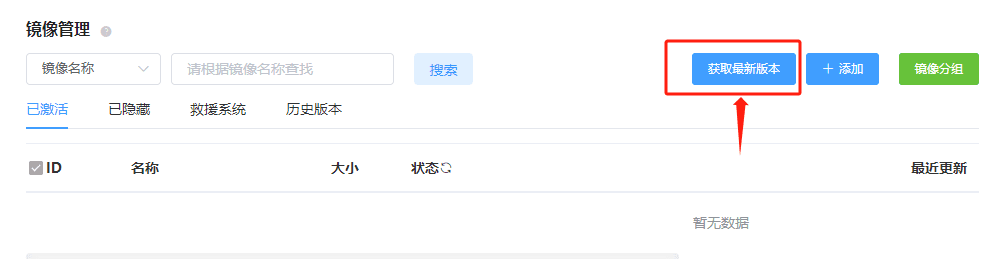
- 进入镜像管理页面,点击【获取最新版本】,拉取所有官方镜像;如果官方镜像有版本更新,也是点击【获取最新版本】
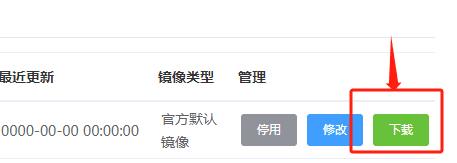
- 在目标镜像后面,点击下载按钮
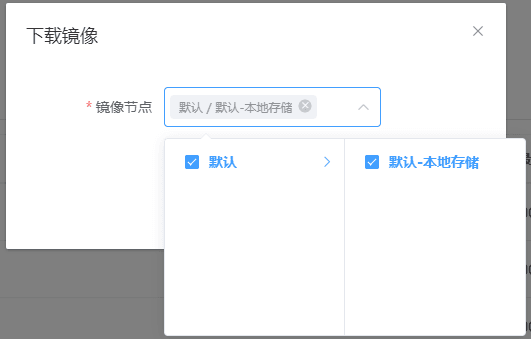
- 选择目标区域节点存储后,点击确认
- 镜像下载发起成功,列表页会显示下载进度

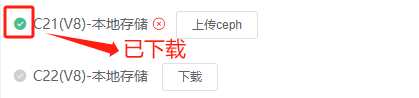
- 下载成功后,该节点存储的镜像状态变为绿色
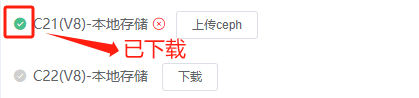
- 镜像文件会被默认存储至节点路径:/home/KVM/images

方式二:
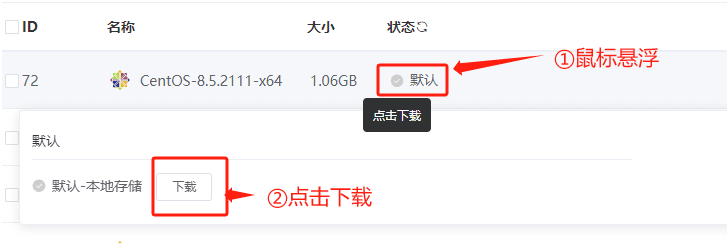
- 在目标镜像的目标区域,鼠标悬浮,目标节点存储后面点击下载按钮
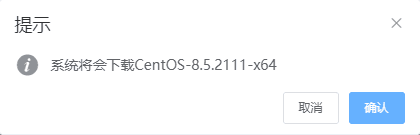
- 二次确认镜像下载
- 镜像下载发起成功,列表页会显示下载进度;镜像下载成功后,该节点存储的镜像状态变为绿色
方式三:
-
SSH 直接登录目标节点
-
进入节点镜像存放目录
cd /home/kvm/images- 输入[镜像下载命令](/docs/魔方云/6. 关于镜像/魔方云镜像下载地址)(以Windows-2003-Enterprise-cn为例)
aria2c -x 5 -k 1M -c -P http://mirror.cloud.idcsmart.com/cloud/images/Windows-2003-Enterprise-cn.qcow2 -d /home/kvm/images- 下载成功后,进入 web 端镜像管理页面,刷新状态,该节点存储的镜像状态变为绿色
