
添加ISO
魔方云提供了两种添加 ISO 的方式:人工上传(ISO 文件直接上传到节点指定目录)、在线下载(直接指定 ISO 文件下载地址,web 端进行文件下载)
注意事项
-
本文主要讲述将ISO文件放入节点本地存储中,如需将ISO文件放入Ceph存储中,可参考[上传镜像/ISO文件到Ceph](/docs/魔方云/6. 关于镜像/上传镜像/ISO文件到Ceph)
-
人工上传的ISO文件必须同步状态,状态变为“已下载”后,才能在实例[挂载该ISO](/docs/魔方云/3. 管理实例/挂载/卸载ISO)文件
-
人工上传的文件必须放在目标节点/home/KVM/images/中,不支持其他路径
-
在线下载的 ISO 文件,需要在目标节点存储下载后,才能在实例挂载该 ISO 文件
人工上传
操作步骤
- 将 ISO 文件上传至目标节点/home/KVM/images 中(本文以 Ubuntu-22.04.3.iso 文件为例)

- 进入 ISO 管理页面,点击添加按钮

- 类型选择【人工上传】,填写 ISO 文件的相关信息
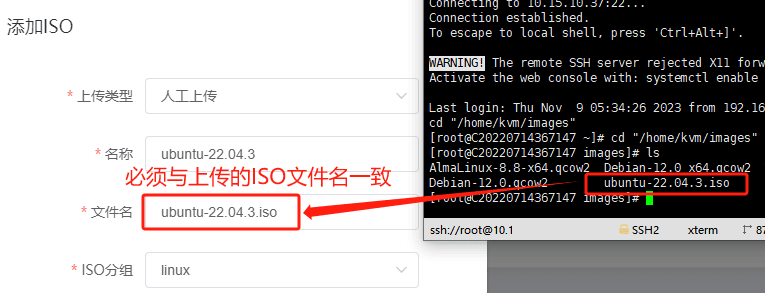
- 点击确定,成功添加 ISO 数据

- 点击状态,刷新同步 ISO

- 同步成功后,ISO 文件状态变为“已下载”,实例就可以挂载该 ISO 文件

在线下载
相关说明可参考原始教程。
操作步骤
- 进入 ISO 管理页面,点击添加按钮(本文以 Ubuntu-22.04.3-desktop-amd64.iso 为例)

- 选择【在线下载】,填写 ISO 文件的相关信息
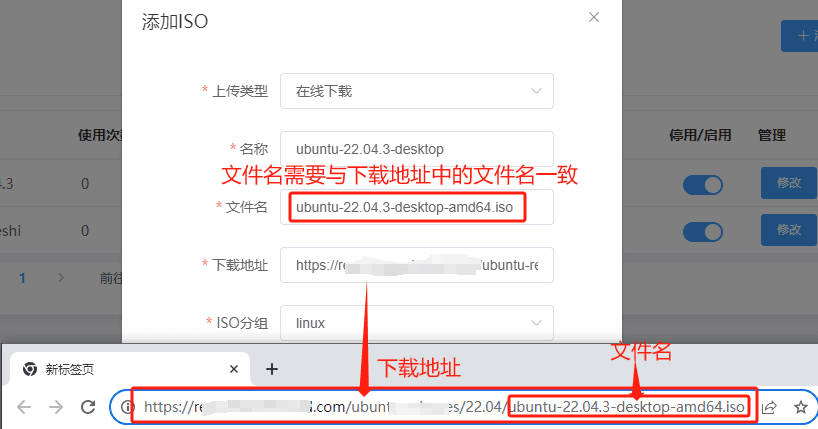
- 点击确认,成功添加 ISO 文件,状态为:未下载

- 点击下载按钮或者状态图标,均可将 ISO 文件下载到目标节点存储中

- 文件下载成功,ISO 文件状态变为“已下载”
