3.5.1 导入镜像
智简魔方 DCIM 系统通过 PXE 与 DHCP 实现物理机系统自动安装,支持 Windows Server 2003、2008、2012、2016、2019,以及 Windows 10、Windows 7;同时支持 CentOS、Ubuntu、Debian、FreeBSD、Fedora、ESXi、XenSystem 等系统。
如若系统提供的镜像不满足需求,用户还可通过 FTP 上传自定义镜像 ISO/GHO,导入后安装原理与系统一致。
1. 系统镜像安装功能参数列表
DCIM 自动重装所支持的系统镜像与功能:
2. 自定义镜像
自定义镜像需要通过 FTP 登录上传镜像文件。
查询 FTP 信息
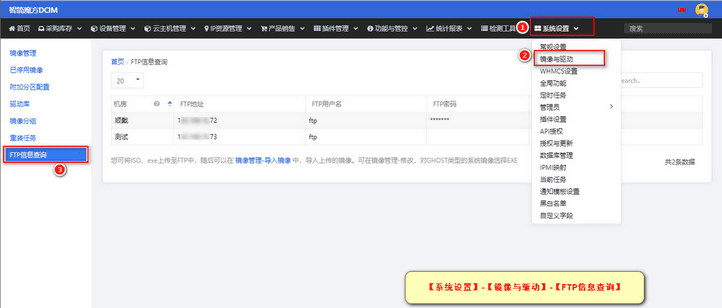
在【系统设置】-【镜像与驱动】-【FTP 信息查询】中查询 FTP 相关信息。主要内容包括 FTP 地址,用户名和密码。
上传镜像
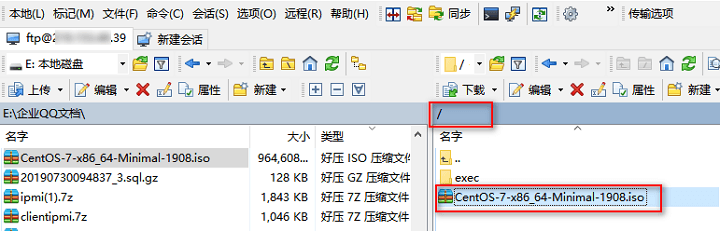
登录 FTP 后,输入正确的用户名密码,即可上传 ISO。
上传 ISO/Ghost 需注意以下几点:
-
制作 ISO 时必须使用 官方的命名规则,否则会导入失败。
-
制作 Ghost 需按照要求,具体点击这里
-
如需在多个机房中使用该镜像,需要将 ISO 分别上传至各机房的 FTP。
-
对机房上传时需保证这些ISO 的命名一致,不同名称的 ISO,导入到系统中将会被视为不同镜像。
3. 添加镜像
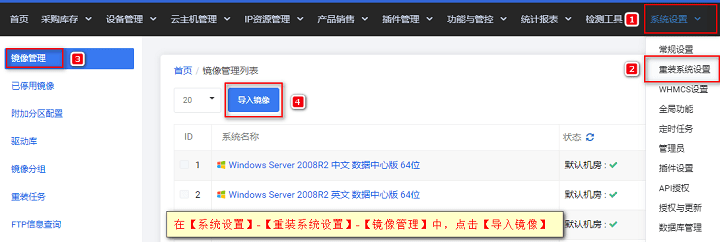
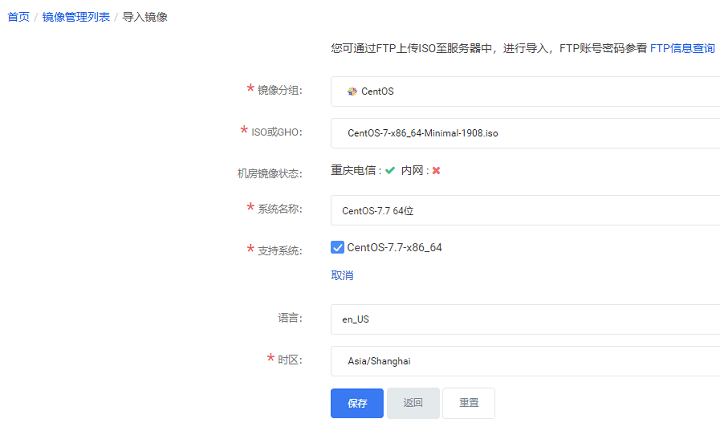
- ISO 上传成功后,可在【系统设置】-【重装系统设置】-【镜像管理】中,点击【导入镜像】
注:添加同名的 ISO 会覆盖之前已导入的该 ISO 名称的镜像。
例如:系统中已导入了 a.iso 中的镜像,后续再次导入 a.iso,之前 a.iso 被导入的镜像将会被覆盖。
所以如果两个 ISO 中的镜像版本一致(如都是 Windows Server 2008 R2)但 ISO 不一致(如注入驱动),请将两个 ISO 命名为不同名称。
必填项:
-
镜像分组:选择该镜像的分组,便于安装时查找。
-
选择 ISO/GHO:选择上传的镜像文件,系统会读取所有机房该 ISO 中支持的镜像
-
系统名称:填写镜像的系统名称,也就是安装时操作系统名称。
-
支持系统:选择该镜像支持的系统。
-
设置完成后点击保存,开始导入。
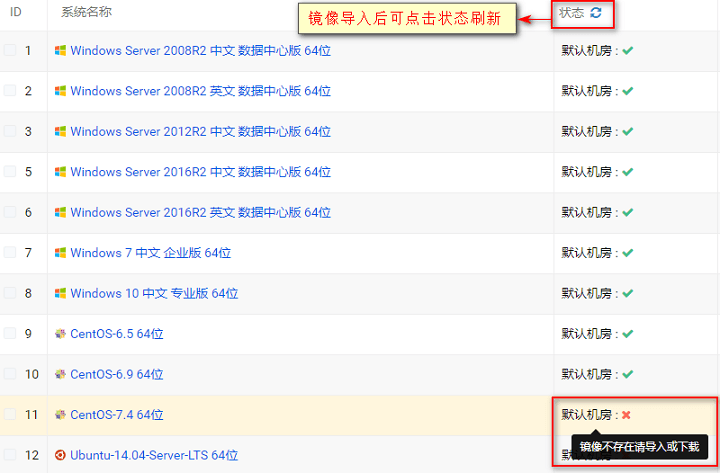
- 镜像导入结果将会在镜像管理列表中展示,勾√表示导入成功,圈○表示正在导入,叉 X 表示导入失败,可将鼠标移动到叉的位置查看失败原因。