
3.5.10 救援系统
功能说明
当服务器出现无法连接、误禁用网卡等故障,不能正常连接时,管理员可进入救援系统修复原系统并备份硬盘数据。系统提供 Windows 和 Linux 救援环境。
救援系统通过 DHCP 和 PXE 启动。系统会强制重启目标服务器,进入救援环境通常需要 10 分钟以上,不会影响目标服务器的硬盘数据。
1. 获取救援信息
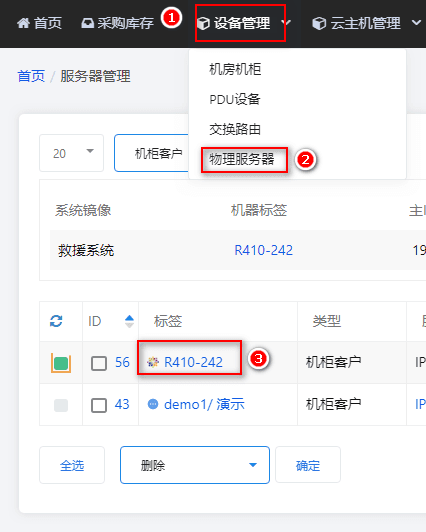
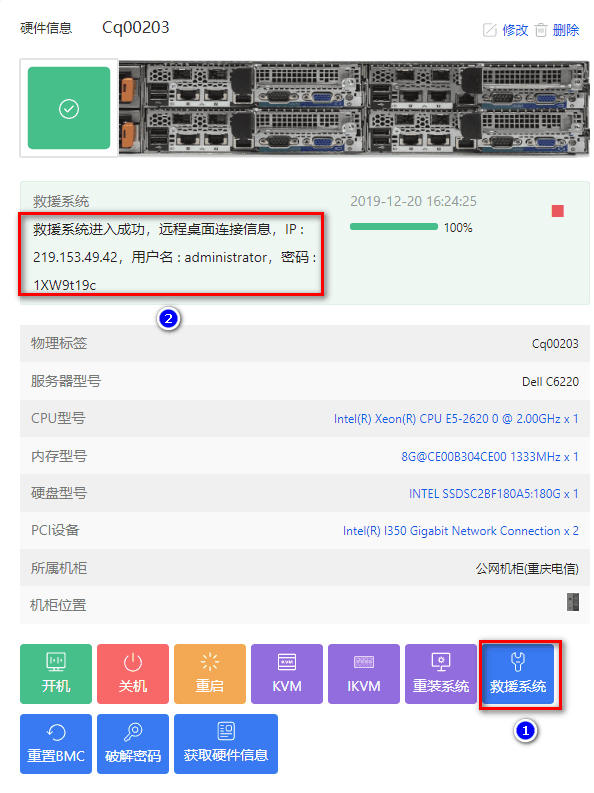
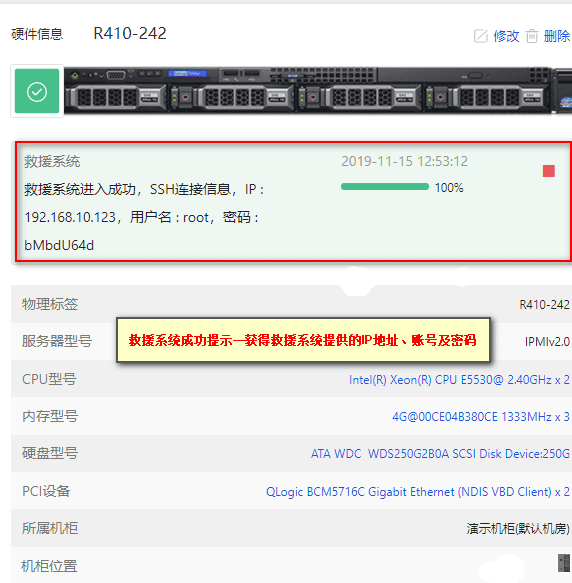
从【设备管理】—【物理服务器】—选择服务器到【设备摘要】—硬件信息中使用救援系统功能。执行完成后,系统会提示获得救援系统提供的 IP 地址、账号及密码。
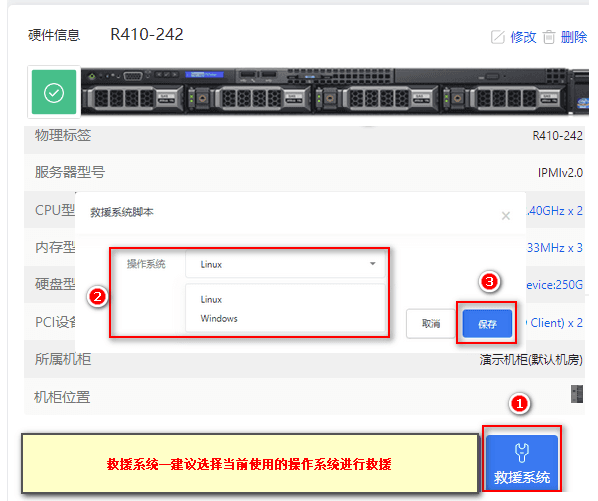
建议使用当前服务器安装的操作系统进行救援
如服务器安装系统为 Windows 的情况下,使用 Windows 救援系统。如服务器安装系统为 Linux 的情况下,则使用 Linux 救援系统。
注意:使用 DHCP+PXE 进入救援系统中,请确保该机器 MAC 正确并可以正确收到 DHCP
2. 连接救援系统
救援成功后系统将获得救援系统的连接信息(IP、用户名和密码),根据系统类型选择连接方式进行救援。
注:可以通过用户名区别系统类型,用户名:root 为 Linux 系统,用户名:Administrator 为 Windows 系统。
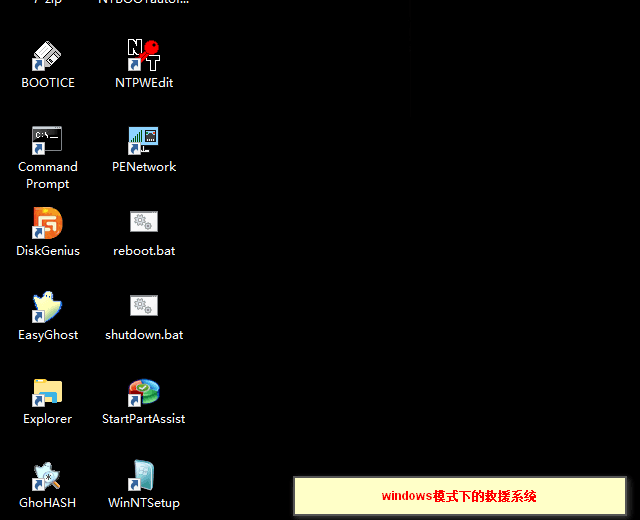
Windows 系统救援
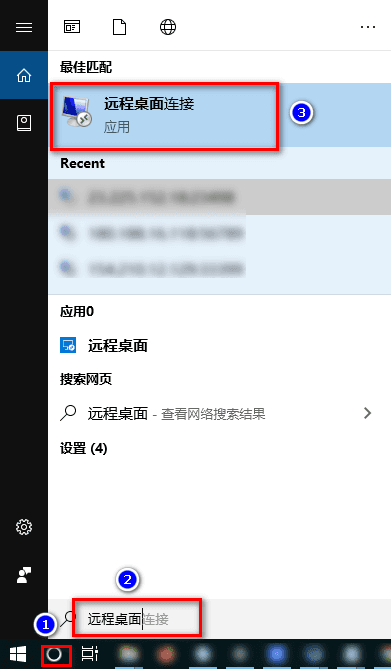
使用开始命令,搜索找到远程桌面连接功能
将 DCIM 反馈的信息(IP、用户名和密码)进行登录。
成功登录后,便能对需要救援的服务器实施相关操作。
Linux 系统救援
Linux 推荐使用 putty 或 xshell 等工具连接登录服务器进行救援操作。