硬件采购管理
功能概览
| 版本号 | 版本更新内容 | 更新时间 |
|---|---|---|
| 1.01 | 硬件管理、硬件分类管理 | 2026-05-20 |
功能介绍
硬件管理:用于新增、查看、筛选硬件采购信息,支持自定义列表显示字段、批量删除等操作。
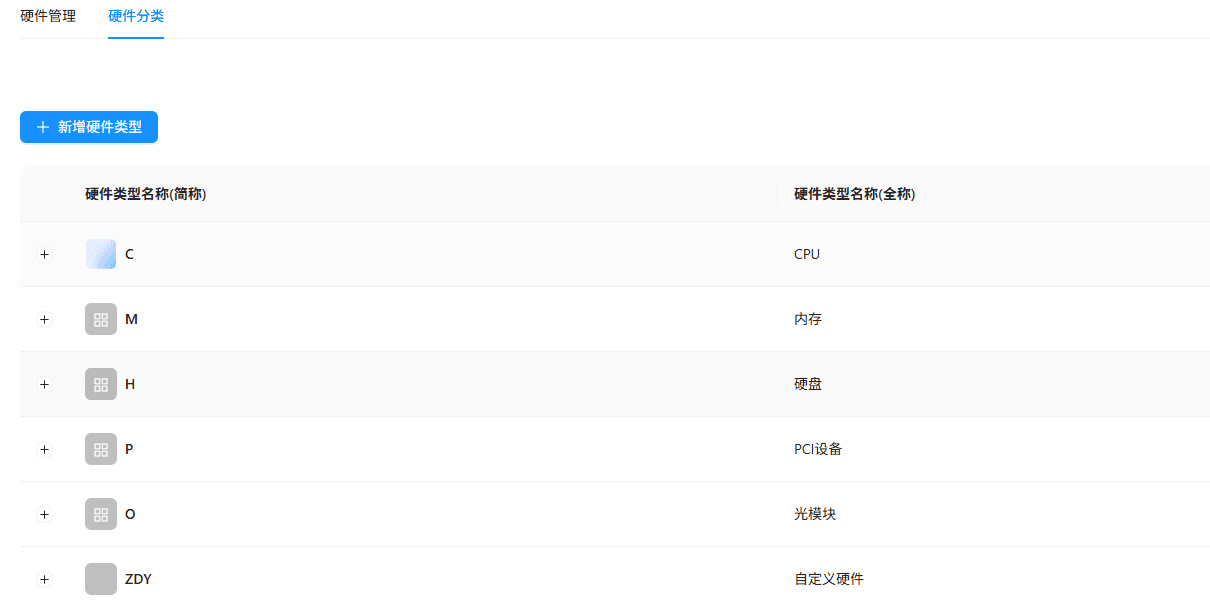
硬件分类管理:用于新增、维护硬件设备类型(如 CPU、内存等),规范硬件采购信息的分类管理。
功能设置
硬件管理
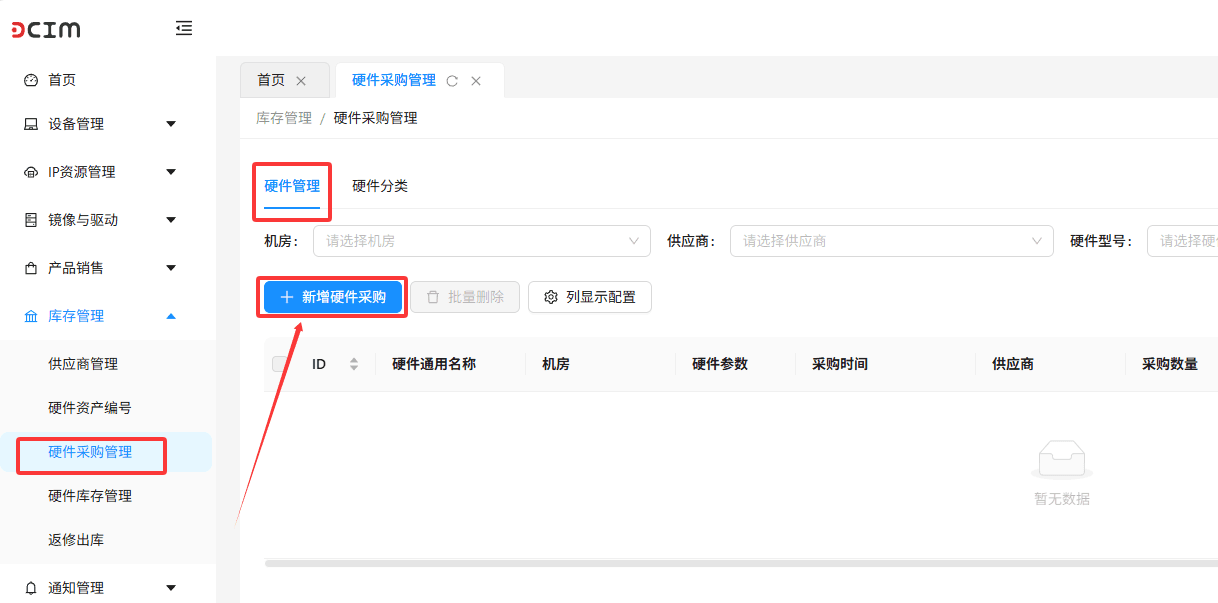
- 在左侧导航栏进入“库存管理”→“硬件采购管理”,切换至“硬件管理”标签页,点击“新增硬件采购”按钮。
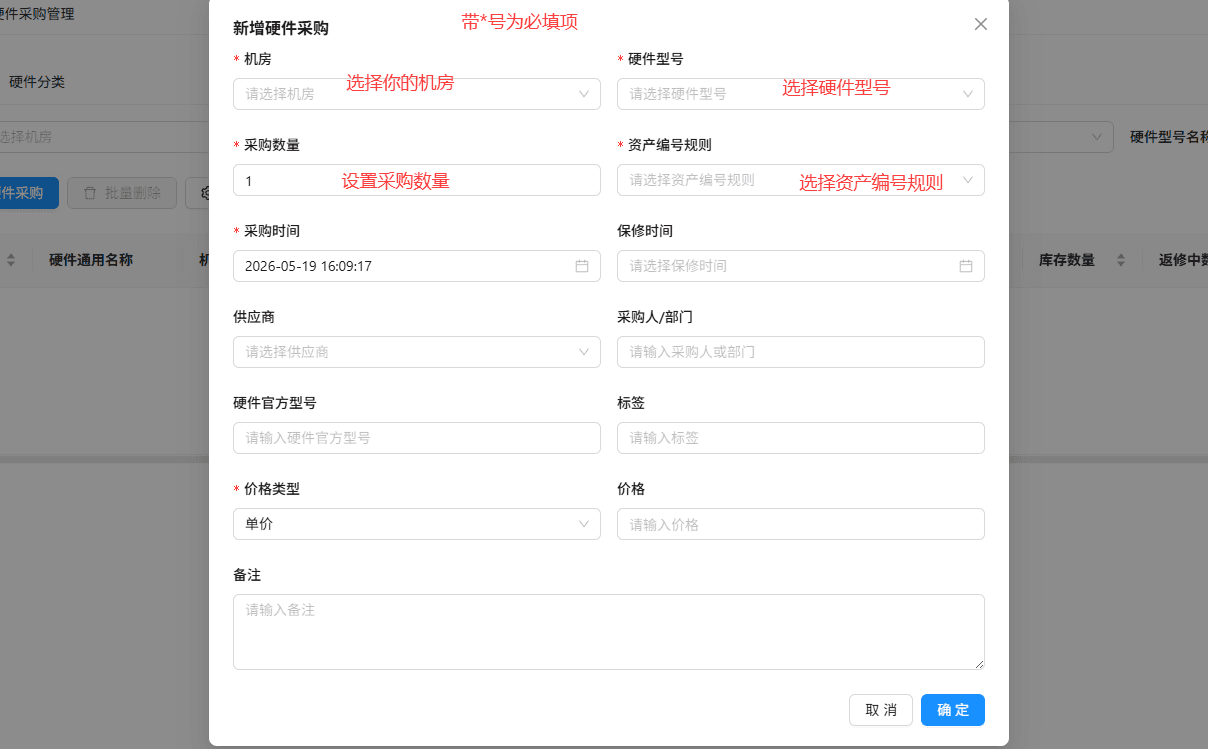
- 在弹出的新增硬件采购窗口中,填写带*号 的必填项,点击确定完成采购信息新增。
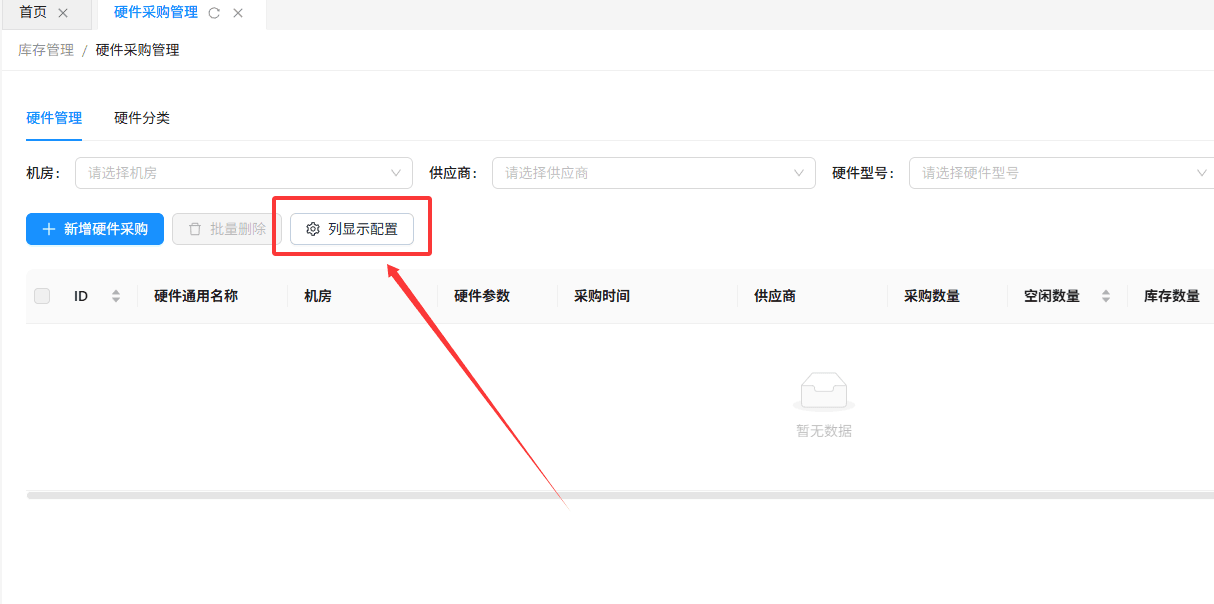
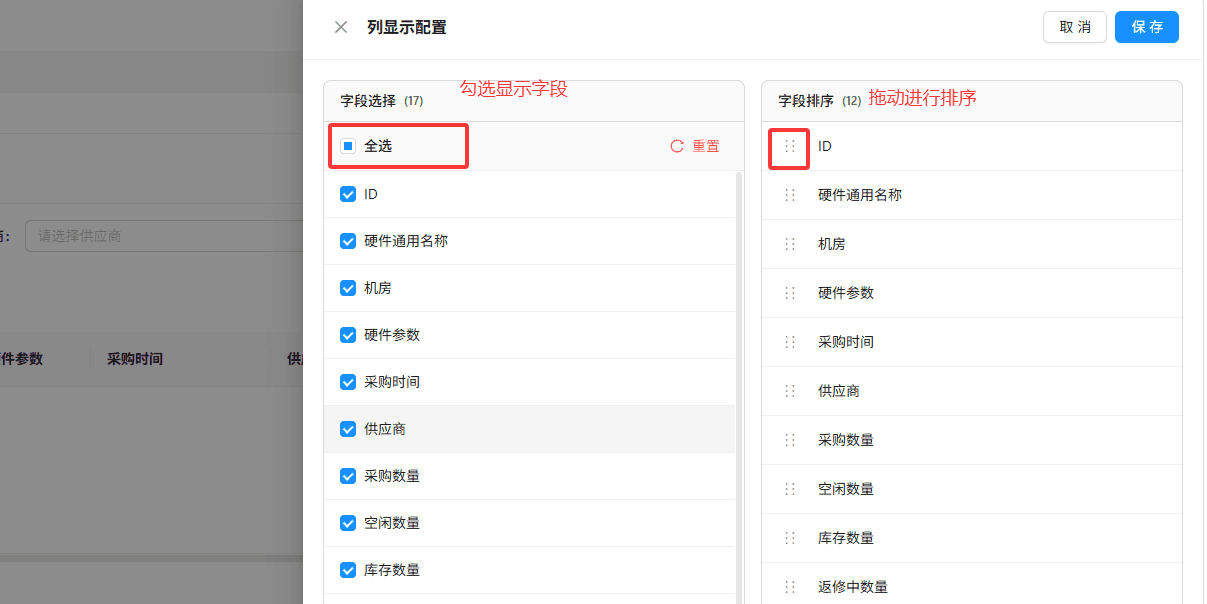
- 在硬件管理标签页中,点击列显示配置 按钮,配置自定义显示字段。
- 在字段排序区域,拖动字段前的拖拽图标,可调整列表中字段的显示顺序。
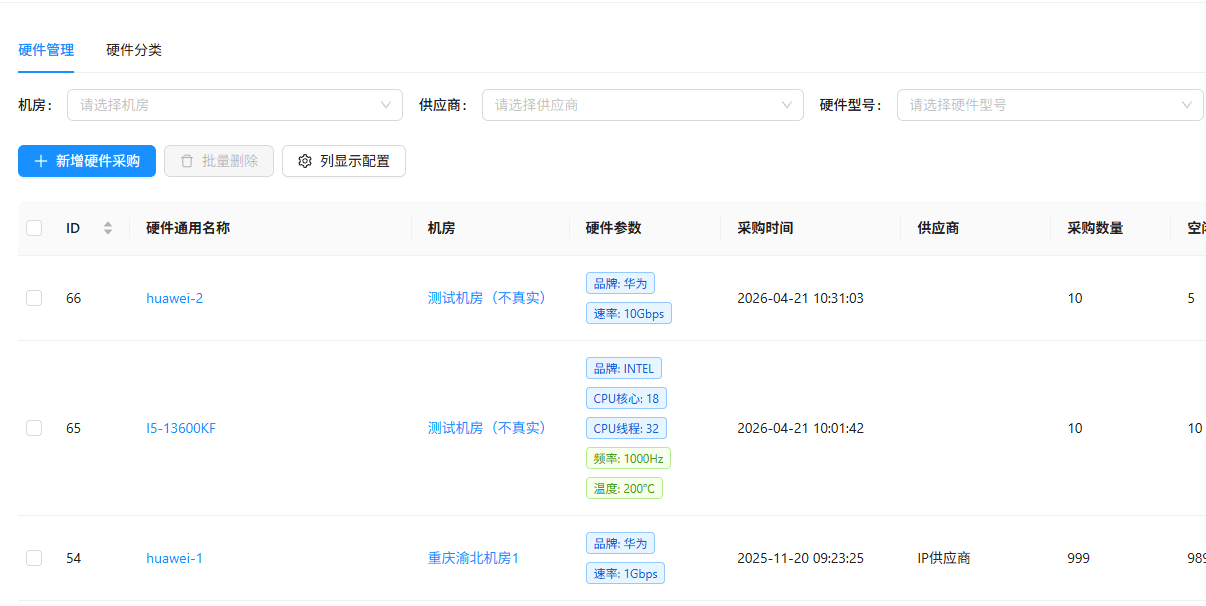
- 查看自定义的列表显示效果。
硬件分类管理
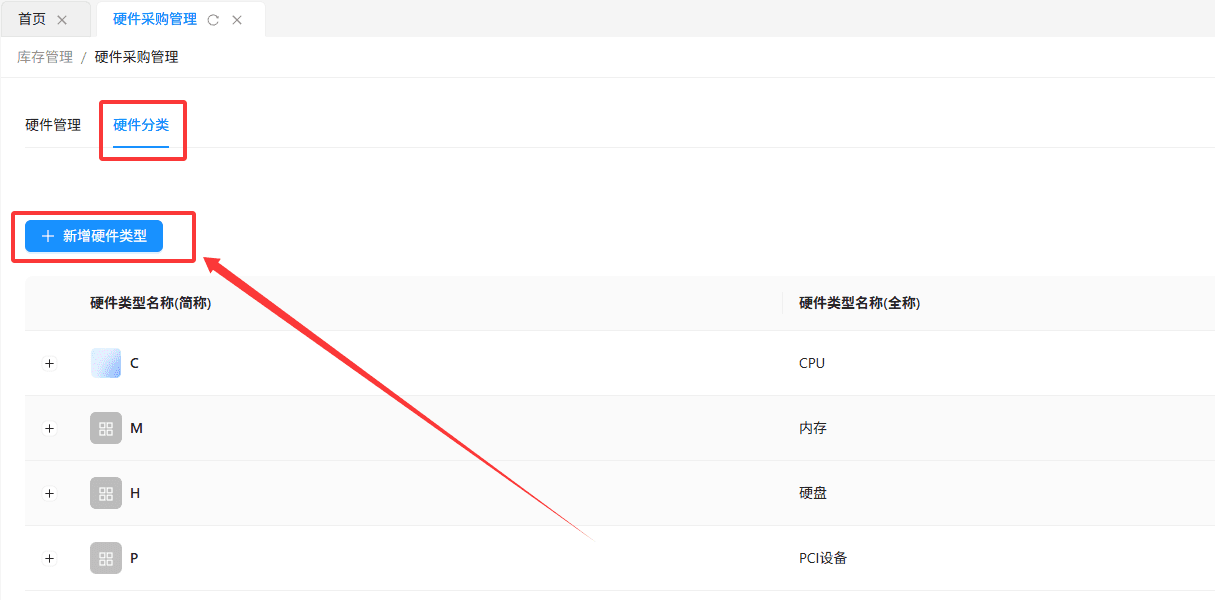
- 在硬件采购管理页面中,切换至硬件分类标签页,点击新增硬件类型 按钮。
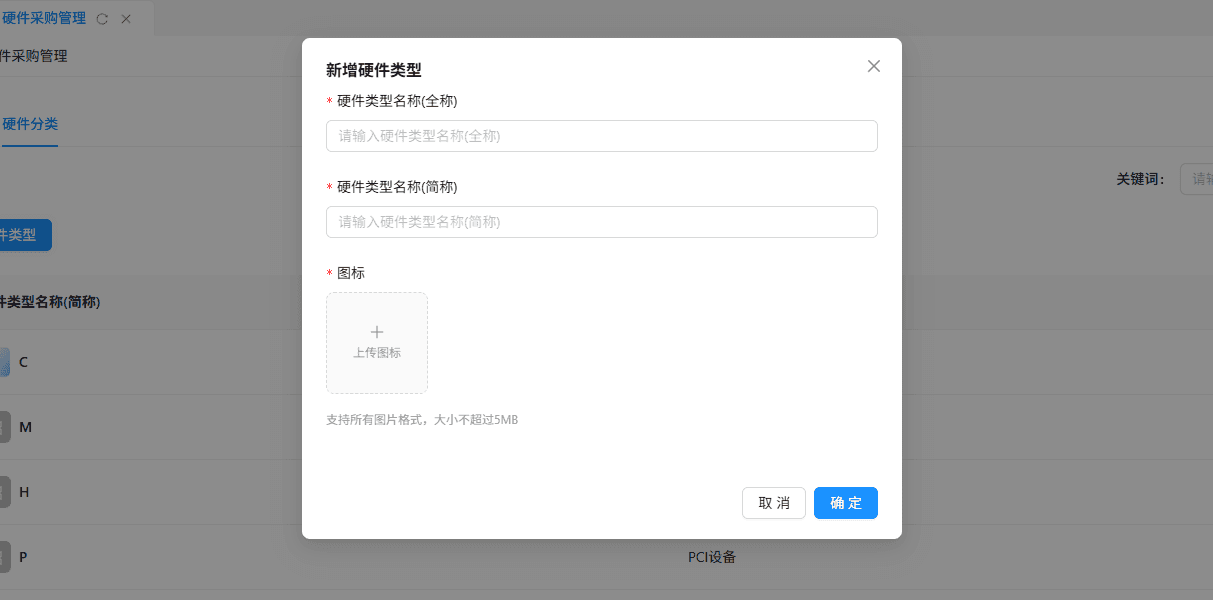
- 在弹出的新增硬件类型窗口中,填写带*号 的必填项。
- 在硬件分类 列表中,可查看所有已创建的硬件类型(如 CPU、内存、硬盘等),支持后续对硬件类型进行编辑、删除等维护操作。