
黑白名单
功能概览
| 版本号 | 版本更新内容 | 更新时间 |
|---|---|---|
| 1.01 | 黑、白名单 | 2026-05-19 |
功能介绍
黑名单管理:支持手动添加 IP 地址到黑名单,可设置封禁类型、封禁时长及封禁原因,封禁后该 IP 将无法访问系统。
白名单管理:支持添加信任 IP 到白名单,支持单 IP、IP/子网、IP 范围等多种格式,白名单中的 IP 不受黑名单规则限制。
日志查看:支持查看黑白名单的操作日志,追溯封禁、解封、添加白名单等操作记录。
搜索与筛选:支持按操作人、封禁 IP、信任 IP、封禁类型、信任类型等条件进行筛选查询。
功能设置
黑名单管理
- 进入黑名单页面
登录系统后台,进入【系统设置】→【黑白名单】→【黑名单】标签页。
- 新增黑名单
点击【新增黑名单】 按钮,填写以下配置信息:
| 配置项 | 说明 | 示例 |
|---|---|---|
| 封禁 IP | 需要封禁的 IP 地址 | 见下方示例 |
| 封禁类型 | 选择封禁的类型 | 请选择封禁类型 |
| 封禁时间 | 设置封禁时长 | 永久封禁 |
| 封禁原因 | 填写封禁的原因说明 | 恶意扫描端口 |
封禁 IP 示例:
192.168.1.100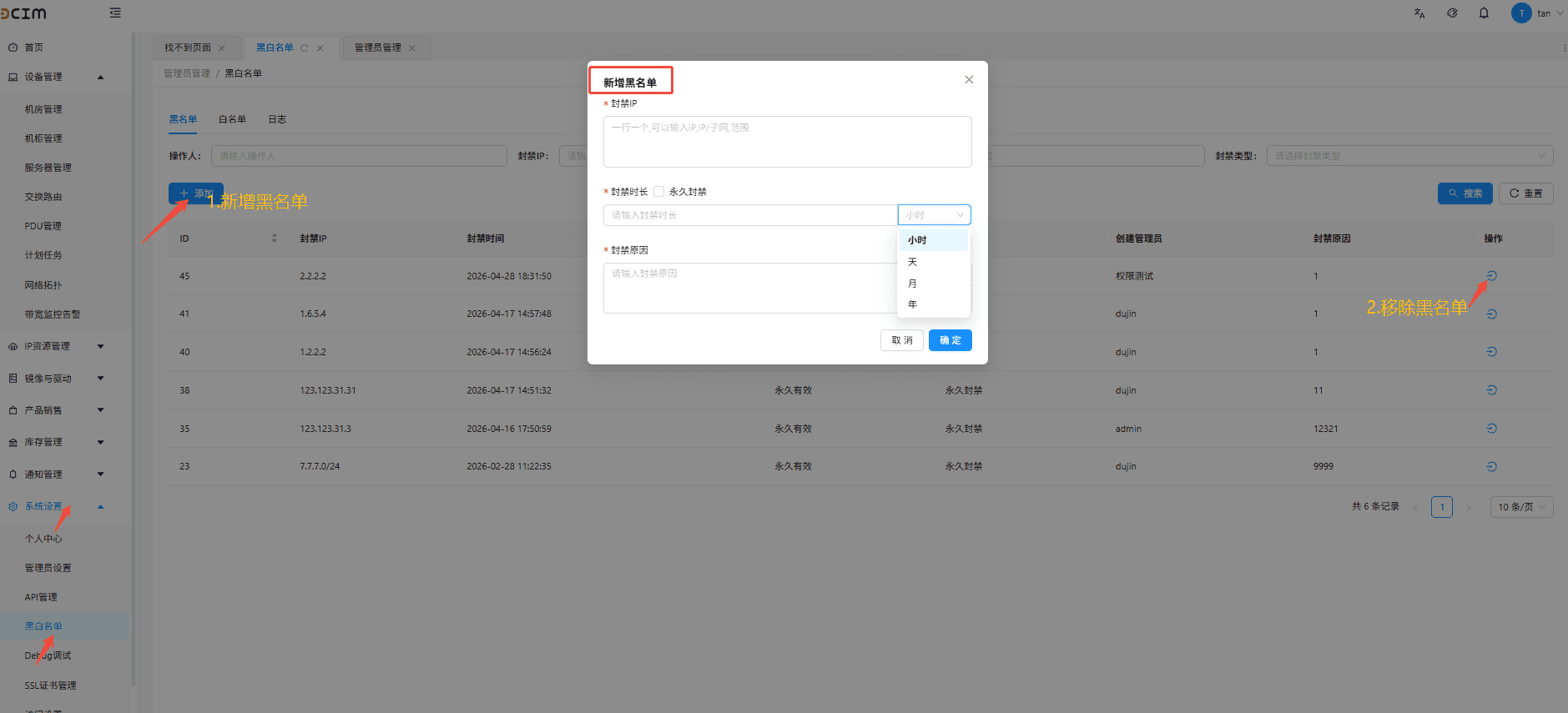
填写完成后,点击【确定】 按钮完成封禁操作。
- 解封操作 在黑名单列表中,找到需要解封的 IP 记录,点击操作列的 “解封” 按钮,确认后即可将该 IP 从黑名单中移除。
白名单管理
-
进入白名单页面 登录系统后台,进入 系统设置 → 黑白名单 → 白名单 标签页。
-
点击【添加】 按钮,填写以下配置信息:
| 配置项 | 说明 | 示例 |
|---|---|---|
| 信任 IP | 支持单 IP、IP/子网、IP 范围,一行一个 | 见下方格式示例 |
| 信任类型 | 选择信任的类型 | 请选择信任类型 |
| 信任时长 | 设置信任有效期 | 永久信任 |
| 信任原因 | 填写信任的原因说明 | 公司管理 IP |
信任 IP 格式示例(每行一个):
192.168.1.100
192.168.1.0/24
192.168.1.1-192.168.1.100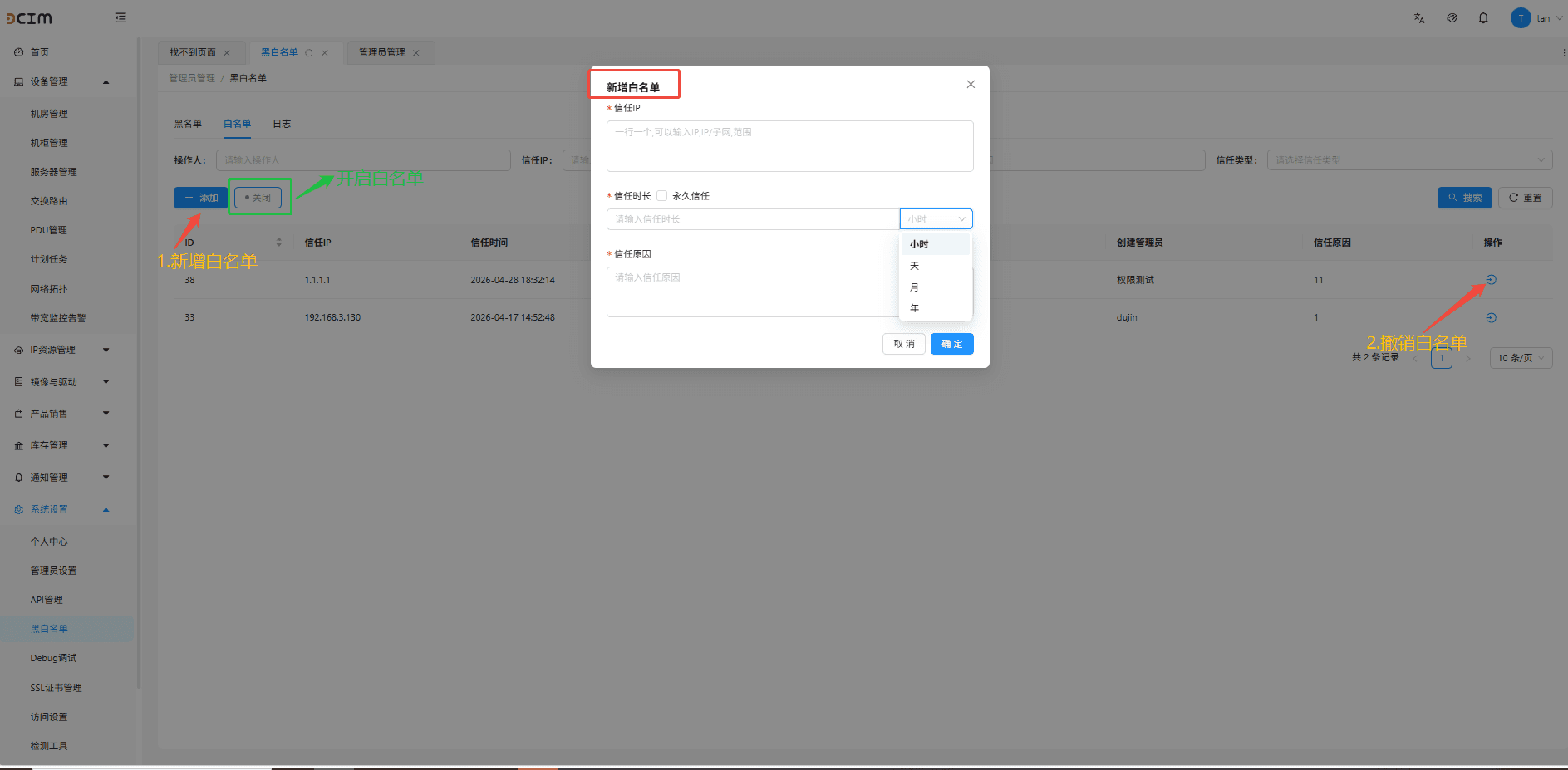
- 点击【确定 】 按钮保存
以上代码块依次展示单 IP、IP/子网和 IP 范围三种格式。
- 移除白名单 在白名单列表中,找到需要移除的 IP 记录,点击操作列的 “删除” 按钮,确认后即可将该 IP 从白名单中移除。
日志查看
-
进入日志页面 在黑白名单管理页面,点击顶部 “日志” 标签页。
-
日志信息说明
| 字段 | 说明 |
|---|---|
| 操作时间 | 操作执行时间 |
| 操作人 | 执行操作的管理员 |
| 操作类型 | 封禁 / 解封 / 添加白名单 / 移除白名单 |
| 操作 IP | 被操作的 IP 地址 |
| 操作结果 | 操作是否成功 |
搜索与筛选
黑名单搜索:
-
按操作人搜索
-
按封禁 IP 搜索
-
按封禁原因搜索
-
按封禁类型筛选
-
按封禁时间范围筛选
白名单搜索:
-
按操作人搜索
-
按信任 IP 搜索
-
按信任类型筛选
点击【搜索】 按钮执行查询,点击【重置】 可清除所有筛选条件。