
Webhook通知
本文整理智简魔方 DCIM 2.0 系统中“Webhook 通知”相关的配置、操作或问题处理内容,供管理员和运维人员按原文步骤查阅与执行。
一、功能概览
| 版本号 | 版本更新内容 | 更新时间 |
|---|---|---|
| 1.01 | Webhook 通知 | 2026-5-19 |
二、功能介绍
Webhook 列表:集中展示系统中所有已创建的 Webhook 机器人配置
Webhook 通知列表: 将 Webhook 机器人(通知目标)与具体事件(通知动作)进行绑定,支持自定义通知内容和@指定人员,实现精准的事件驱动型消息推送。
三、功能设置
(一)、Webhook 列表
-
在页面顶部的标签栏中,点击通知管理标签,切换到 Webhook 列表界面。
-
在页面顶部的标签栏中,点击Webhook 通知 标签,切换到Webhook 列表 界面
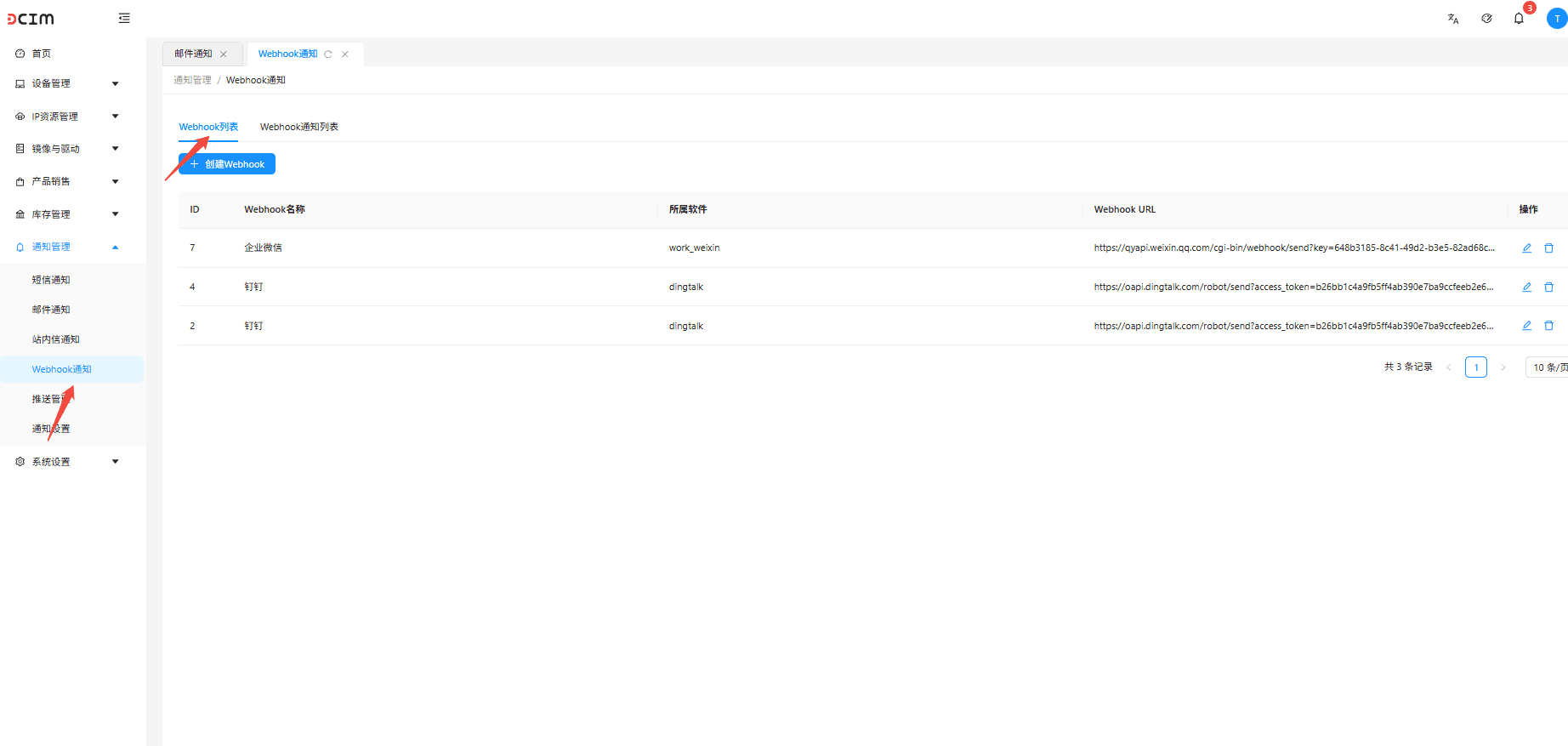
- 点击左上角 “创建 Webhook” 按钮,在弹出的配置窗口中,填写以下信息:
| 配置项 | 说明 | 示例 |
|---|---|---|
| Webhook名称 | 自定义标识,便于后续识别 | 企业微信-运维群 |
| 所属软件 | 选择对应的IM平台 | 企业微信 / 钉钉 / Telegram |
| Webhook URL | 粘贴获取的机器人地址 | 见下方示例 |
Webhook URL 示例:
https://qyapi.weixin.qq.com/...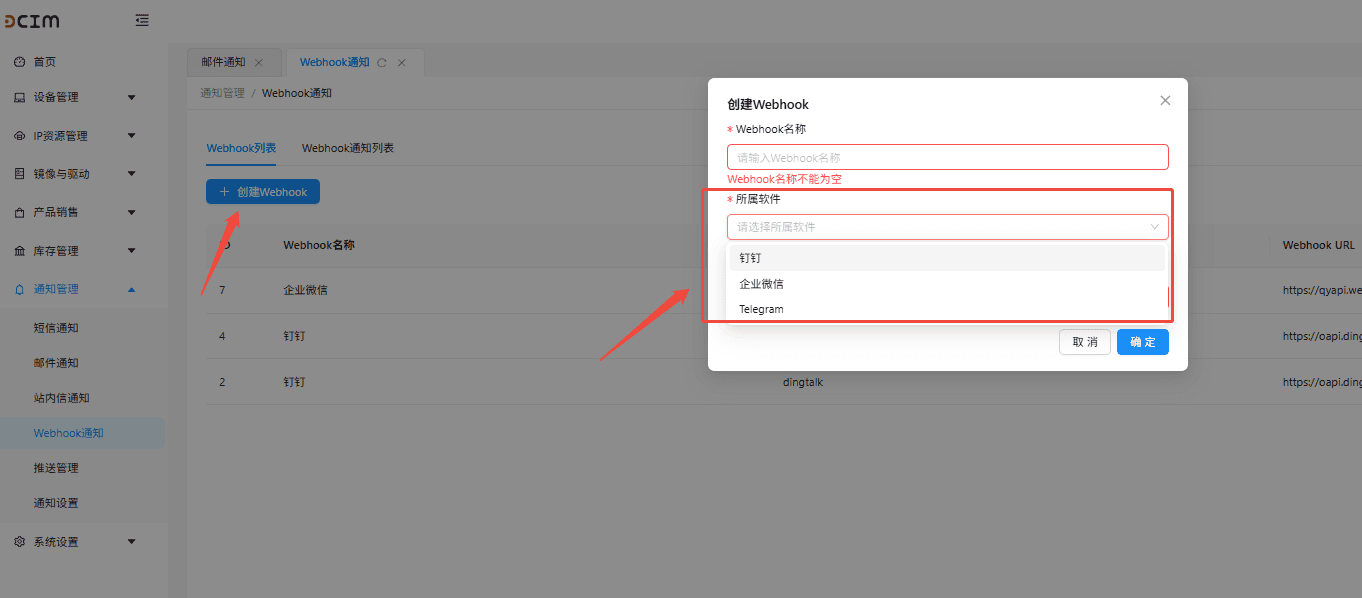
- 点击【确定】 保存,Webhook 即创建成功。
(二)、Webhook 通知列表
- 点击【创建 Webhook 通知】,创建 Webhook 通知规则。根据业务需求,配置如下参数:
| 配置项 | 说明 | 示例 |
|---|---|---|
| 通知动作 | 选择触发该消息的事件类型 | 见下方动作值示例 |
| 通知目标 | 选择上一步创建好的Webhook | 企业微信-运维群 |
| 通知内容 | 定义消息正文,支持变量 | 见下方消息示例 |
| 通知人员 | 指定接收成员,如需@所有人可留空 | ZhangSan / 留空 |
通知动作值示例:
code
admin_login
通知内容示例:
您的验证码是:@var(code),5分钟内有效。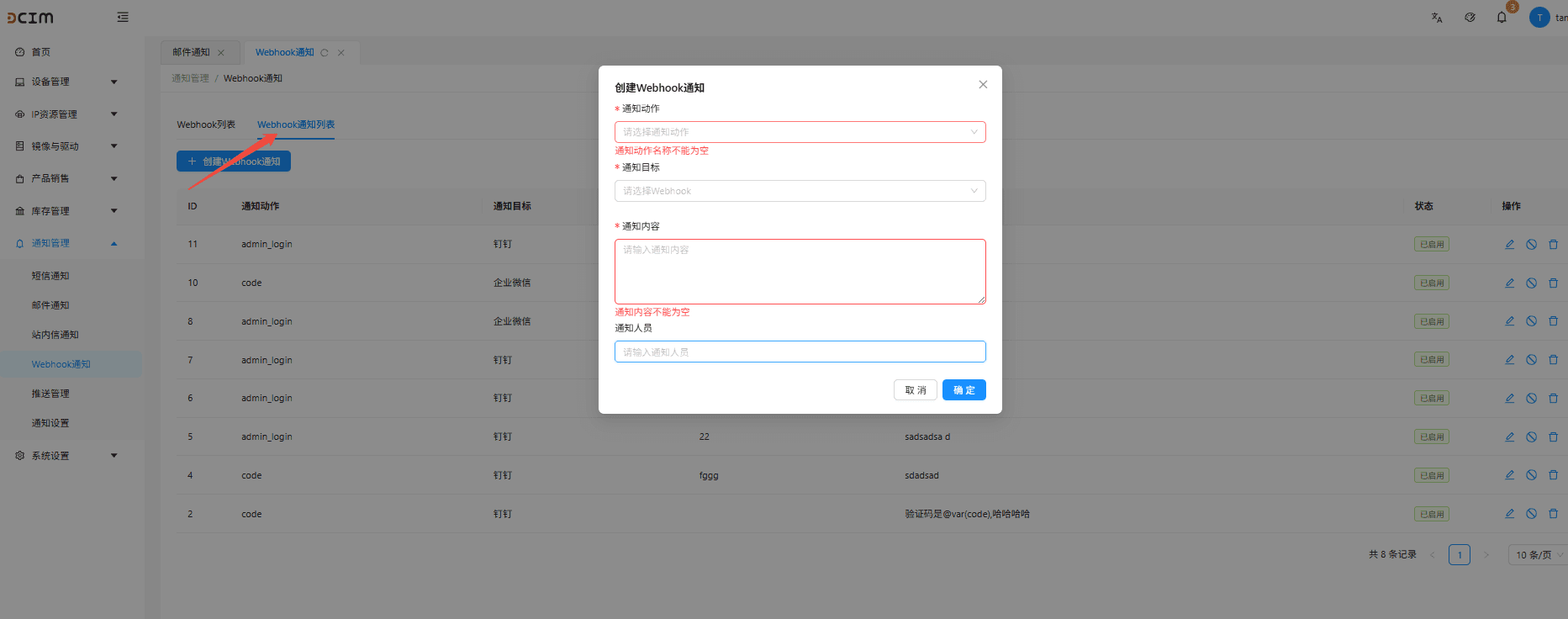
- 点击【确定】 保存配置。