
PowerDNS管理
本文整理智简魔方 DCIM 2.0 系统中“PowerDNS 管理”相关的配置、操作或问题处理内容,供管理员和运维人员按原文步骤查阅与执行。
1. 功能入口
登录系统后台,进入【首页】→【设备管理】→【IP资源管理 / PowerDNS管理】。
2. 添加服务器
在开始同步之前,你首先需要将要管理的 DNS 服务器添加到系统中
操作步骤:
-
点击页面上的 “添加服务器” 按钮。
-
在弹出的配置窗口中,填写以下信息:
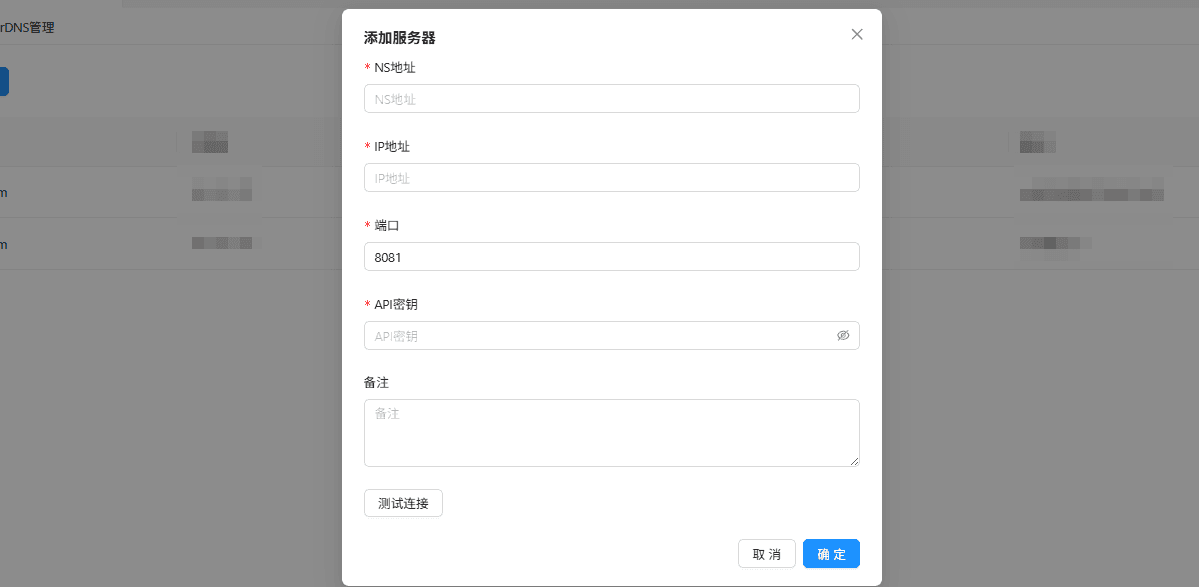
| 配置项 | 说明 | 示例 |
|---|---|---|
| NS地址 | 域名服务器的名称,通常是该服务器的域名。 | 见下方示例 |
| IP 地址 | 该 DNS 服务器的公网或内网 IP 地址。 | 见下方格式示例 |
| 端口 | PowerDNS 服务的 API 端口,默认值见下方示例(实际配置请以部署环境为准)。 | 见下方示例 |
| API密钥 | 用于 API 身份验证的密钥,需与 PowerDNS 服务器配置中的 API 密钥项一致。 | 见下方示例 |
| 备注 | 可选,用于添加描述信息。 | 测试备注一 |
NS 地址示例:
ns1.example.comIP 地址格式示例:
x.x.x.x端口示例:
8081PowerDNS API 密钥配置项:
api-keyAPI 密钥示例:
your_secure_api_key-
填写完成后,点击【测试连接】,确认系统能够与你的 PowerDNS 服务器正常通信。
-
点击【确定】 保存配置。
注意:
-
官方端口:PowerDNS 的 API 默认端口通常是上方示例值,但文档建议此处端口依据你的实际部署来填写。
-
API 密钥:请确保输入的 API 密钥与你 PowerDNS 服务器配置中的完全一致,否则同步会失败。
-
添加成功后,你可以在列表中看到新添加的服务器。列表中的“状态”列会显示该服务器的连接是否正常。
3. 手动同步数据
服务器添加成功后,你需要执行一次同步,将 DNS 服务器上的现有数据导入到本系统中。
操作步骤:
-
在服务器列表中,找到你刚刚添加的、需要同步的那条记录。
-
点击其操作列的 “同步” 按钮(你的截图中操作列图标可能显示为刷新或同步的样式)。
-
系统会弹出确认框:“确定要同步这个 PowerDNS 服务器吗?手动同步将覆盖 DNS 服务器数据,请谨慎操作”。
-
确认无误后,点击【确定同步】 按钮。
关于“异常”状态的说明: 若状态为“异常”的记录,这通常意味着:
-
网络不通:本系统无法通过网络访问到该 DNS 服务器的 IP 和端口。
-
API Key 错误:填写的 API 密钥与服务器端不匹配。
-
服务未运行:PowerDNS 服务未启动或 API 功能未开启。
解决方法:请检查该服务器的网络连通性、PowerDNS 服务状态及 API 密钥配置。