ipv6地址管理
本文整理智简魔方 DCIM 2.0 系统中“ipv6 地址管理”相关的配置、操作或问题处理内容,供管理员和运维人员按原文步骤查阅与执行。
一、功能概览
| 版本号 | 版本更新内容 | 更新时间 |
|---|---|---|
| 1.01 | IPV6 分组管理、IPV6 地址管理 IPV6 自定义字段 | 2026-5-19 |
二、功能介绍
IPv6 分组管理:对 IPv6 资源进行分类分组,便于统一组织、快速查询和高效管理。
IPv6 地址管理:统一管理 IPv6 地址池资源,支持 IP 段维护、状态查看、批量操作和关联信息追溯。
IPv6 自定义字段:支持按业务需求扩展 IPv6 属性字段,满足个性化管理与信息记录需求。
三、功能设置
(一)、IPv6 分组管理
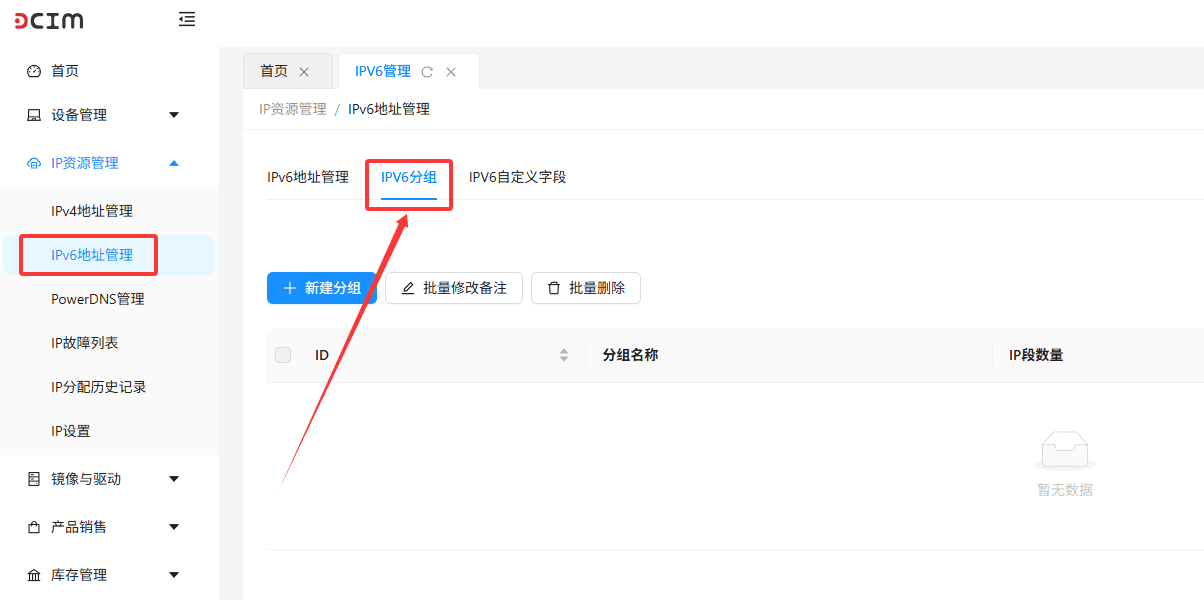
- 在页面顶部的标签栏中,点击IPv6 分组 标签,切换到 IPv6 分组管理 界面。
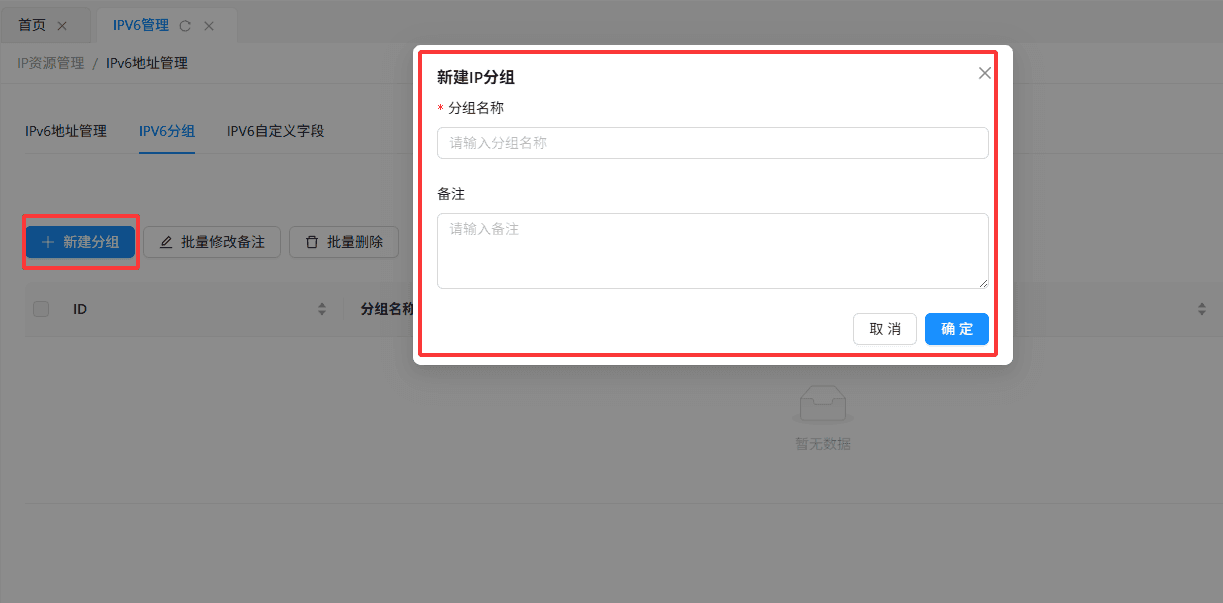
- 在 IPv6 分组页面中,点击左上角的新建分组 按钮,弹出新建 IP 分组对话框 ,并输入你要创建的分组信息。
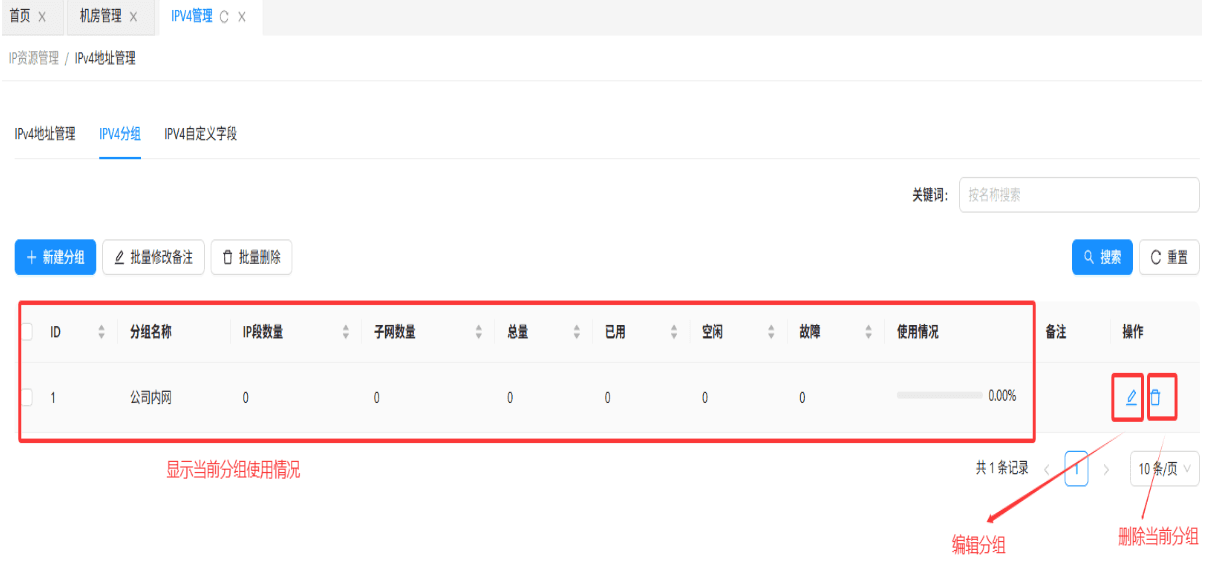
- 创建完成后,分组将显示在列表中,可查看以下关键信息:
| ID: | 分组的唯一标识 ID |
|---|---|
| 分组名称: | 创建时设置的分组名称 |
| IP 段数量: | 该分组下已添加的 IP 段数量 |
| 总量 / 已用 / 空闲 / 故障: | 分组内 IP 地址的统计数据 |
| 使用情况: | IP 地址的使用率百分比 |
| 子网数量: | 该分组下的子网数量 |
(二)、IPv6 地址管理
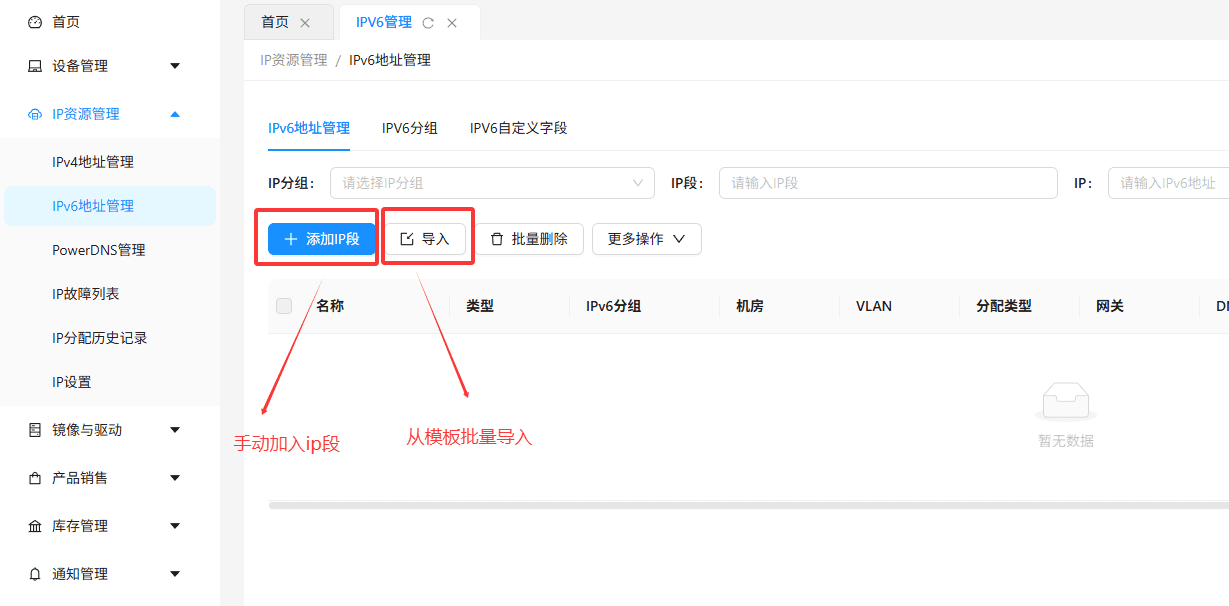
- 在 IP 资源管理模块下,点击IPv6 地址管理 ,进入 IP 地址管理主页面。
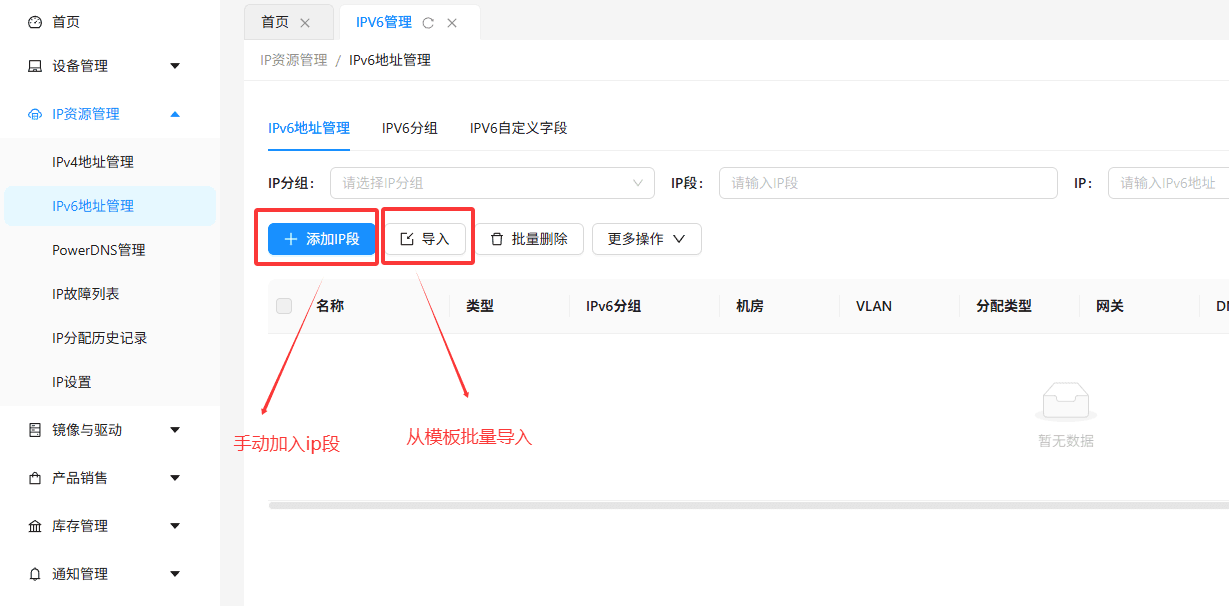
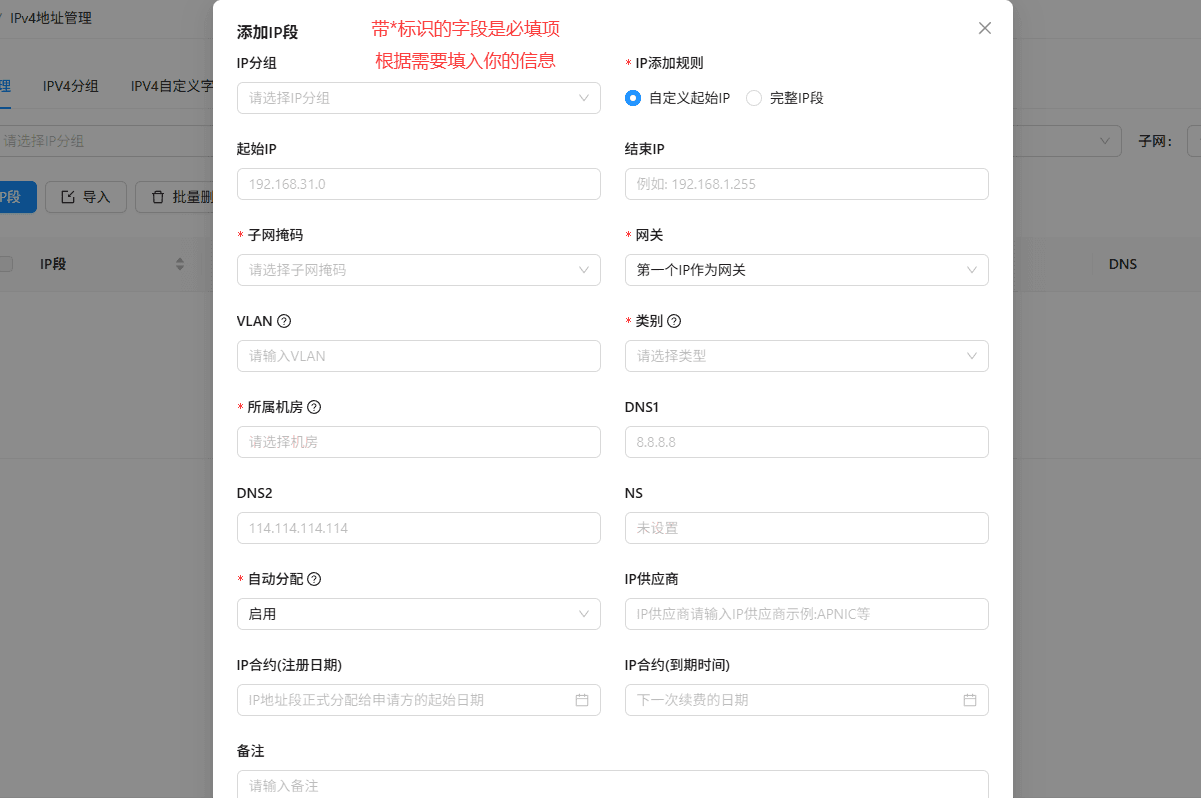
- 点击页面左上角的添加 IP 段 按钮,弹出添加 IP 段对话框,填写对应信息。
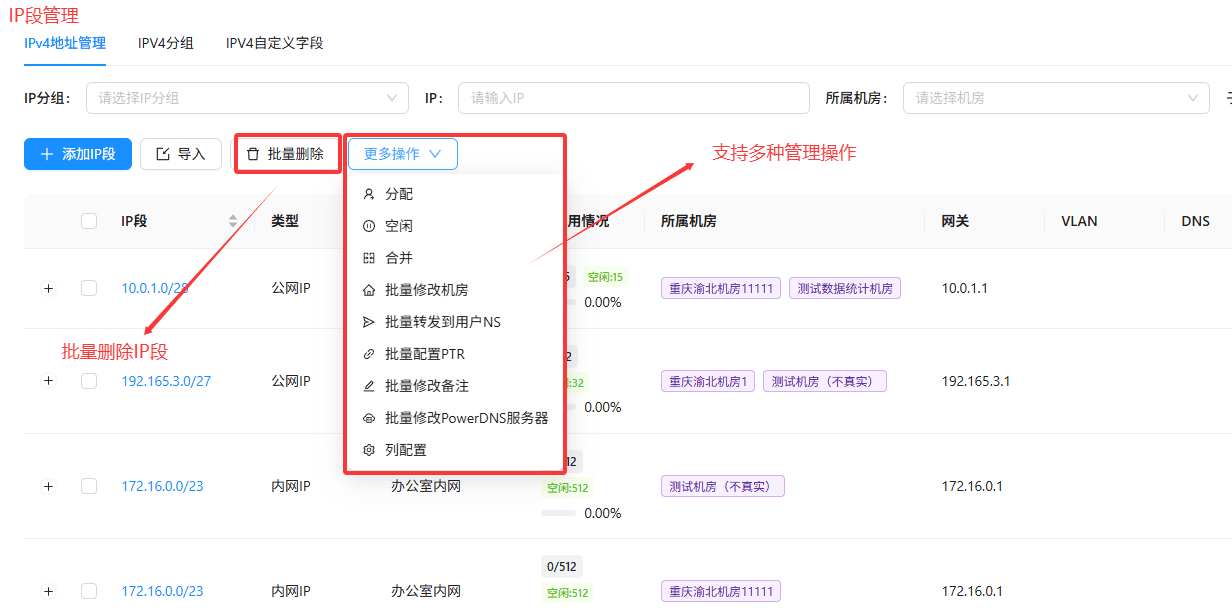
- IP 段日常管理操作
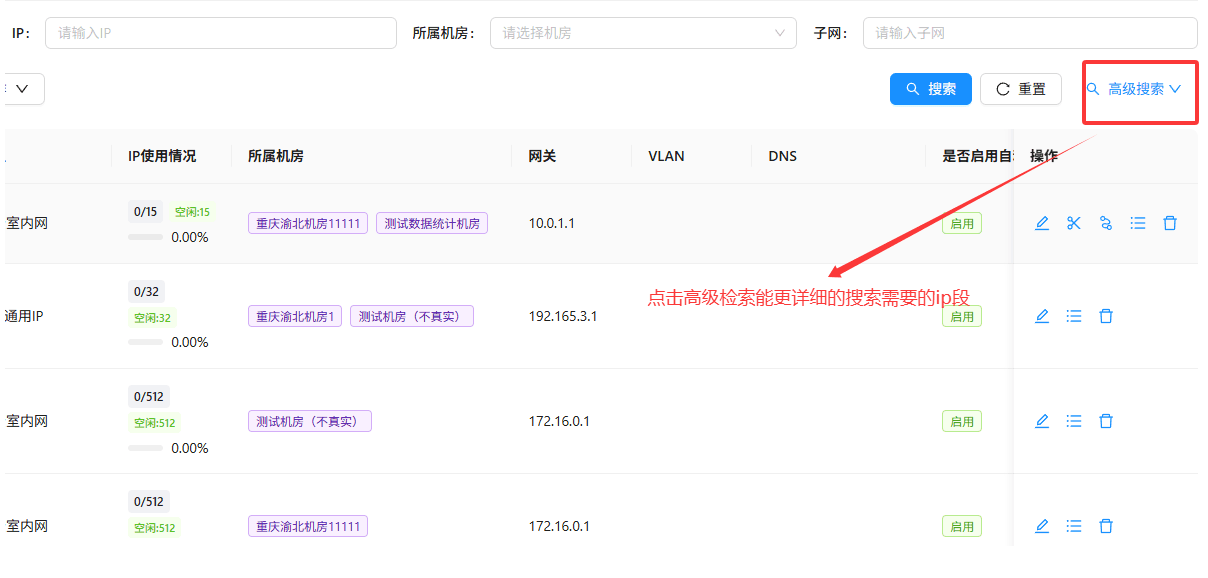
- IP 段检索与筛选
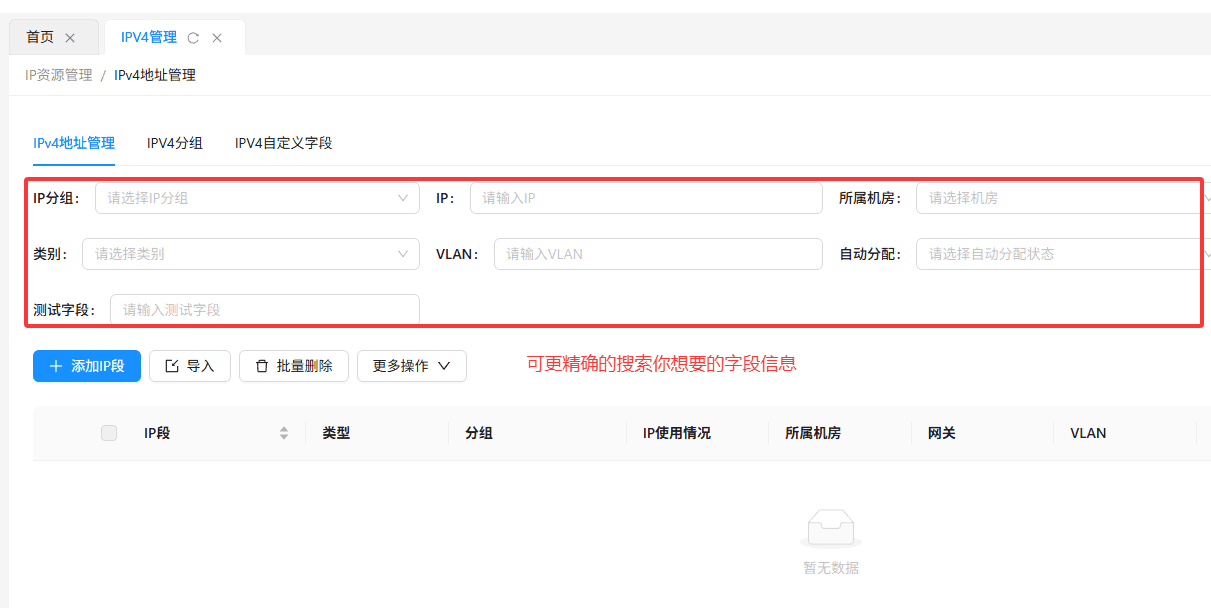
基础搜索:可通过【IP 分组】、【IP 地址】、【所属机房】、【子网】等条件快速筛选 IP 段。
高级搜索:点击页面右上角的【高级搜索】按钮,展开更多筛选条件,支持更精准的 IP 段查
(三)、IPv4 自定义字段
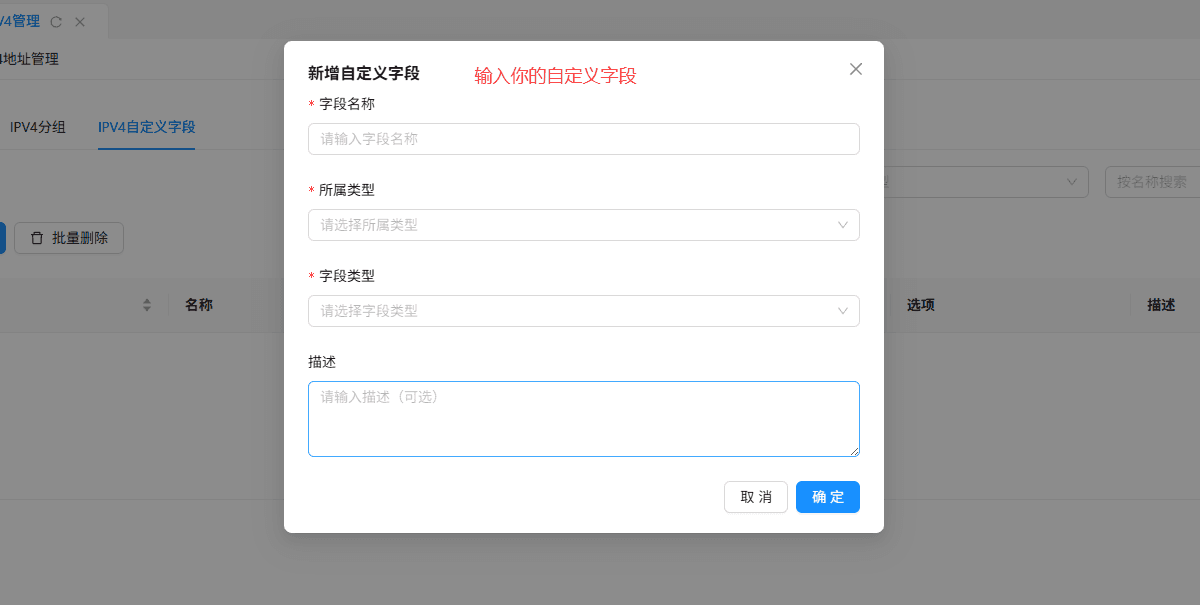
- 在页面顶部标签栏中,点击IPv6 自定义字段 标签,切换到自定义字段管理界面。
- 点击页面左上角的新建字段 按钮,弹出新增自定义字段 对话框。
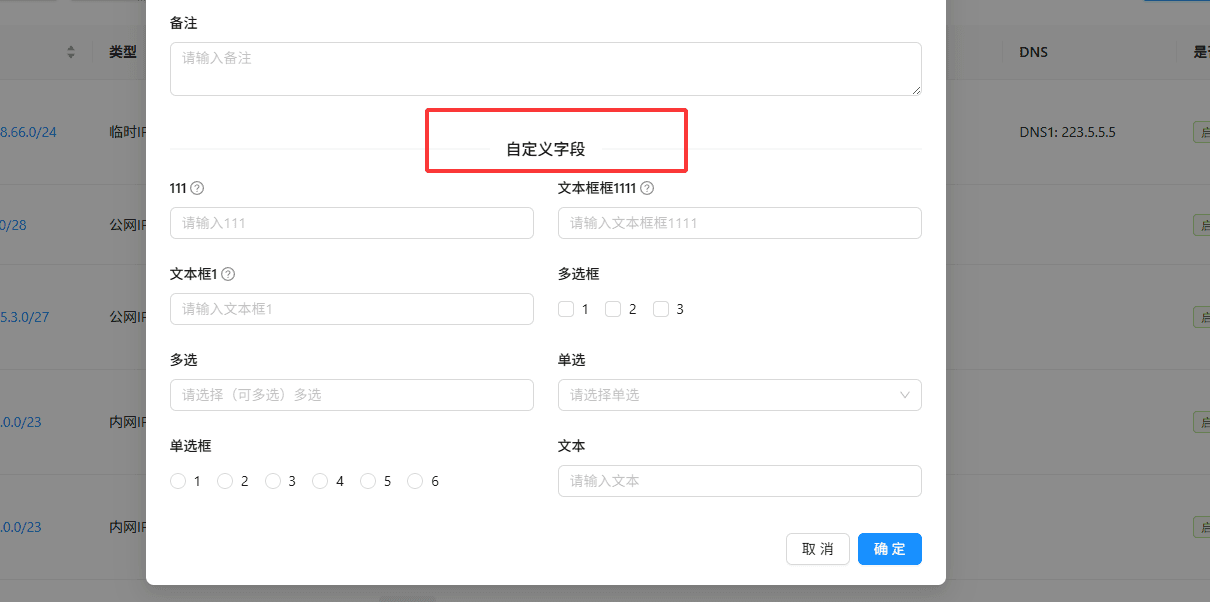
- 创建完成后,自定义字段将在以下场景生效:
添加 / 编辑 IP 段时:在【添加 IP 段】对话框中,将新增自定义字段的输入项,可填写对应信息。
高级搜索时:IP 段管理页面的【高级搜索】中,将新增自定义字段的筛选条件,支持按自定义字段的值进行精准查询。