
ip故障列表
本文整理智简魔方 DCIM 2.0 系统中“ip 故障列表”相关的配置、操作或问题处理内容,供管理员和运维人员按原文步骤查阅与执行。
本教程将指导您如何在 DCIM(数据中心基础设施管理)系统中查看、搜索和管理被标记为故障的 IP 资源。
一、进入 IP 故障列表页面
(1).登录 DCIM 系统。
(2).在左侧导航菜单中,找到并点击 “IP 资源管理” 以展开子菜单。
(3).在展开的子菜单中,点击 “IP 故障列表” 。
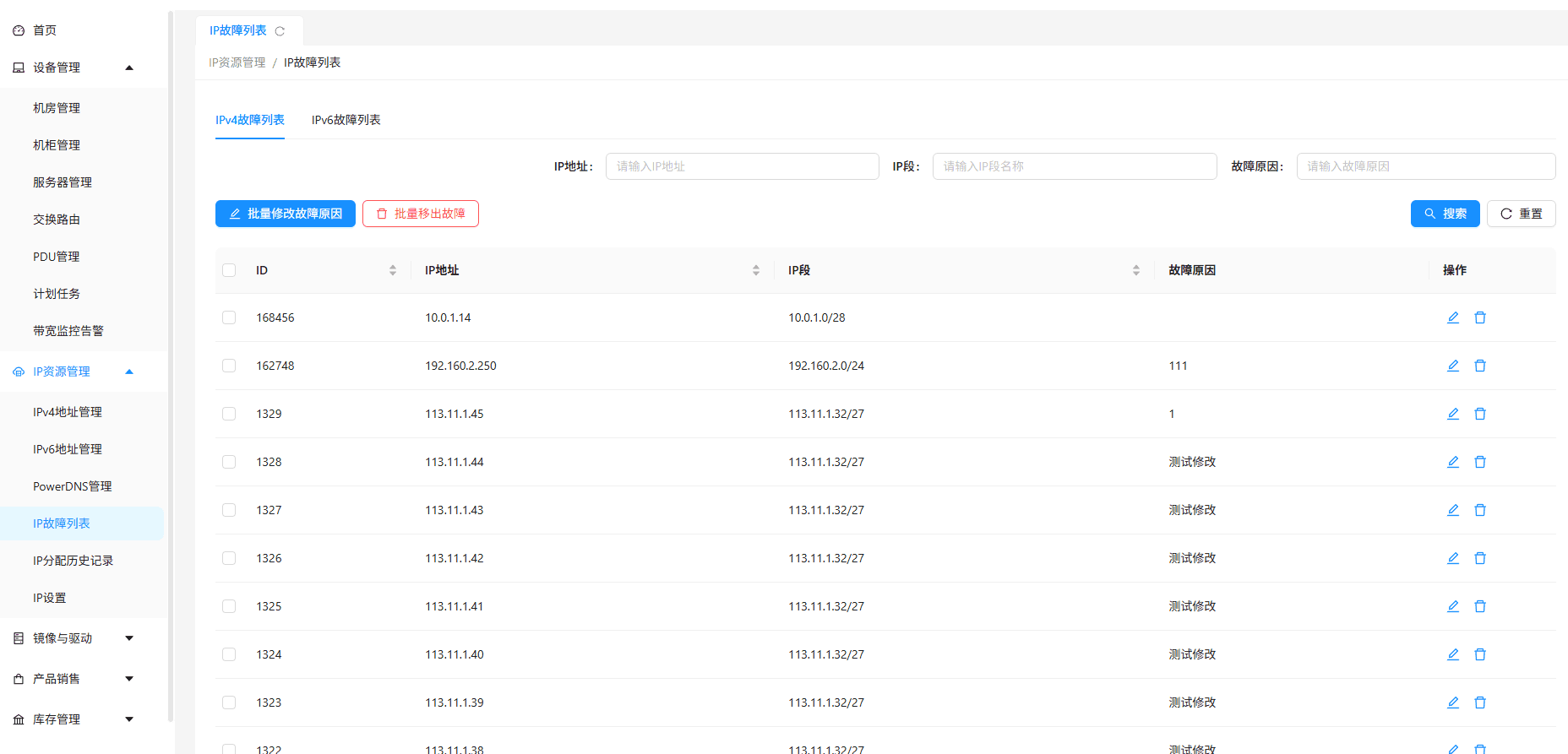
- 页面顶部提供了 “IPv4 故障列表” 和 “IPv6 故障列表” 两个标签页,您可以根据需要切换查看不同类型的 IP。默认显示的是 IPv4。
二、搜索与筛选故障 IP
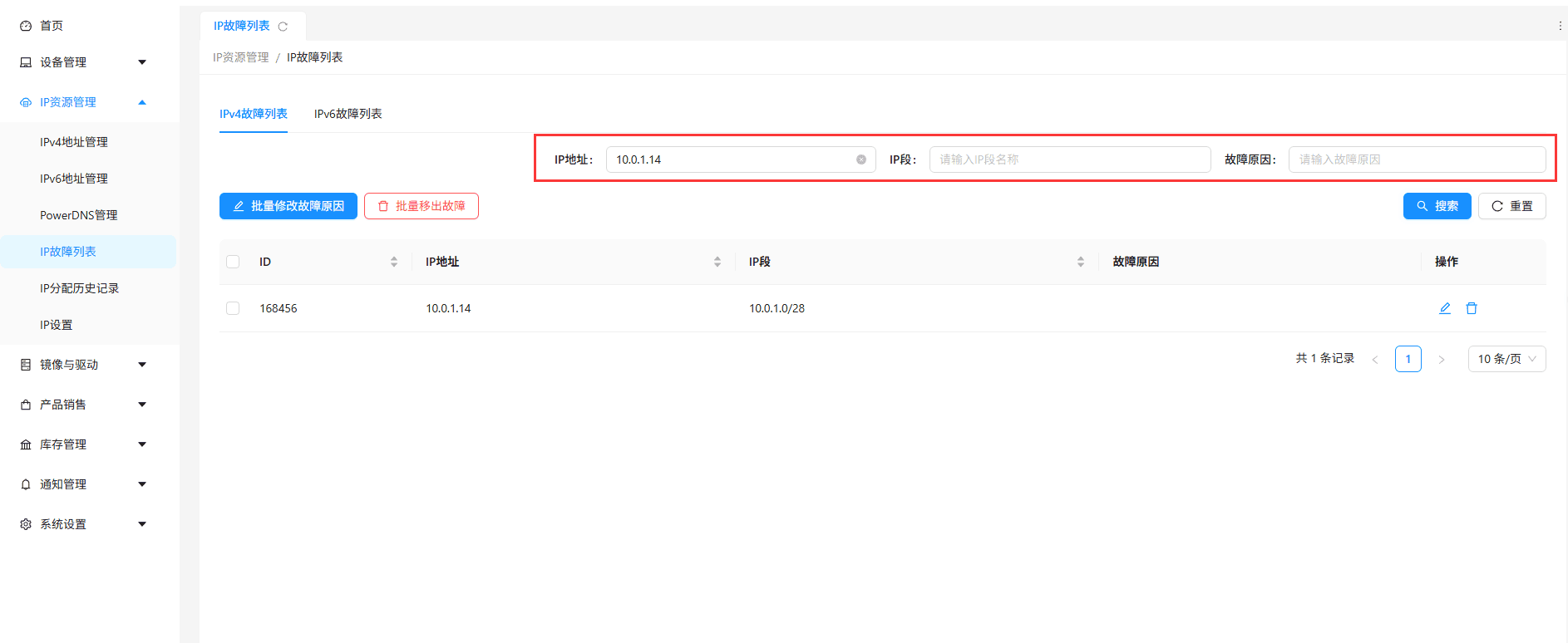
如果您需要查找特定的 IP 或某一类故障,可以使用页面上方的搜索栏:
(1)、IP地址 :输入需要精确查找的具体 IP 地址,例如:
10.0.1.14(2)、 IP段:输入某个网段来查找该网段下的所有故障 IP,例如:
111.11.1.32/27(3)、 故障原因:输入相关关键字(如“测试修改”),查找包含该原因的 IP 记录。
填写完筛选条件后,点击右侧蓝色的 “搜索” 按钮即可过滤列表。如需清空条件,点击旁边的 “重置” 按钮。
三、查看故障 IP 信息
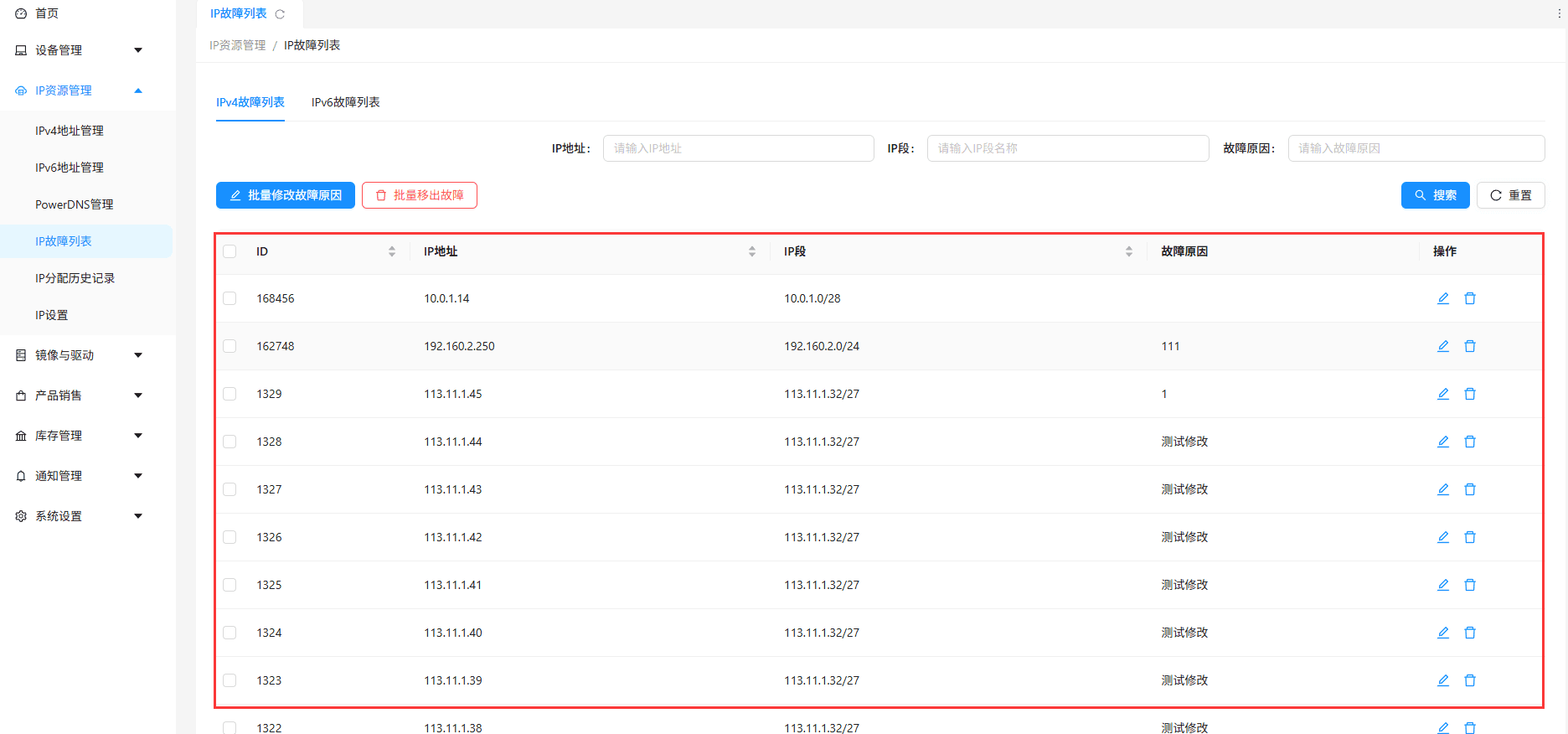
在下方的数据表格中,您可以直观地看到所有故障 IP 的详细信息,包含以下列:
ID :系统分配的唯一标识码。
IP 地址 :发生故障的具体 IP。
IP 段 :该 IP 所属的网络段。
故障原因 :记录该 IP 被标记为故障的具体说明或备注信息。
四、单条数据操作
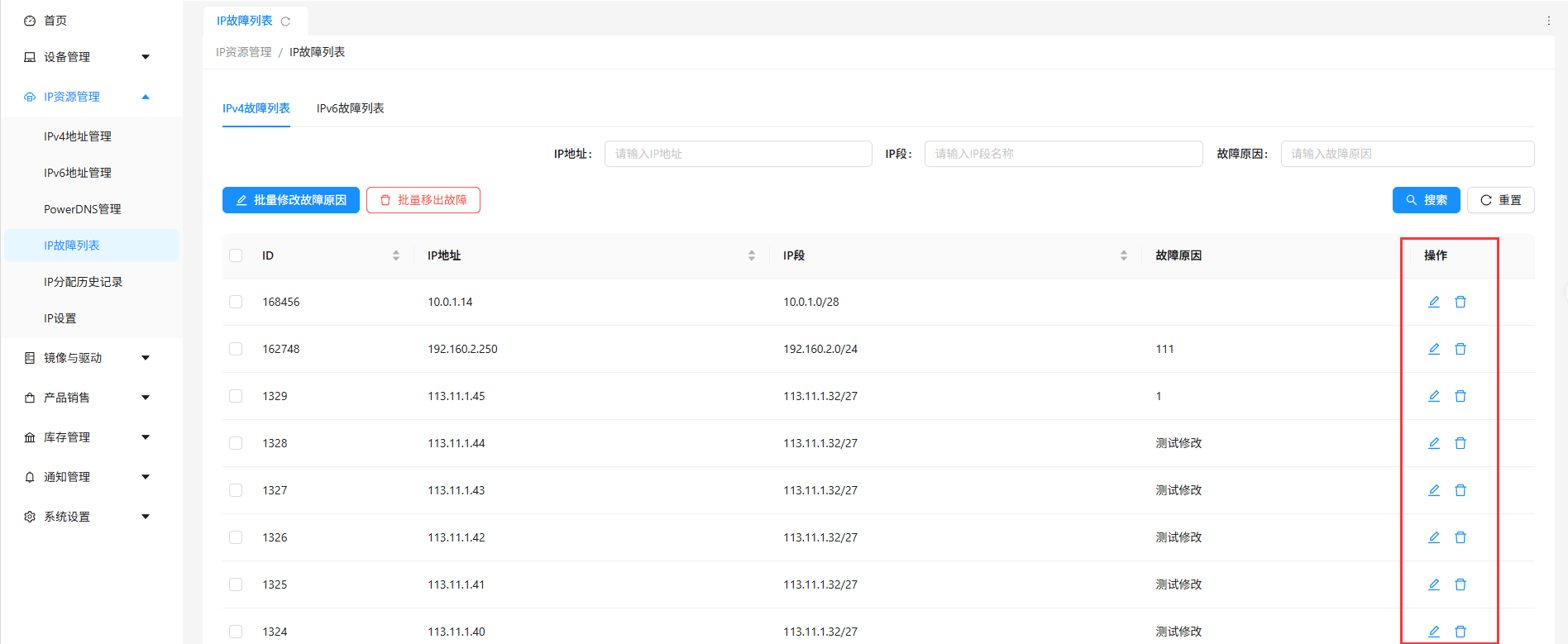
在表格最右侧的 “操作” 列,您可以对单一 IP 记录执行以下操作:
编辑 :点击此图标可以修改该故障 IP 的信息,例如更新“故障原因”。
删除 :点击此图标可以将该 IP 记录从故障列表中移除(具体效果视系统逻辑而定,通常代表该 IP 恢复正常或解除故障标记)。
五、批量操作
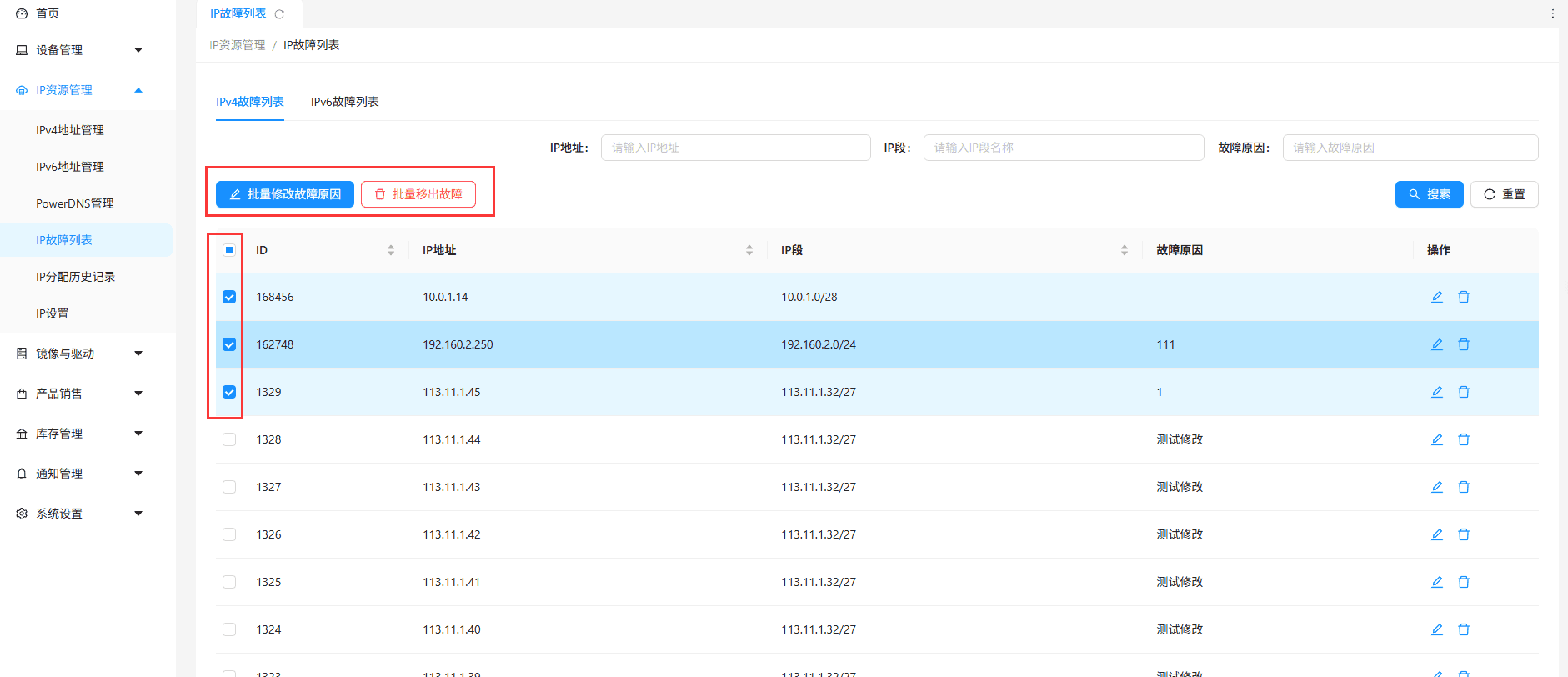
如果需要同时处理多个故障 IP,可以使用列表上方的批量操作按钮:
选择数据 :在表格第一列勾选您想要处理的 IP 记录左侧的复选框(勾选表头的复选框可以全选当前页的数据)。
批量修改故障原因 :点击蓝色的 “批量修改故障原因” 按钮,可以为所有选中的 IP 统一设置或更改故障备注。
批量移出故障 :点击红边白底的 “批量移出故障” 按钮,可以将所有选中的 IP 一次性从故障状态中恢复或移除。