
微信公众号
本文整理智简魔方业务系统中“微信公众号”相关的配置、操作或问题处理内容,供管理员和运维人员按原文步骤查阅与执行。
公众号消息接入指南
原文参考:查看对应章节
前提条件: 接入微信公众号推送需拥有已认证的企业微信公众号
公众号配置
原文参考:查看对应章节
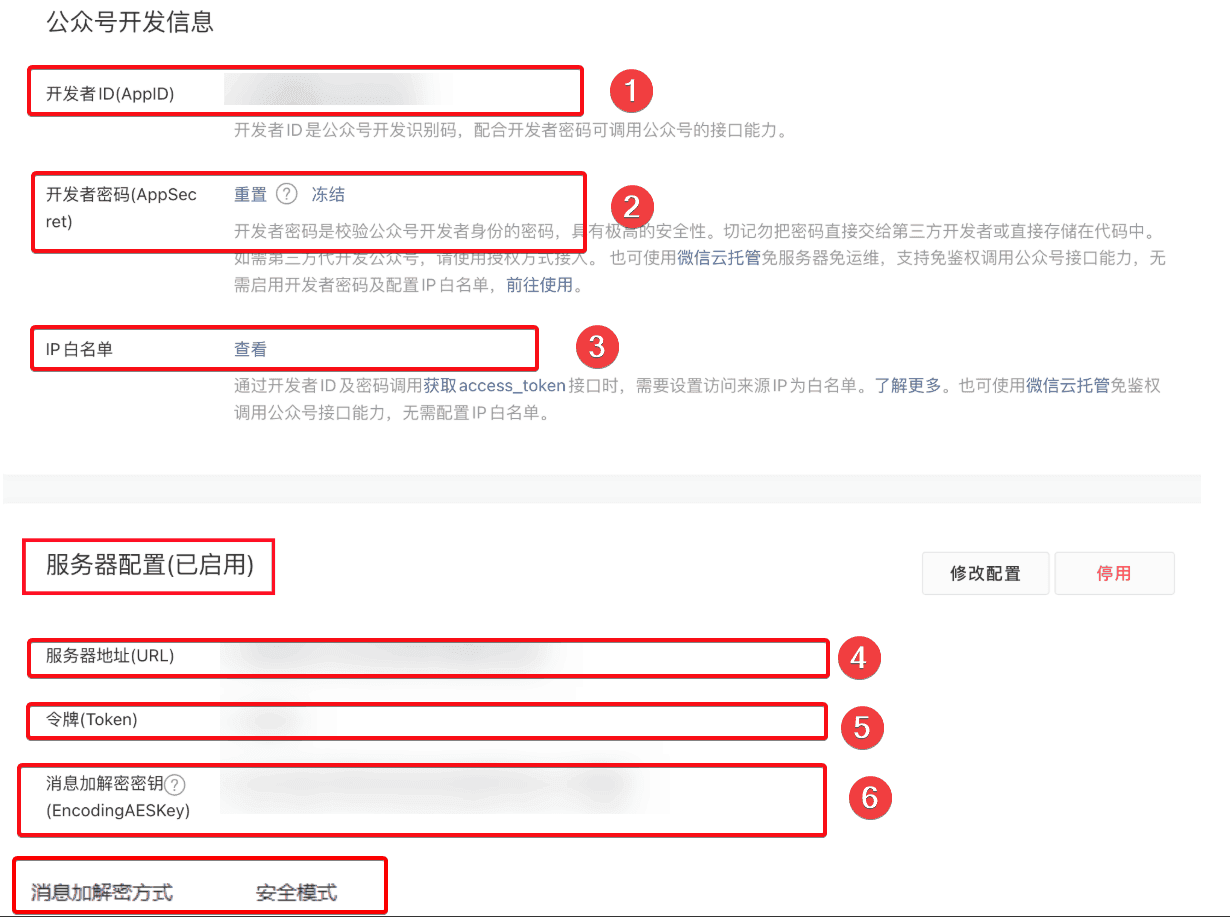
登录公众号并打开基本配置
登录公众号,点击【设置与开发】→【基本配置】。
原文参考:查看对应章节
点击跳转登录公众号 根据提示获取 标号 1 处 开发者 ID 标号 2 处 开发者密码 注意: 开发者密码仅展示一次 请妥善保存。如有忘记请重置开发者密码
标号 3 将服务器 IP 加入白名单
原文参考:查看对应章节
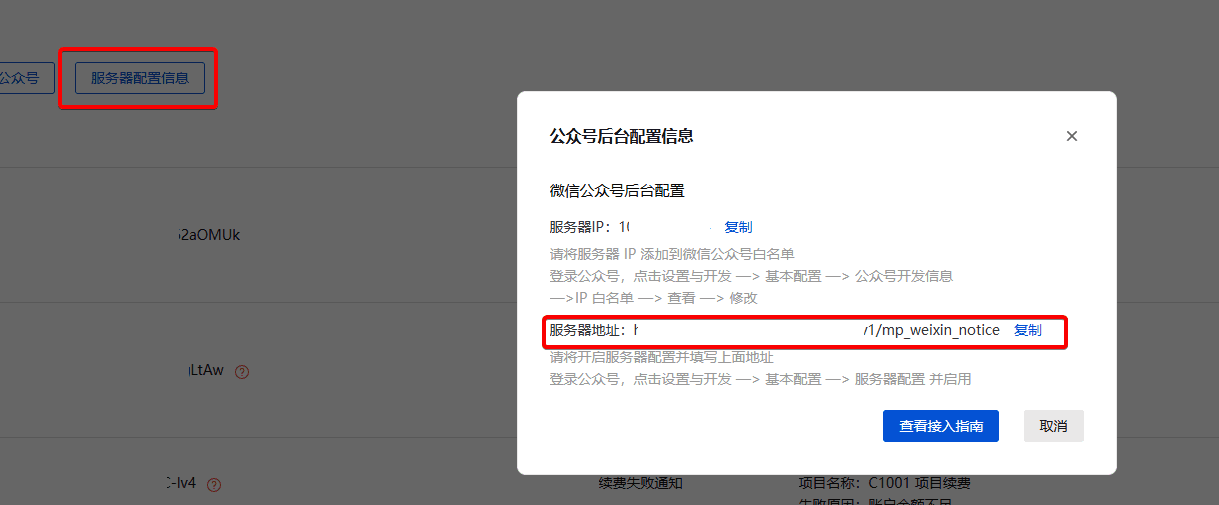
进入 V10 后台->公众号配置->点击服务器配置信息,框选处为需要在标号 3 处添加的的 IP
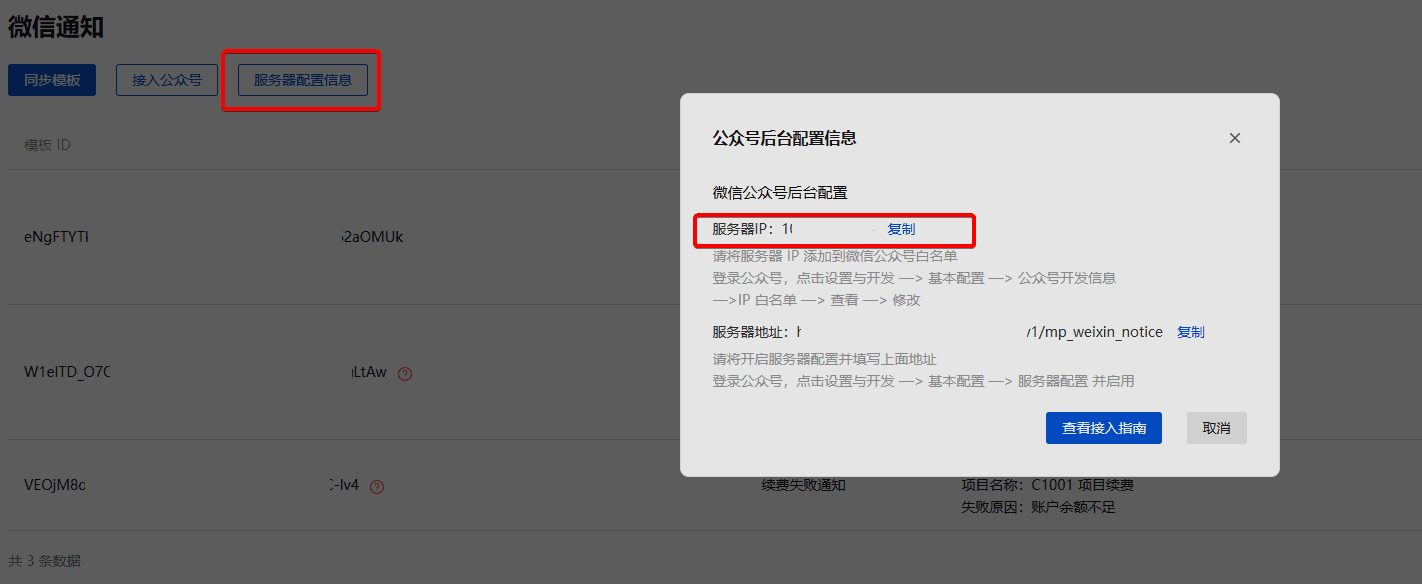
配置 V10
原文参考:查看对应章节
将开发者 ID(APP ID)、开发者密码(APP SECRETE)、Token、EncodingAESKey 填入微信通知配置模块 "Token" 可可以任意填写,用作生成签名(该 Token 会和接口 URL 中包含的 Token 进行比对,从而验证安全性)推荐使用 32 位以上的英文大小写+数字混合字符。 保存 token 密钥 用于下一步公众号后台服务器配置。 如图: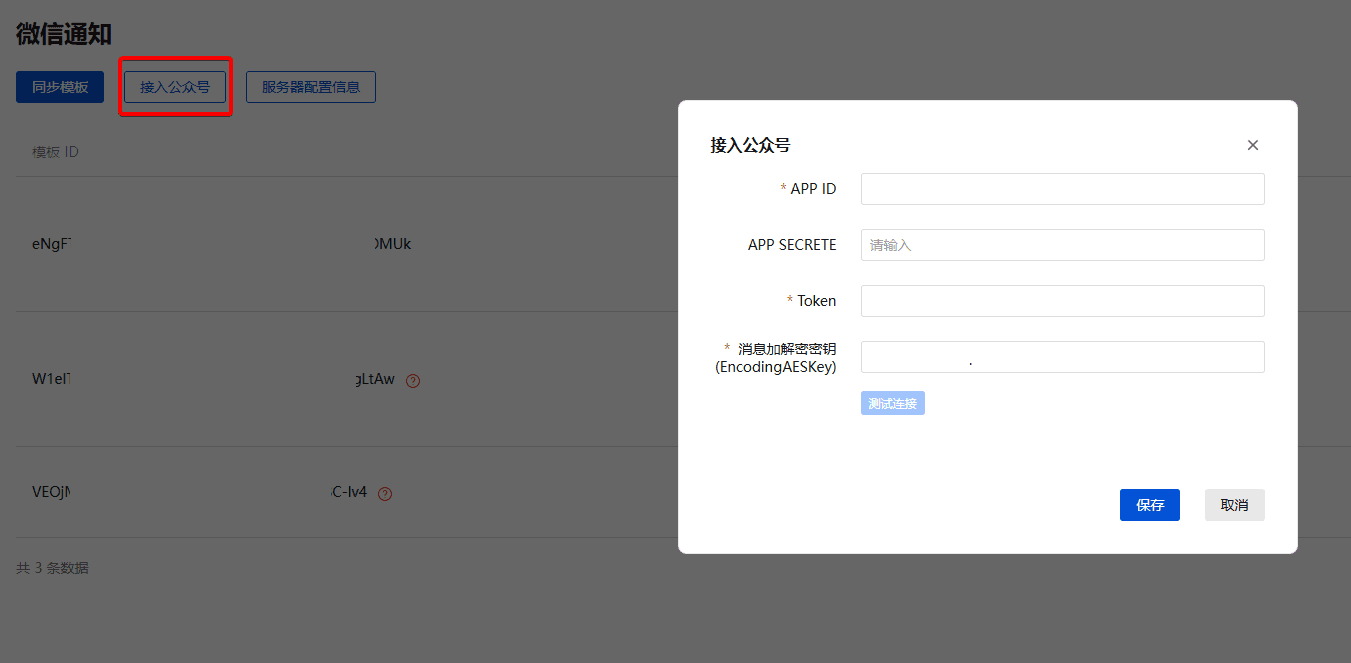
保存,待下一步配置微信公众号后台
服务器配置(微信公众号官方指南)
原文参考:查看对应章节
点击 “修改配置” 按钮,填写服务器地址(URL)、Token 和 EncodingAESKey。 详情请参考消息体签名及加解密部分的文档 。
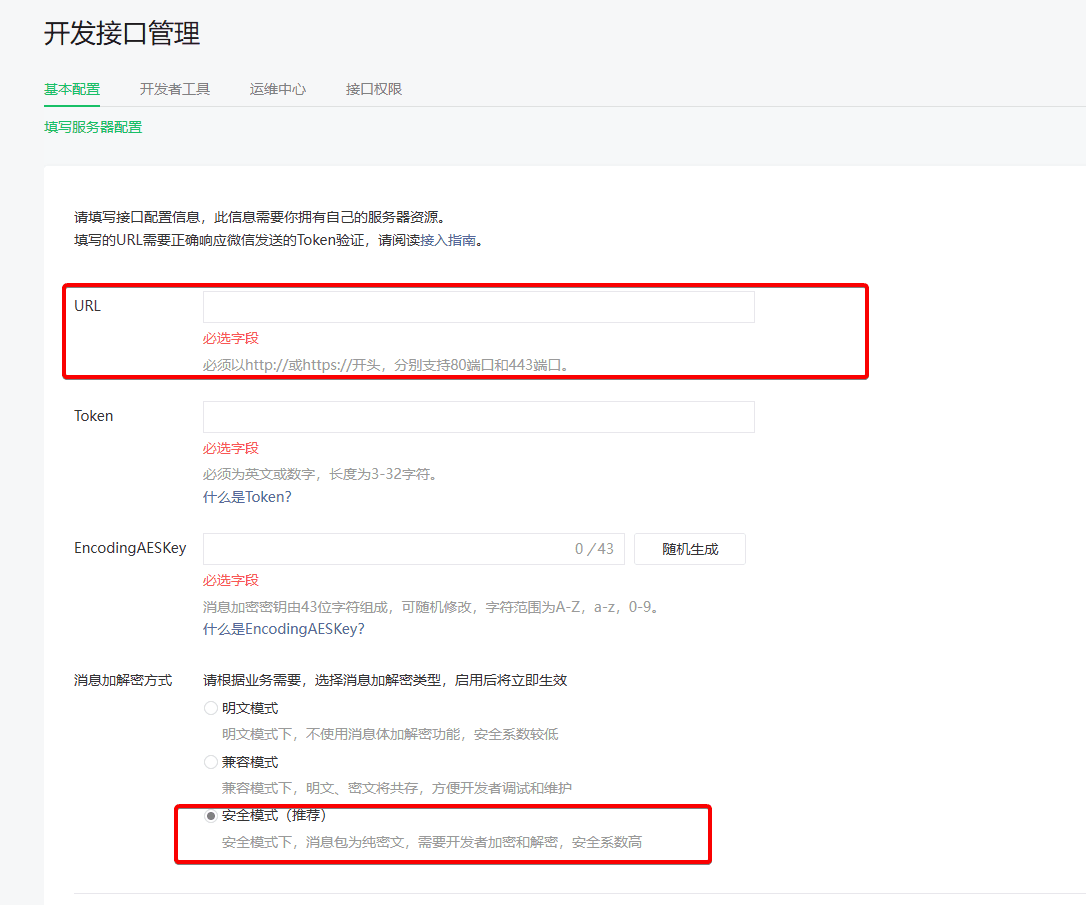
"Token" 为配置 V10 时用户自定义的 token "EncodingAESKey" 由开发者手动填写或随机生成,将用作消息体加解密密钥。 注: 进入 V10 后台->公众号配置->点击服务器配置信息, 框选处为需要在微信后台添加的 URL
设置模板
原文参考:查看对应章节
微信后台添加类目模板
原文参考:查看对应章节
第一步,进入微信公众号后台 设置服务类目,推荐“商业服务 > 软件 / 建站 / 技术开发”

第二步,进入广告与服务 -> 模板消息 进行模板添加
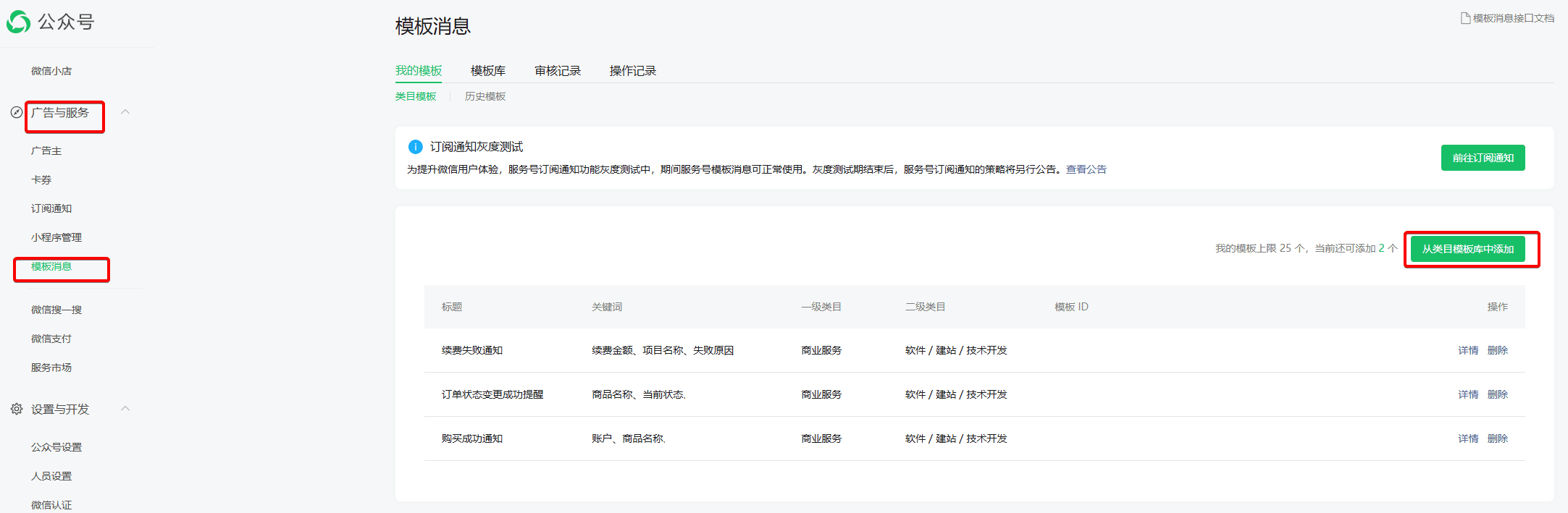
注: 由于微信公众号接口限制,请选择不含枚举的关键词
模板配置
原文参考:查看对应章节
第一步,点击同步获取微信已配置的模板

第二步,配置模板字段
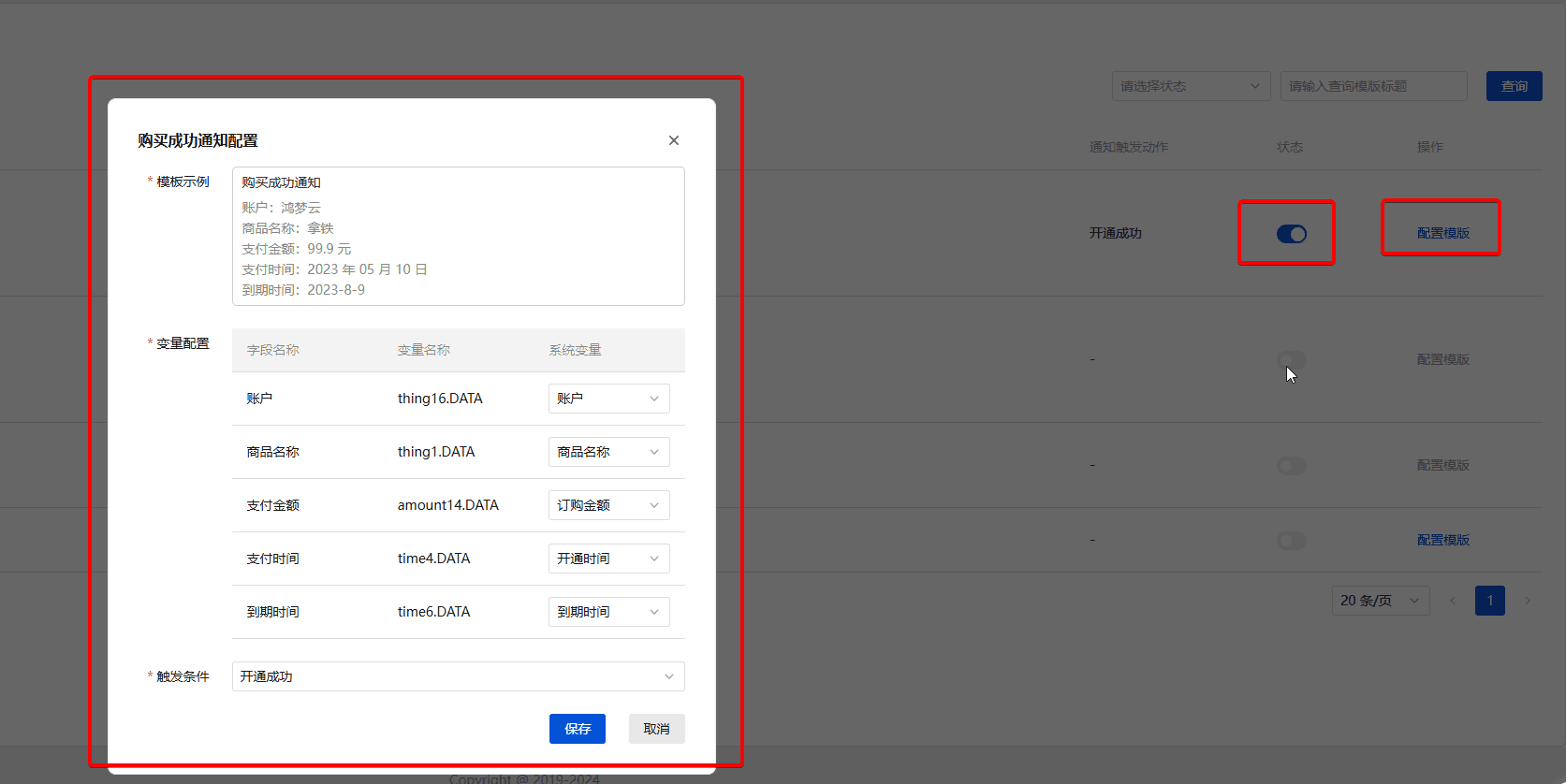
将模板中的变量与系统变量对应,添加触发条件 选择开启模板,用户在满足触发条件时可收到相应信息。
用户侧关注公众号
原文参考:查看对应章节
用户可在用户中心首页 进行首次公众号关注,若已经关注 由于微信公众号处限制,需用户手动取关后重新扫描会员中心首页微信公众号二维码
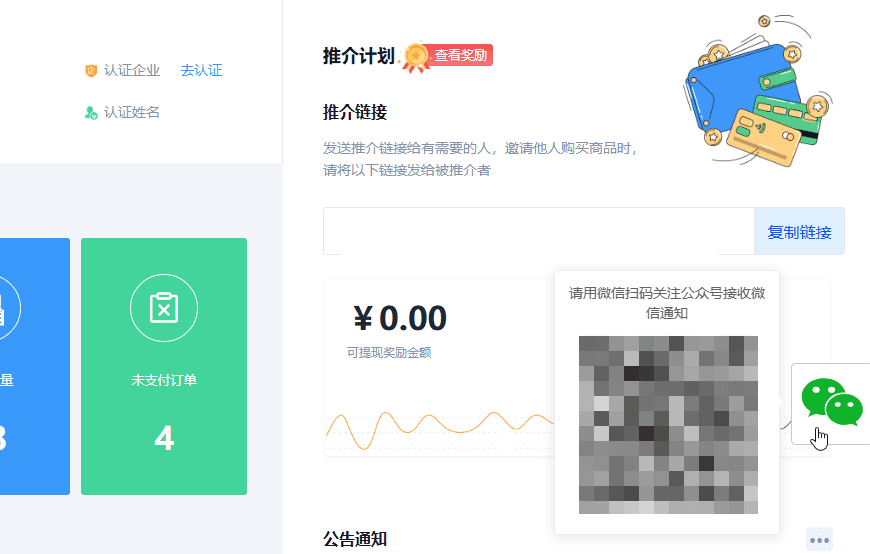
关注后系统即可进行微信公众号通知