
对接支付宝支付插件
对接支付宝支付插件
支付宝支付接口模块,是针对魔方财务系统开发的支付模块,实现二维码扫描支付,通过调用该接口,实现在支付场景中调起支付宝提供的 SDK,SDK 再调用支付宝 APP 内的支付模块。如果用户已安装支付宝 APP,商家 APP 会跳转到支付宝中完成支付,支付完后跳回到商家 APP 内,最后展示支付结果。如果用户没有安装支付宝 APP,商家 APP 内会调起支付宝网页支付收银台,用户登录支付宝账户,支付完后展示支付结果。在线上实现轻松收款,提升收银效率,实现资金实时到账。
- 对接支付宝支付接口
魔方财务现支持支付宝支付/支付宝网页支付/当面付/扫码支付/国际支付,这些支付都需要进行签约并创建应用,才可获得 APPID、支付宝公钥及商户私钥。
- 支付宝支付 签约地址:点击这里
- 创建应用,获取 APPID、支付宝公钥及商户私钥流程如下:
(1)签约完成后,请前往支付宝开发者中心,进入控制台,找到【我的应用】,然后单击【网页&移动应用】 注:如果没有应用,需在右上角点击【创建应用-网页移动应用-自定义接入】中创建应用。
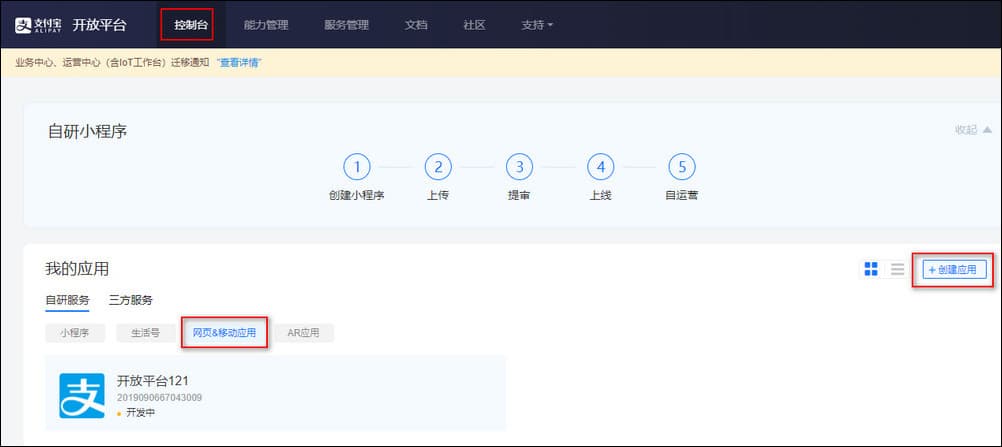
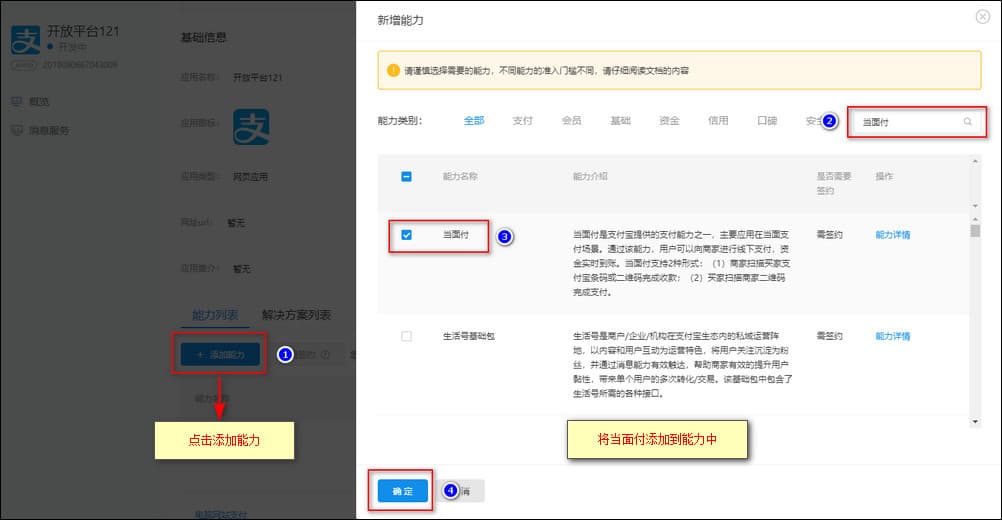
(2) 应用创建成功后,进入应用详情页,在点击【+添加能力按钮】在搜索中找到您刚签约的当面付,选择后点击【确定】
注:若您还签约了其他支付产品,也可以同样方式进行添加 先搜索后选择。
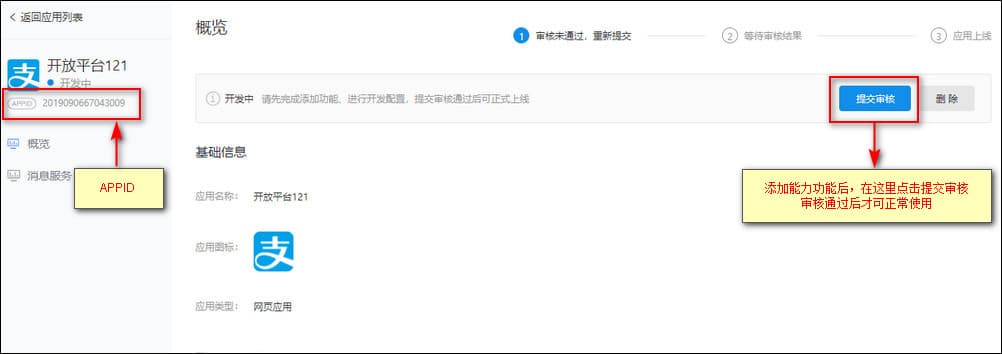
(3)功能添加完成后,需要对创建的应用提交审核。并且您可在右上角看到 APPID
(4)生成支付宝公钥及私钥
- 1 然后移动到最下方,【开发设置】里找到【接口加签方式】,点击【设置】,若之前生成公钥,则点击【加签变更】进行重新生成。
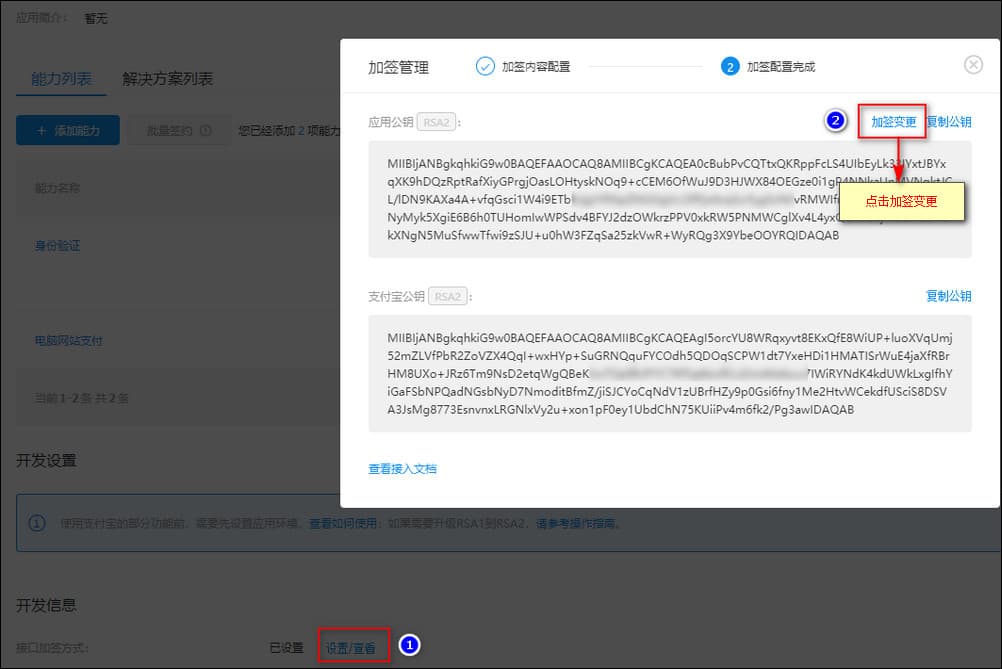
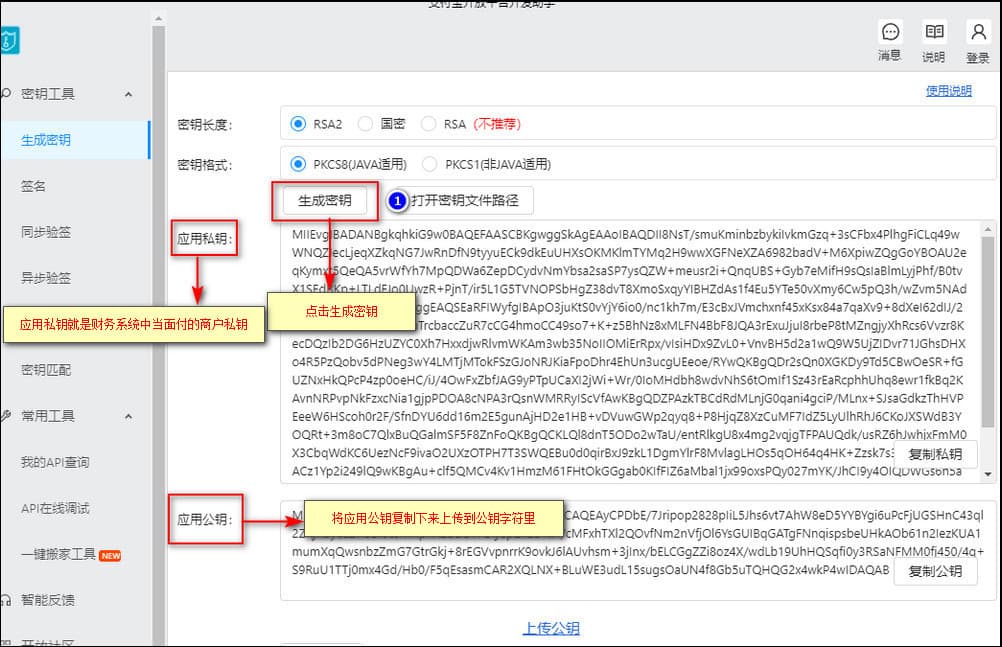
4.2 接下来我们需要生成一个新的支付宝公钥和私钥,需要一个生成工具:支付宝开发助手
- 3 下载此工具后,点击【生成密钥】这时您就可看到应用私钥及应用公钥,然后您将【应用公钥】复制下来等会需要使用,【应用私钥】就是我们系统中所需要的商户私钥,您可以存在电脑本地。
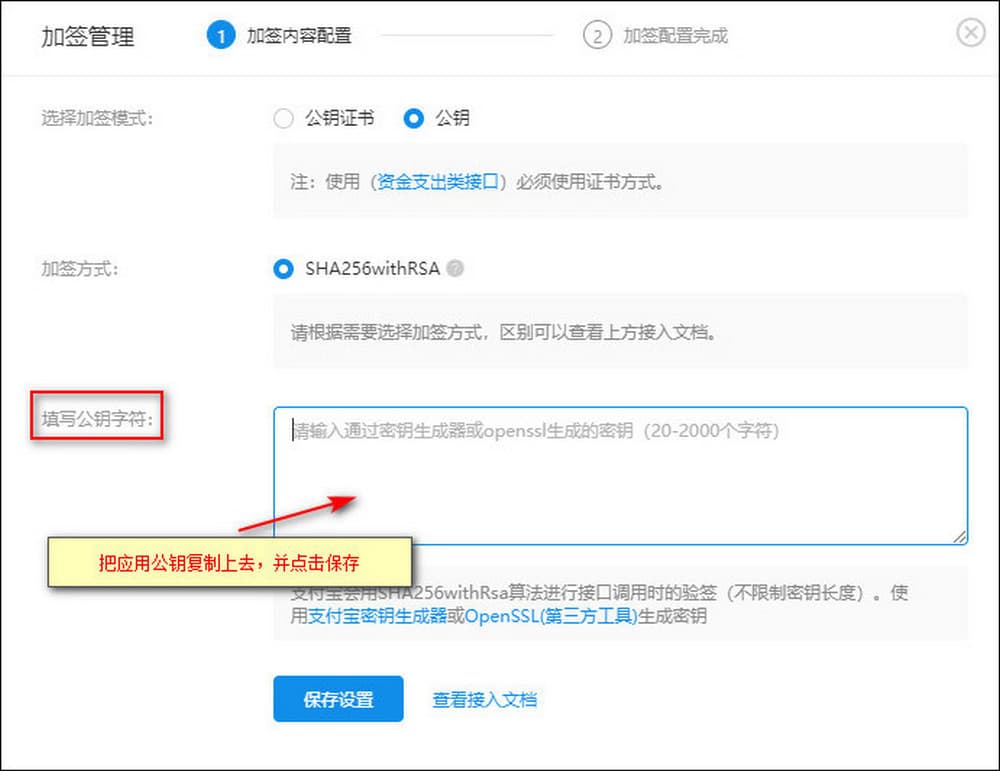
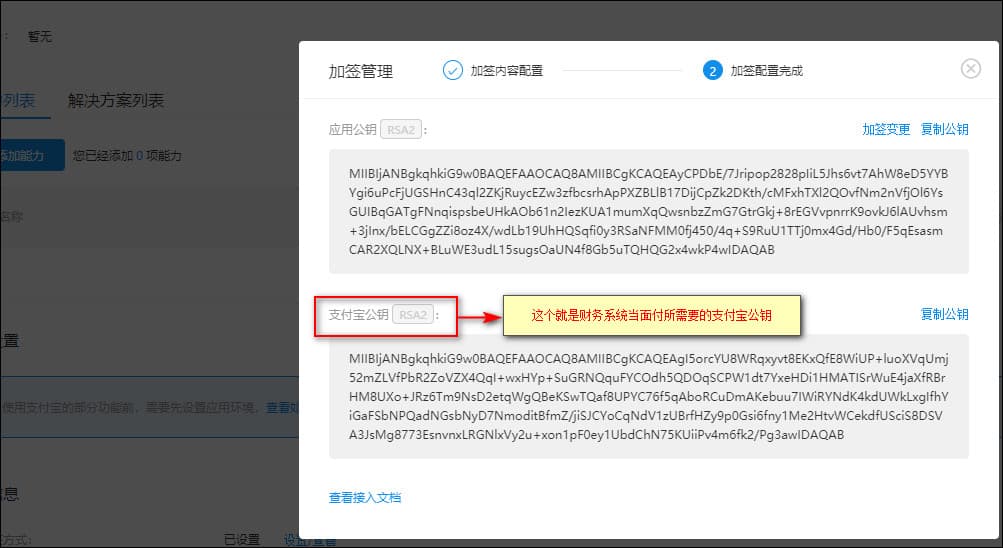
- 4 这时您返回支付宝开发中心,点击【加签变更】然后把您的应用公钥粘贴进去保存,您就可以获取到支付宝公钥。
(5)绑定 APPID
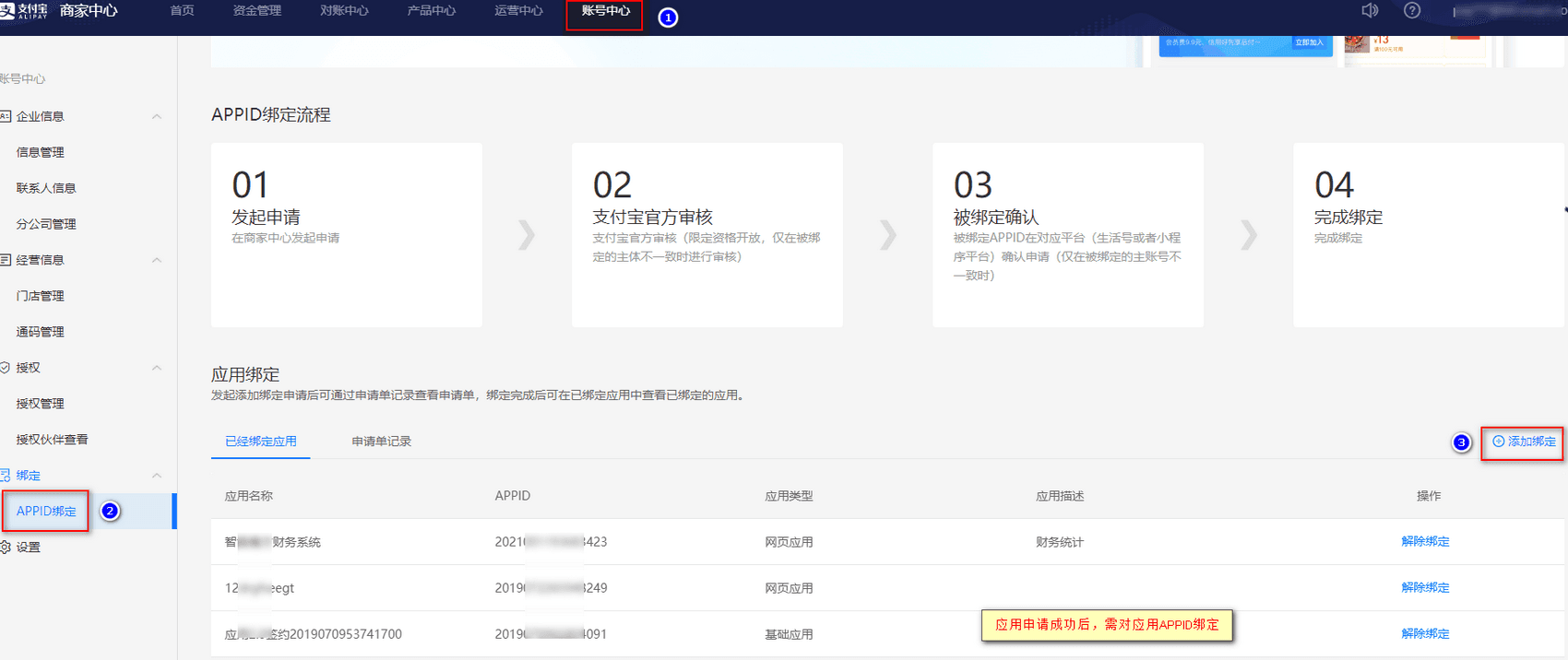
应用申请成功后想,还需绑定 APPID
(6)保存备用 我们把支付宝 APPID 复制下来,APPID 就在您创建的应用详情页,可参考步骤 2.3 然后我们把步骤 3.3 和步骤 3.4 获得的支付宝公钥和应用私钥都复制下来备用
- 模块购买与安装
(1) 签约完成后,登录智简魔方官网账号,进入应用商店选择支付宝支付插件,点击购买
(2) 站点信息页面输入管理员路径,勾选【免责申明】并完成付款
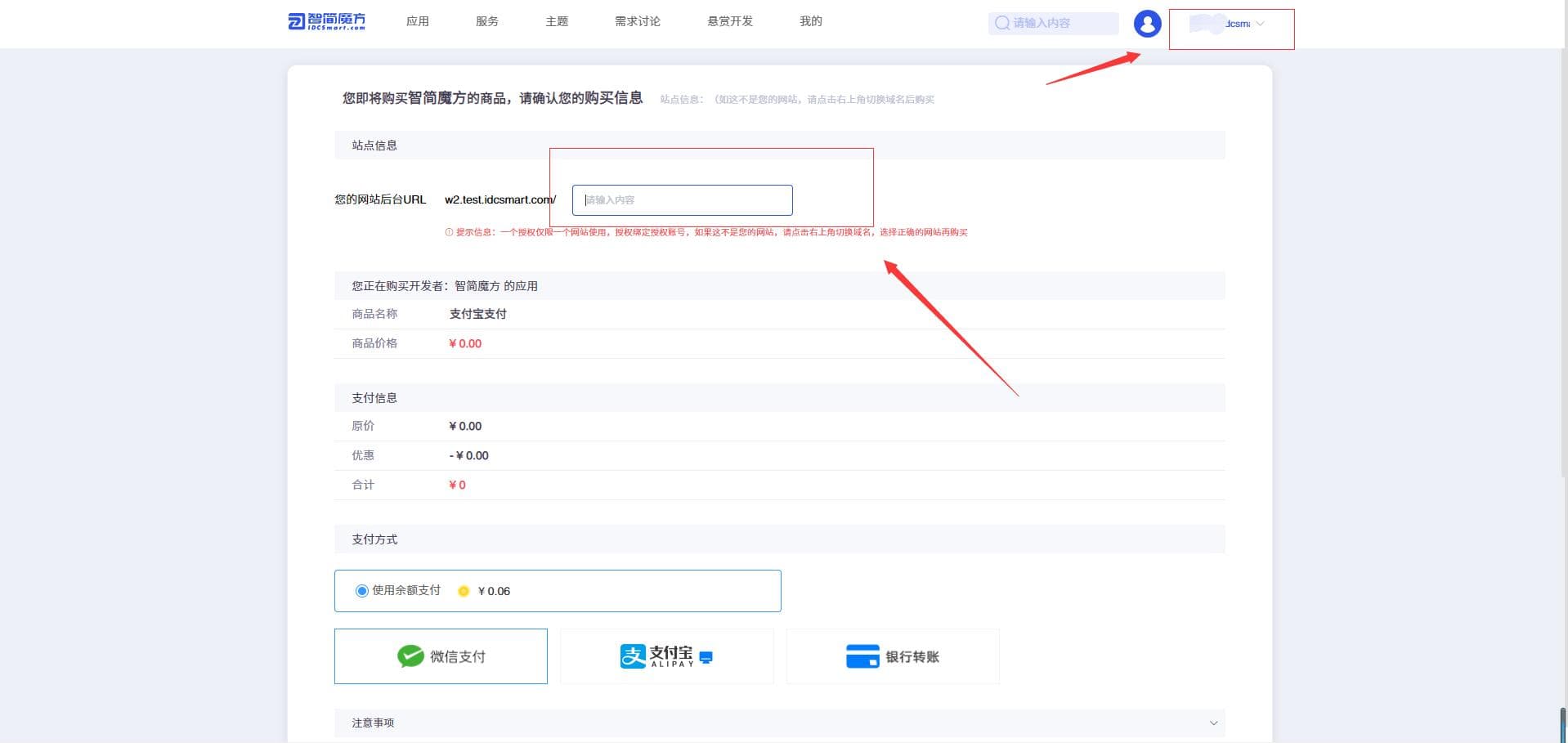
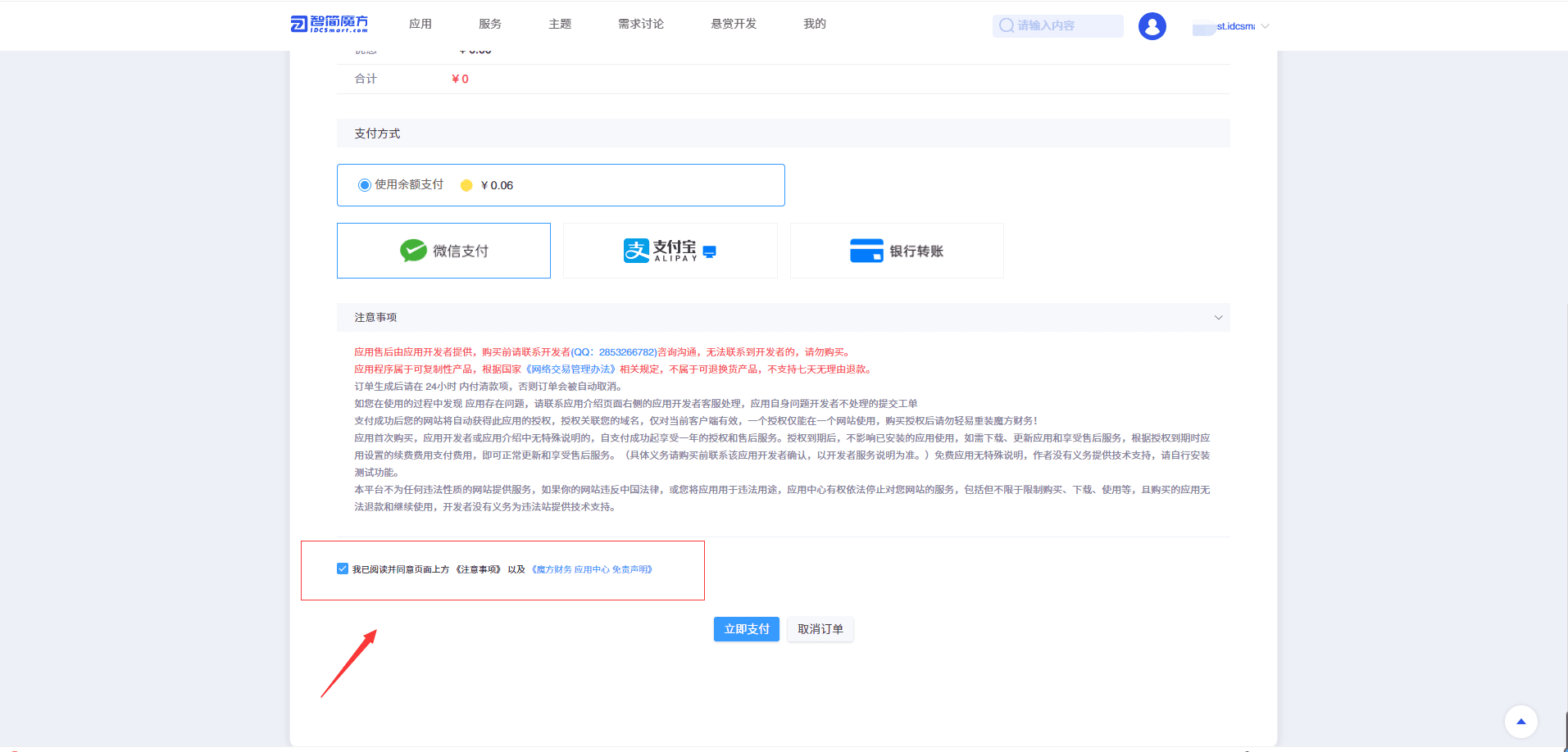
注:域名后面就是管理员路径, 如果忘记可以直接登录自己的财务系统后台查看
(3) 支付完成后,再次输入管理员路径和安全密码,勾选【免责申明】并点击”立即安装“
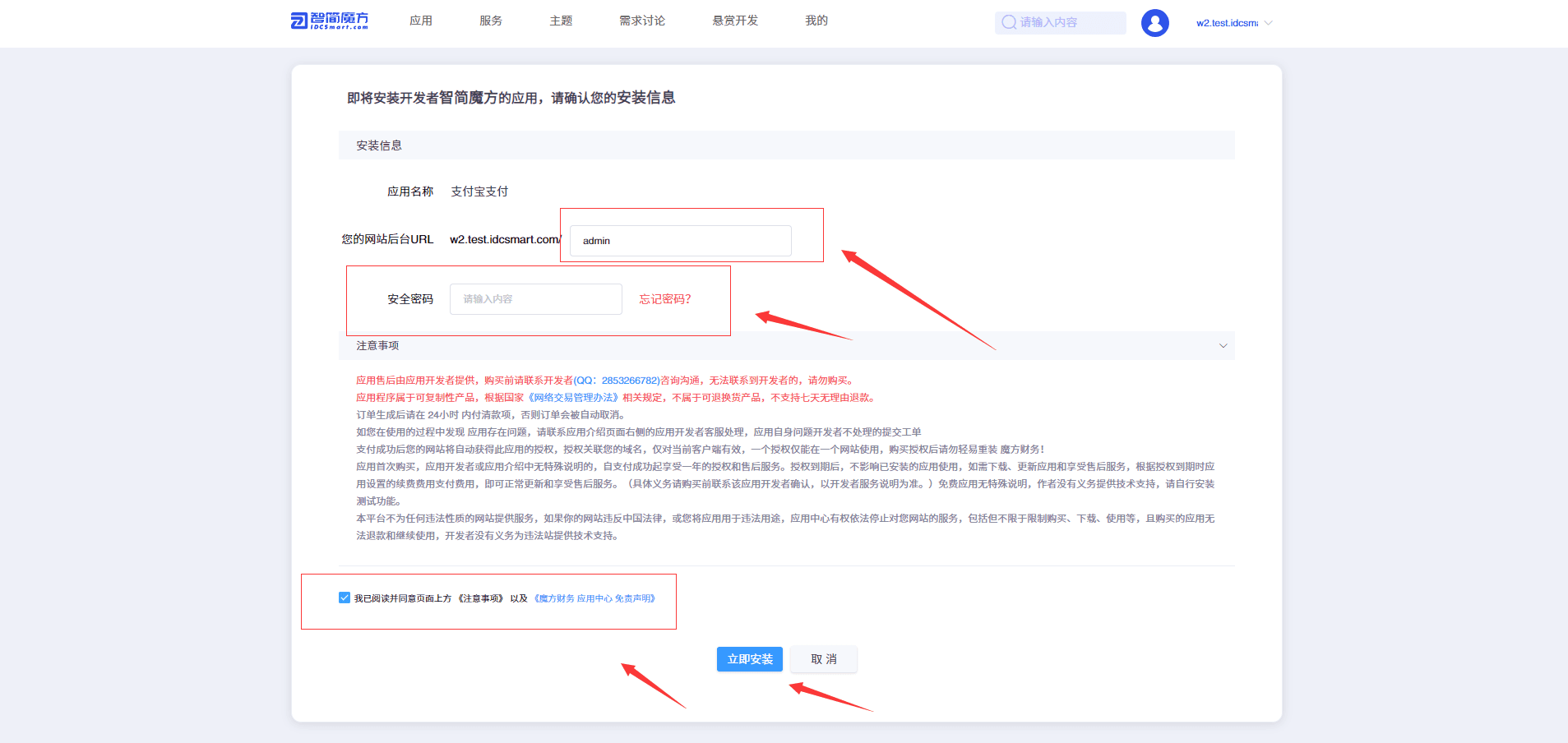
(4) 应用自动完成安装后,您可在魔方财务后台,在【财务】-【设置】-【支付接口】-中查看
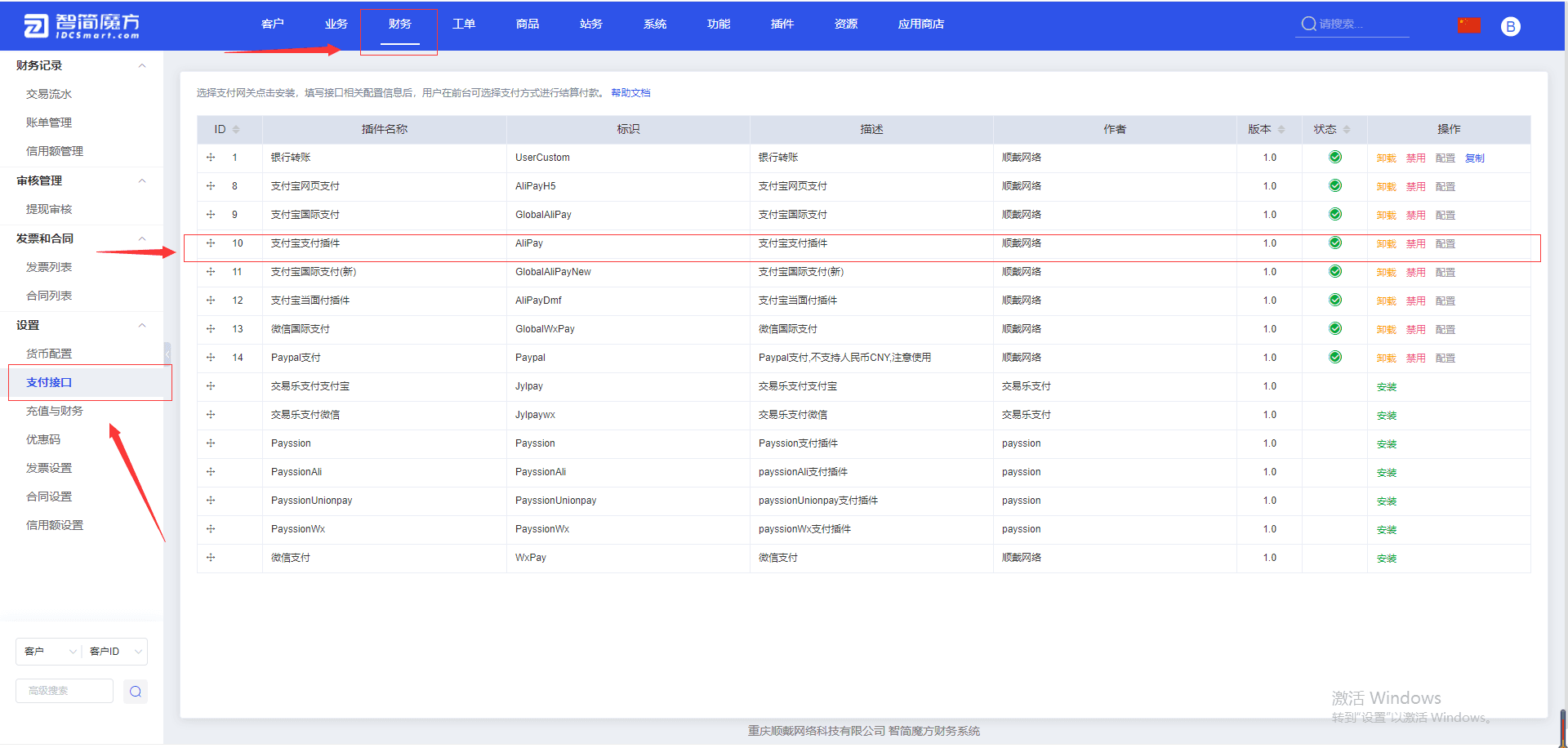
如果应用未能正常安装,请前往应用商店—【我的】—【我的产品】进行安装
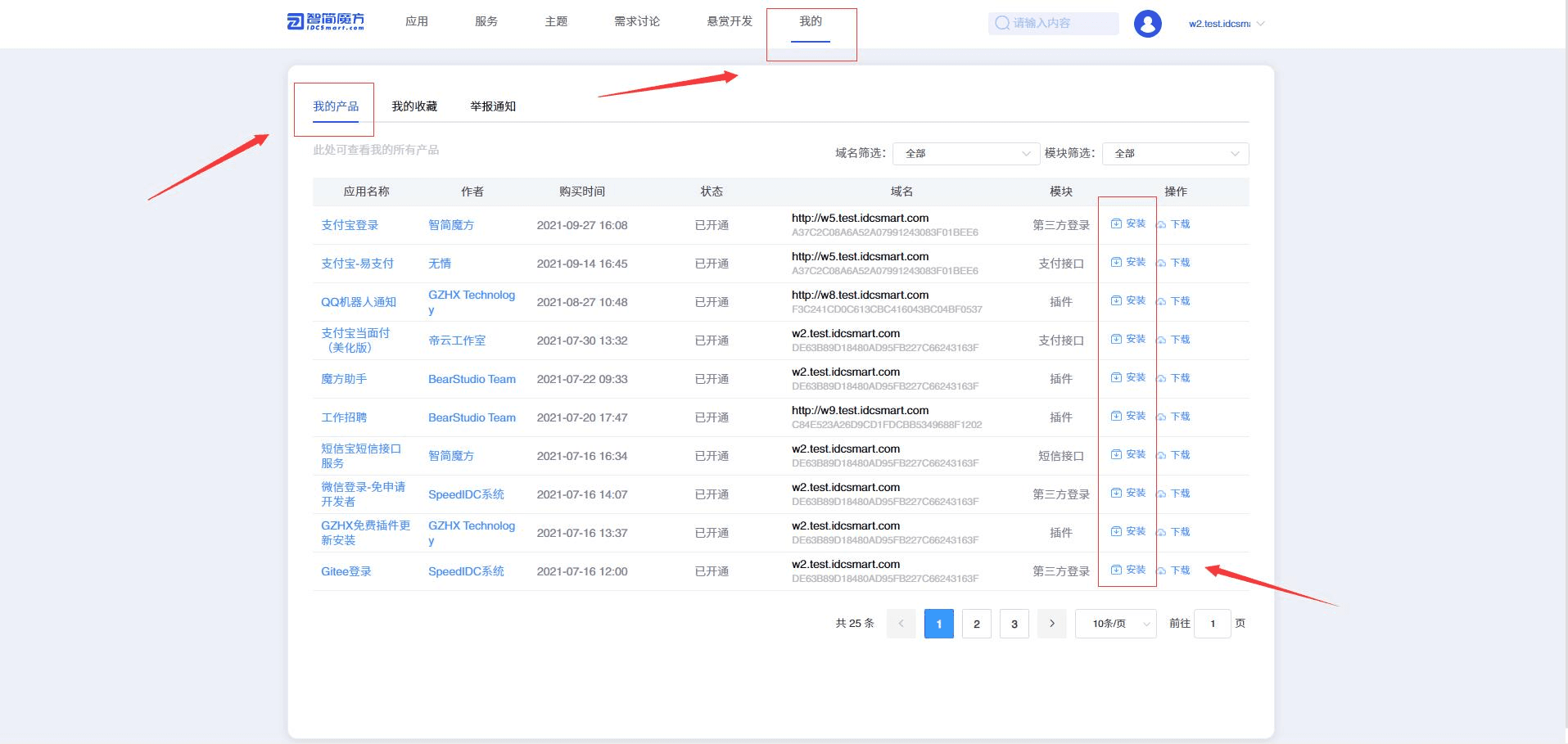
模块配置与使用
(1)魔方财务后台支付接口设置
请前往魔方财务后台,在【财务】-【设置】-【支付接口】 中 找到支付宝支付,点击右侧【配置】,将备用的 APPID/应用私钥(商户私钥)及支付宝公钥依次填入对应的框
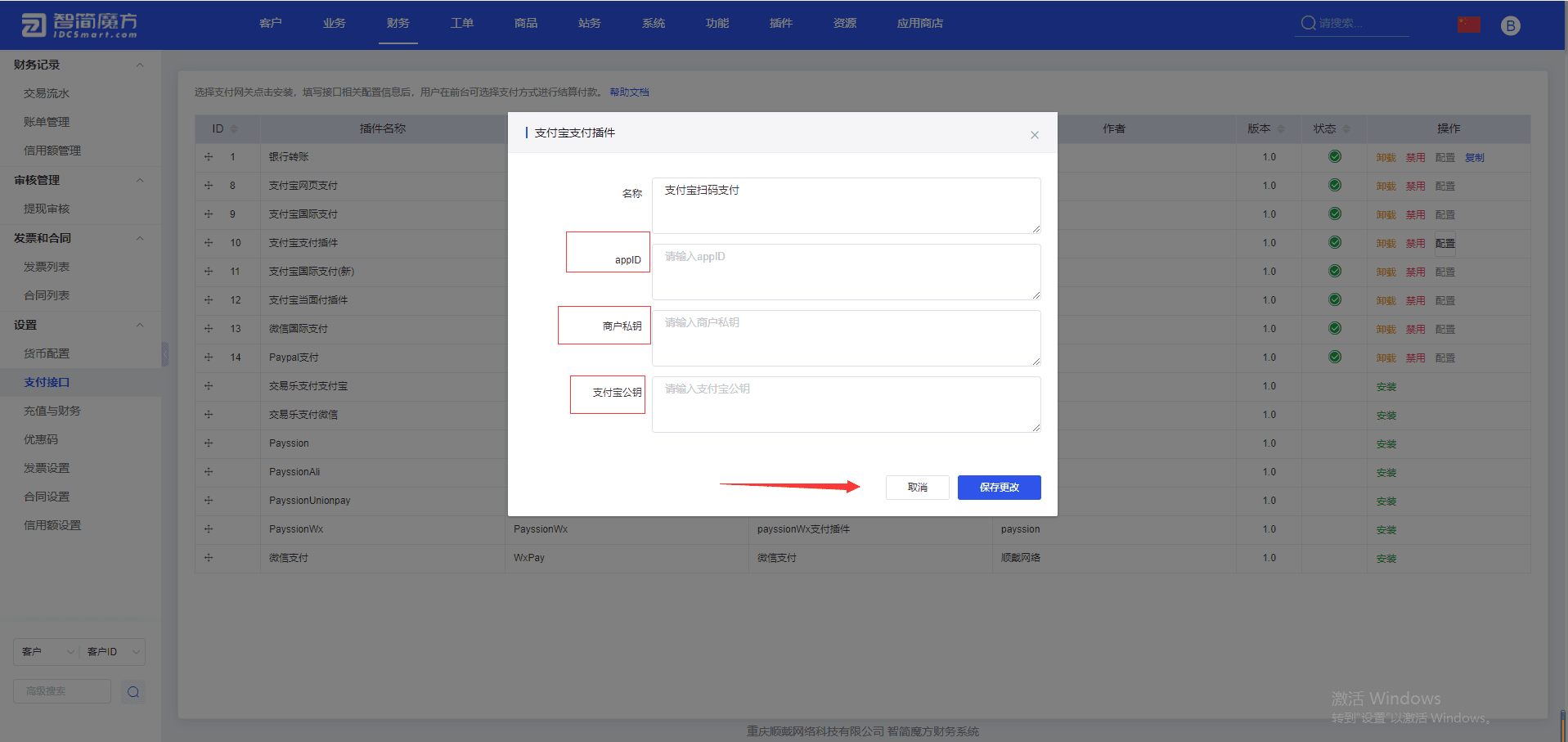
(2)魔方财务前台支付设置
后台配置完成后,进入前台,支付时选择支付方式为支付宝支付,即可使用