发票设置
- 发票设置
在[财务] - [设置] - [发票设置]中设置发票信息并进行管理
(1)费率设置
设置发票的基本信息,可设置发票功能是否启用
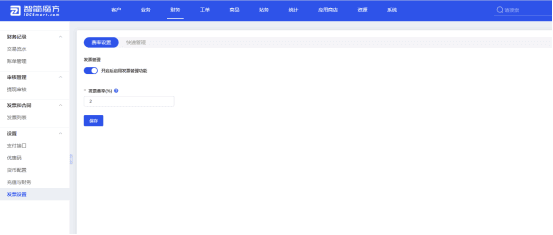
发票管理:开启后,启用发票管理功能,客户可在用户中心申请开具发票。关闭后,发票功能无法使用
发票费率:设置客户在开具发票时需要支付的发票费用 = 账单金额*发票费率,当设置为 0 时,无需付费
(2)快递管理
发票暂仅支持纸质发票,需要邮寄。需要在该处设置快递信息进行管理,客户在用户中心申请发票时,可以选择邮寄快递
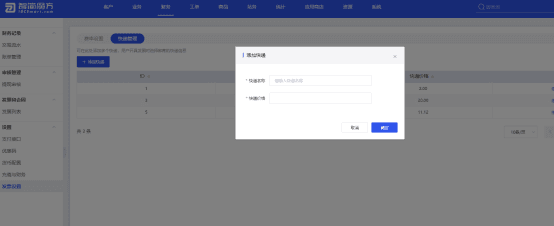
快递价格:设置为 0,则表示无需支付快递费用
- 申请开具发票
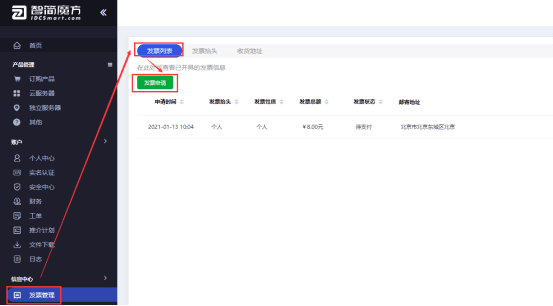
客户可在用户中心管理界面[信息中心] - [发票管理]中申请开具发票,以及管理该账户的发票信息
(1)发票列表
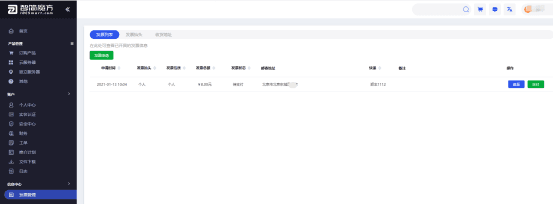
此处查看已发起申请的发票处理状态及基础信息
状态
待支付:需要支付发票费用及快递费用,但未支付的。可查看发票详情或支付相应费用。也可在[财务] - [账单] - [未支付]中查看并支付
待审核:该状态下需要等待后台管理员审核信息
已驳回:管理员审核不通过时的状态
已发出:管理员审核通过后的状态
发票申请
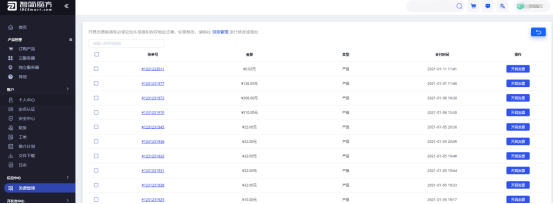
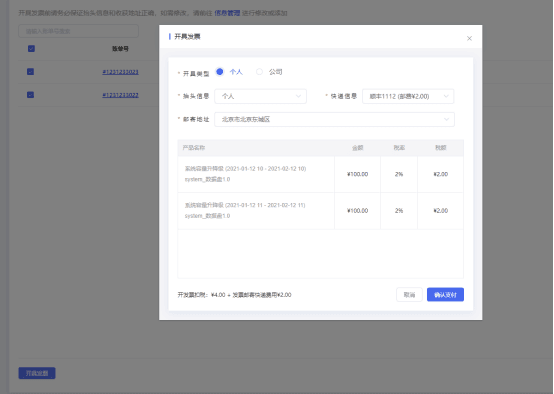
在用户中心[发票管理] - [发票列表]点击【发票申请】进行发票申请界面。显示所有可申请开具发票的账单列表,可对一个账单进行申请,也可进行批量申请
申请发票之前务必保证抬头信息和收获地址正确。可前往[发票管理] - [发票抬头]/[收货地址]中进行管理
- 发票审核
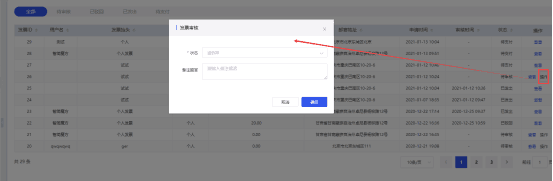
请在财务后台的发票列表中审核申请。
财务—发票列表
后台查看客户提交的发票申请和发票的基本信息,对发票申请进行审核,如下图所示
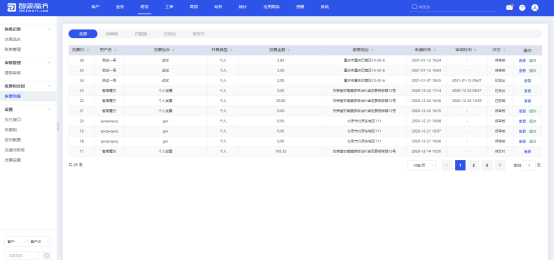
**待审核:**发票申请成功并且支付成功后的状态
**已驳回:**发票审核被驳回后的状态
**已发出:**发票审核通过后的状态
**待支付:**发票申请成功但没有支付发票税额以及快递费用
查看:
任何状态下都可查看发票详情,可以查看关联的账单及产品信息
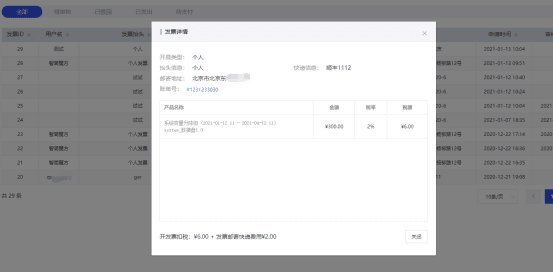
审核:
待审核状态下需要管理员进行审核。可进行通过或驳回,通过或驳回时建议增加备注信息。通过后状态变成已发出,表示该发票已通过快递邮寄给客户