2 魔方云制作镜像V2版
前言
魔方云的镜像制作流程需要在魔方云虚拟主机中完成,需要创建单独的测试机器,关于镜像的制作有以下 3 大步骤:
[一、镜像上传入魔方云系统](/docs/魔方云/6. 关于镜像/镜像制作/2 魔方云制作镜像V2版)
[二、魔方云面板镜像制作流程](/docs/魔方云/6. 关于镜像/镜像制作/2 魔方云制作镜像V2版)
[三、镜像制作完成添加到魔方云中使用](/docs/魔方云/6. 关于镜像/镜像制作/2 魔方云制作镜像V2版)
镜像上传入魔方云系统
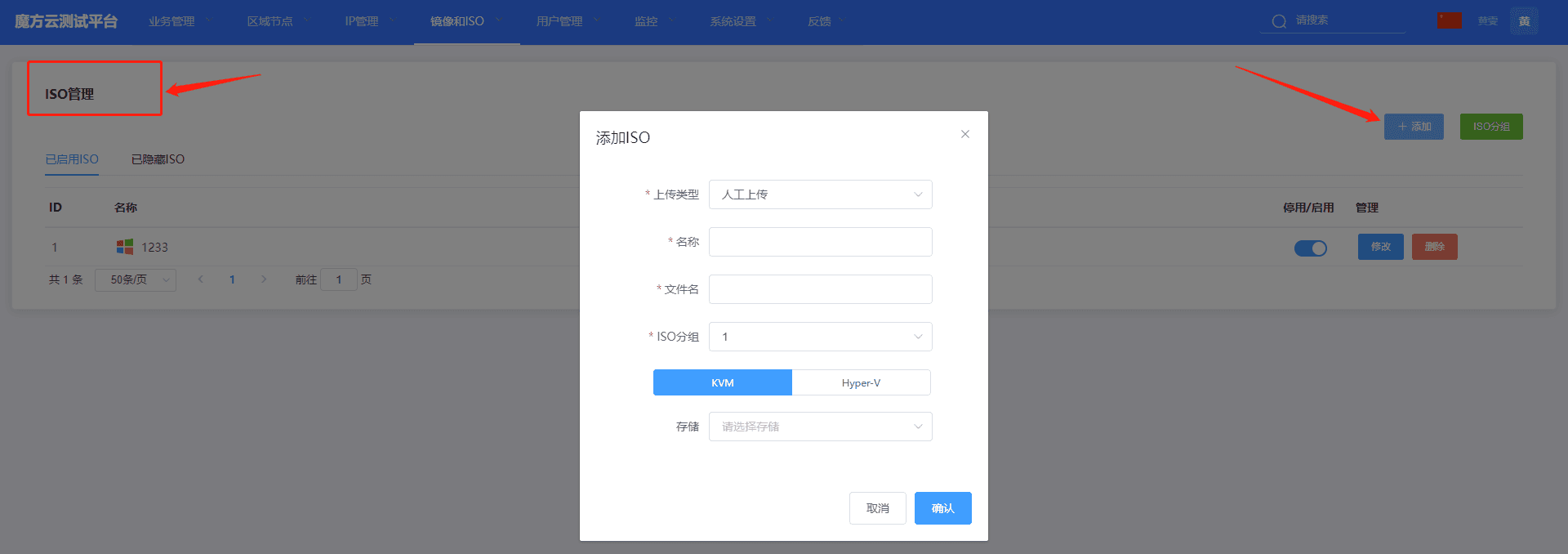
- 将准备好的 iso 文件,上传到节点 A指定位置**/home/KVM/images/**;进入魔方云主控面板-镜像和 ISO-iso 管理页面,添加上传的 iso 文件
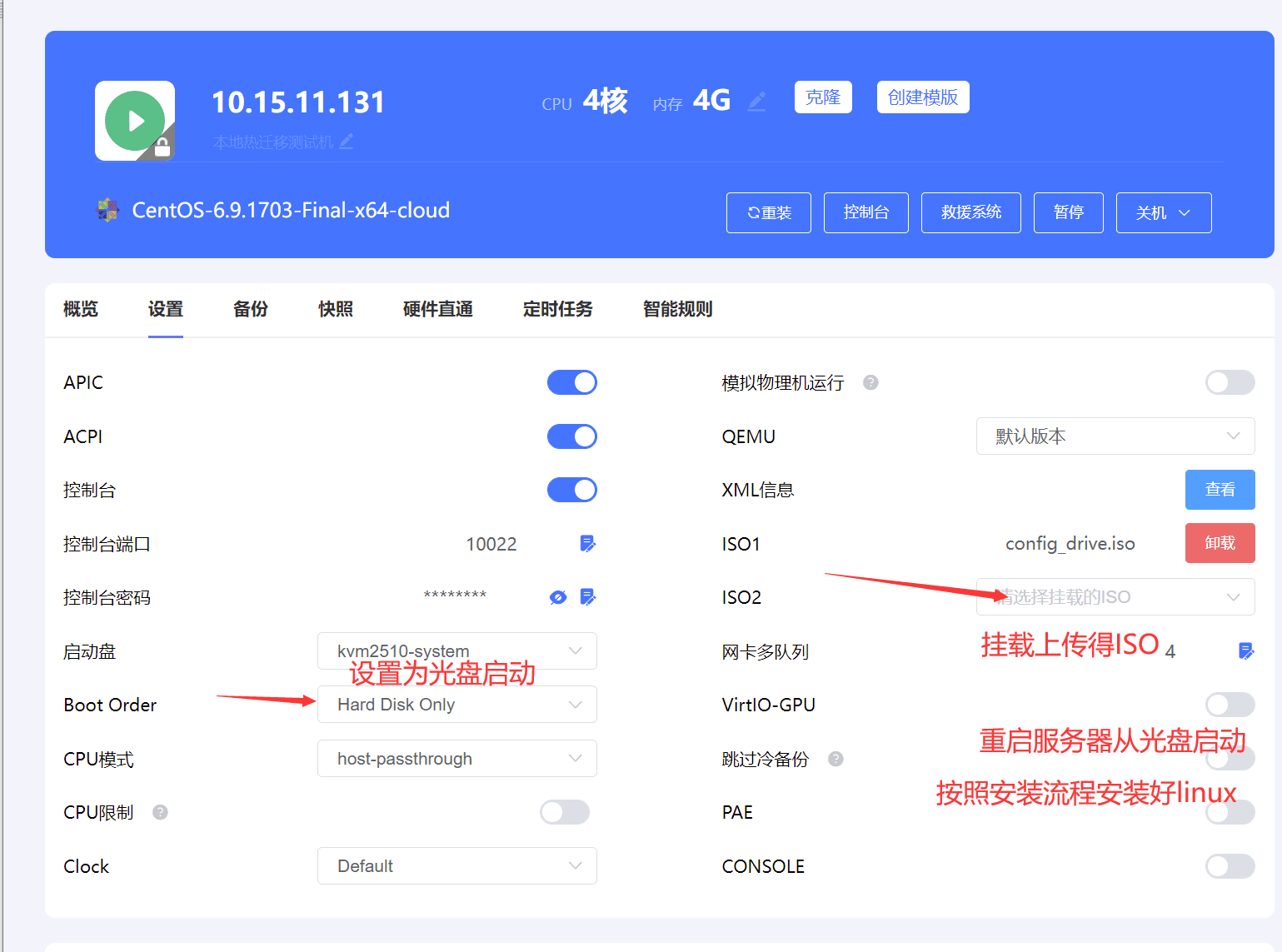
- 在节点 A下面,找一台实例,进行如下设置:
(1) Boot Order 选择:CDROM Only 或者(1) CDROM (2) Hard Disk
(2) Iso 选择上传到节点的 iso 文件,进行挂载
(3) 重启实例
自定义镜像制作流程
承接上面第一点后在测试实例中进行下方步骤的操作 **支持范围:**Windows 2008 及以上
**实现方式:**通过开机启动项调用魔方云拷贝进系统的脚步完成
镜像制作****第一步:
- 当类型为 Windows
安装 agent(点击下载)
下载地址: 32 位系统:下载 QEMU Guest Agent(32 位)
64 位系统:下载 QEMU Guest Agent(64 位)
Balloon.zip 下载(点击下载)
设定开机脚本
(1)打开 CMD,以管理员运行以下命令:
echo call C:\config.bat> C:\Windows\System32\start.bat
echo call del C:\config.bat>> C:\Windows\System32\start.bat(2)【开始菜单】-【运行】输入命令 gpedit.msc 打开组策略编辑器
①计算机配置=>Windows 设置=>脚本(启动/关机)=>启动 ②添加=>脚本名称 C:\Windows\system32\start.bat
③将 Balloon 文件夹里面的对应系统的 exe 放在 C:\Program Files\Balloon 里
④运行 cmd 进入 C:\Program Files\Balloon,执行 xxx.exe -i XXX 是指 Balloon 里的 exe 文件
⑤然后添加 Balloon 的开机启动任务
- 当类型为 Linux
无需任何设置
制作第二步:
完成以上设置后,魔方云即可使用镜像实现初始化 IP/密码配置和功能管理
请随后清理系统内的日志/痕迹后关机
镜像制作完成添加到魔方云中使用
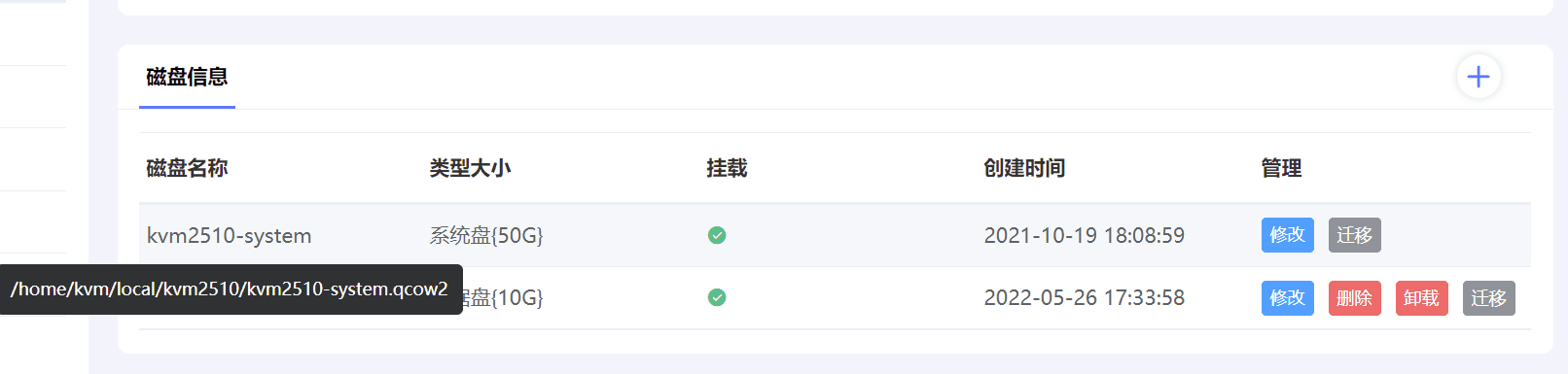
- 安装完成后,关闭实例,镜像就是实例的系统盘;系统盘目录位置如下:
-
将 qcow2 文件拷贝至节点 A镜像存储目录**(/home/KVM/images/)**
-
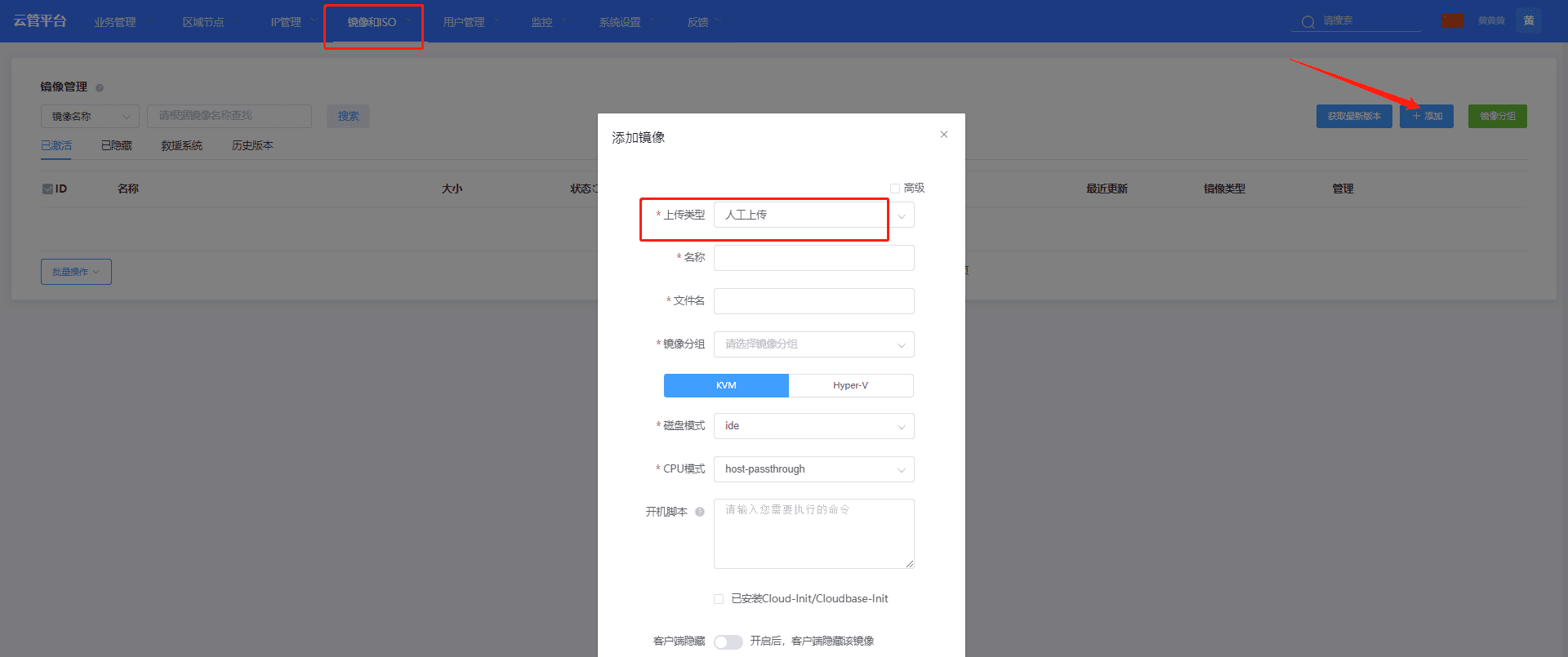
魔方云上添加镜像,在【镜像和 ISO 管理】-【镜像管理】中,右上角点击添加
*必填项
**上传类型:**选择手动上传
**名称:**可自定义填写,建议填写镜像名。
**文件名:**填写您上传的镜像的文件名,必须一致。
**镜像分组:**给镜像进行分组。