PDU管理
本文整理智简魔方 DCIM 2.0 系统中“PDU 管理”相关的配置、操作或问题处理内容,供管理员和运维人员按原文步骤查阅与执行。
PDU 设备
添加 PDU 设备
查看 PDU 设备
修改 PDU 设备
PDU 设备的使用
PDU 功能使用和展示
PDU 功能如何使用
一、 添加 PDU 设备
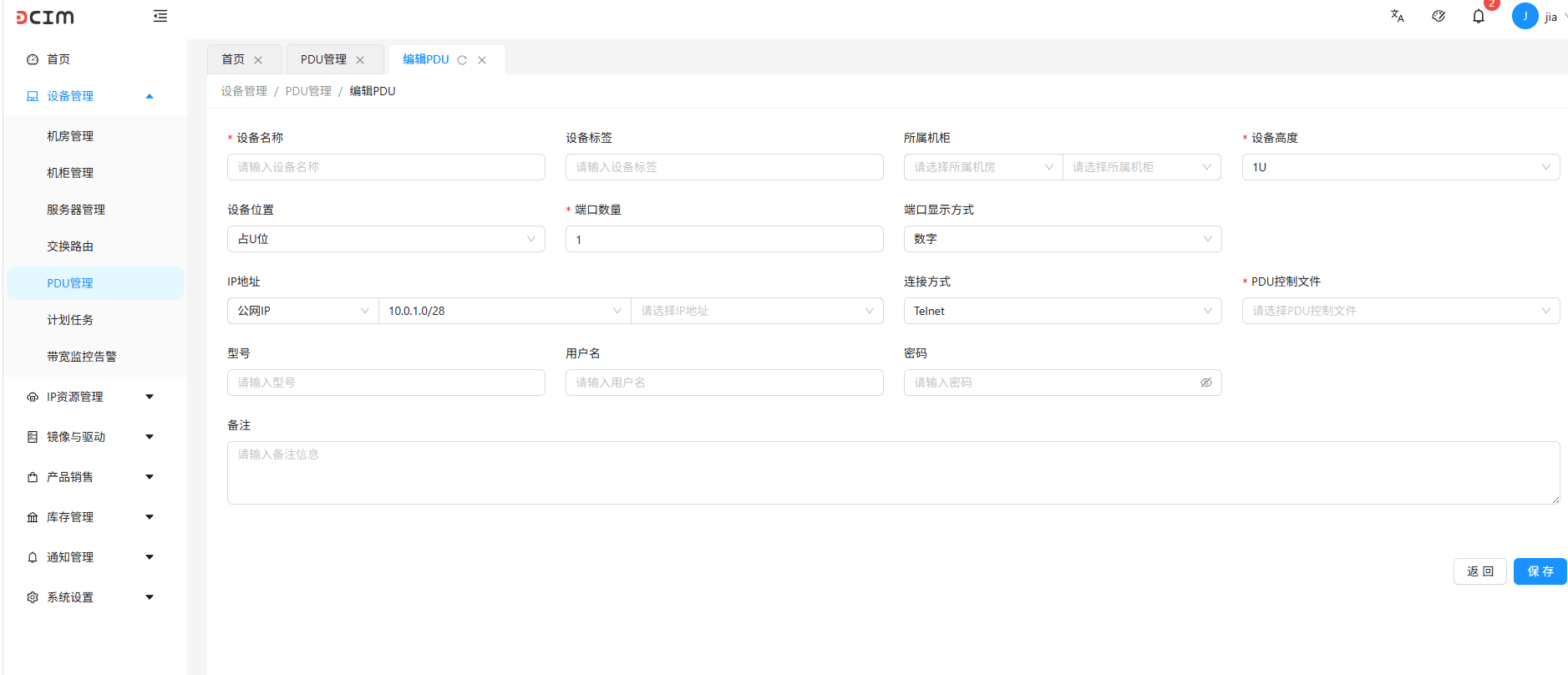
PDU 设备管理页面,点击页面左上角【添加 PDU 设备 】按钮后,在新页面填写对应的信息即可。
二、 查看 PDU 设备
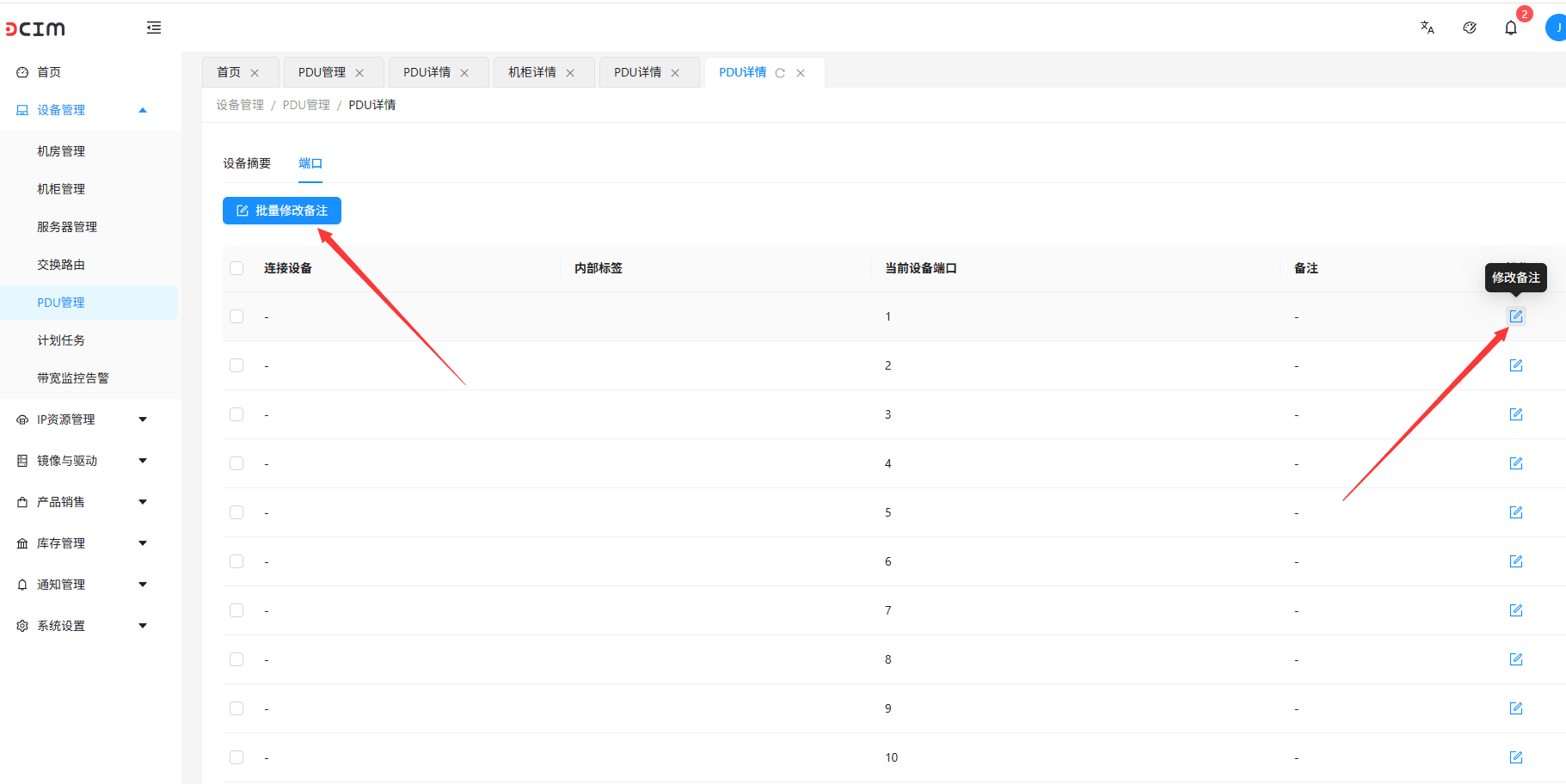
PDU 设备列表中,点击【查看 】即可查看设备摘要和该设备中所添加的服务器及对应的 PDU 端口号,点击【修改备注 】或【批量修改备注 】可编辑备注内容。
三、修改 PDU 设备
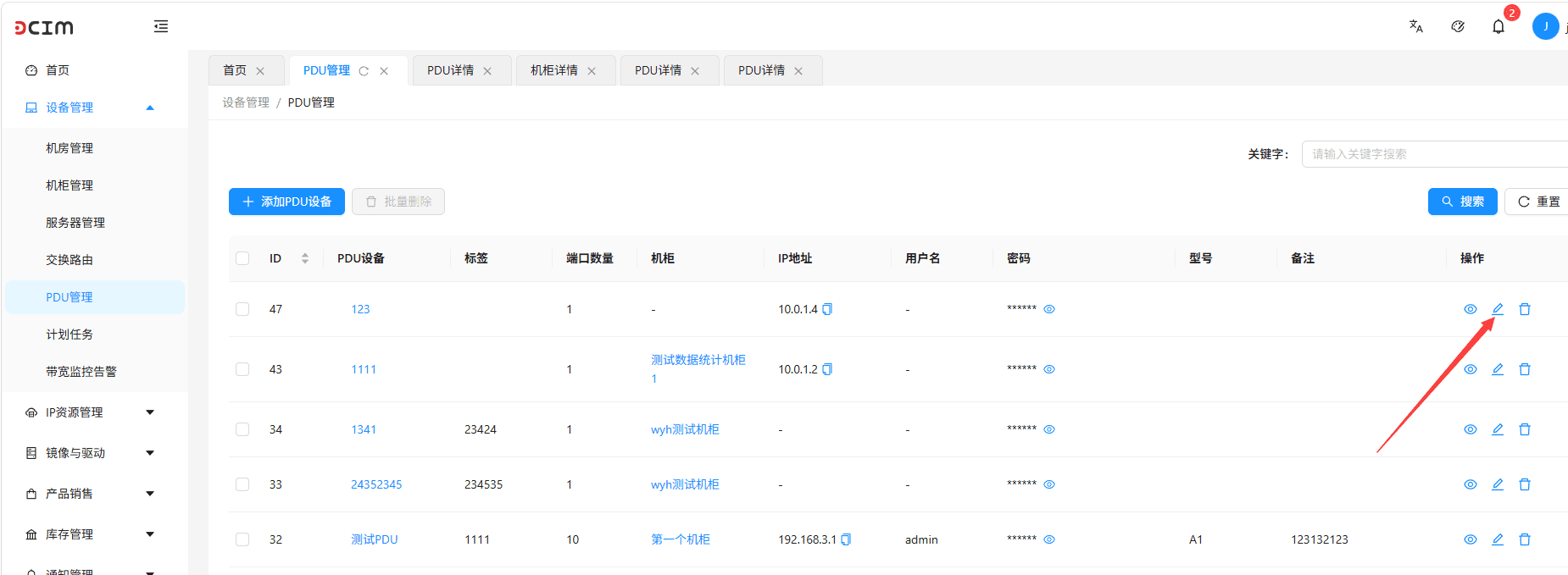
【PDU 管理】-点击【编辑】可对当前 PDU 设备的信息进行修改,保存提交即可。
四、PDU 设备的使用
①【服务器管理】-【添加服务器】-【PDU 设备-端口】,选择端口,保存即可
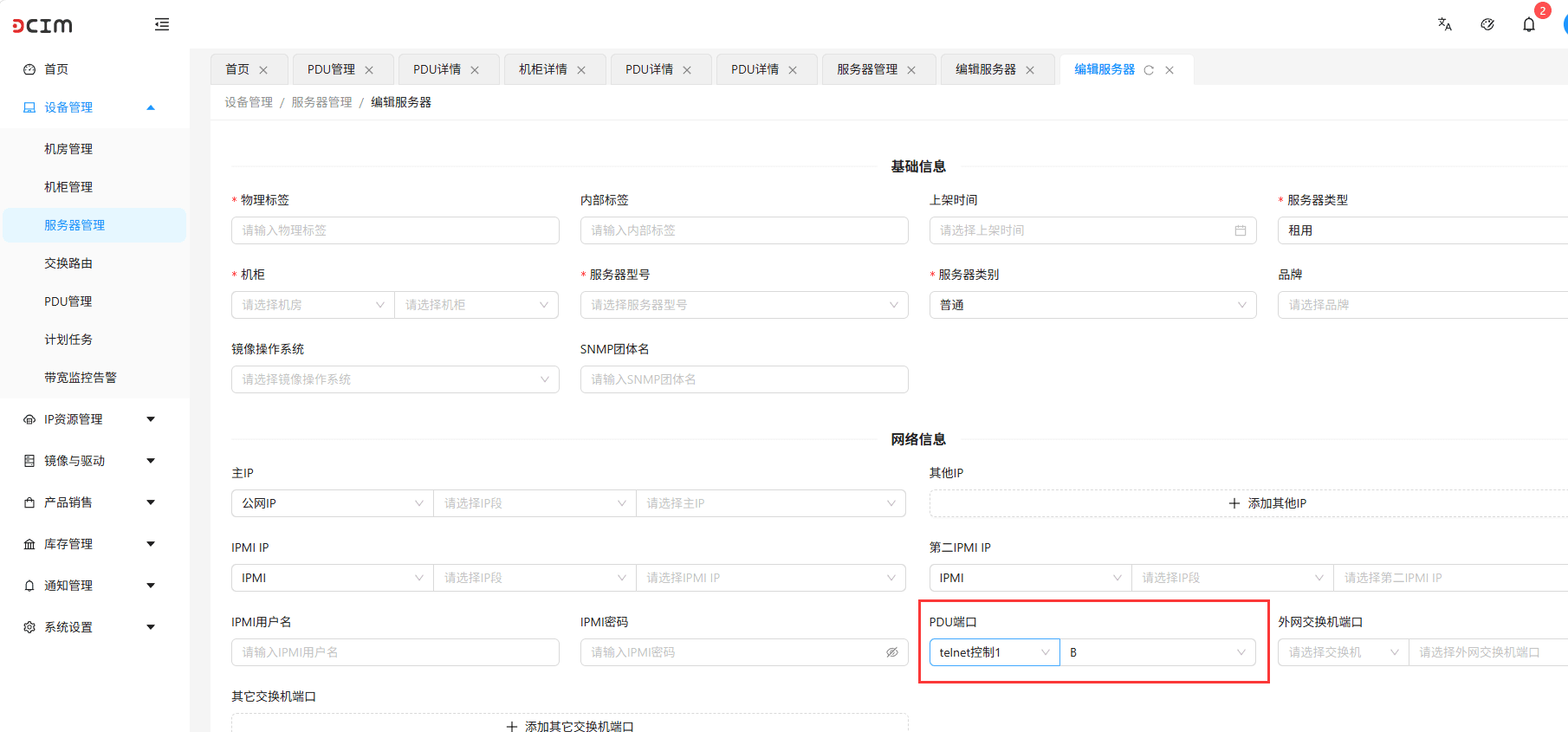
②【服务器管理】-点击服务器的【修改】-【PDU 设备-端口】,选择端口,保存即可
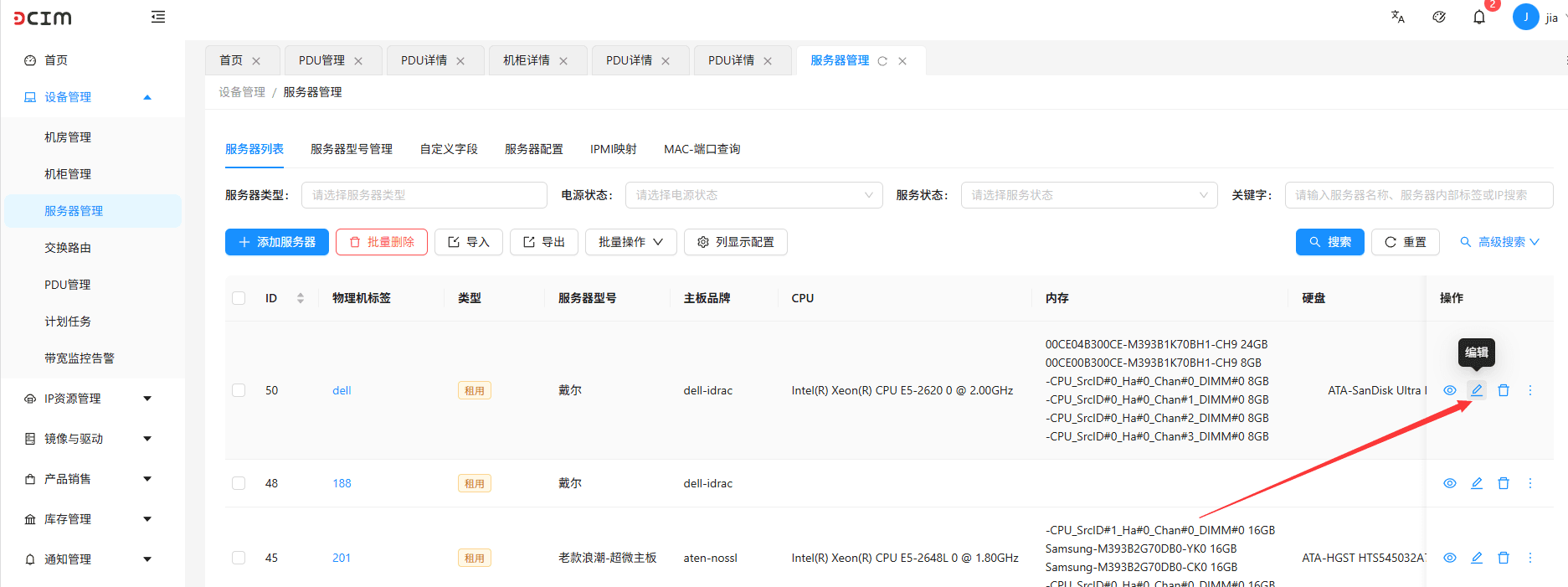
五、PDU 功能使用和展示
PDU 设备录入后,将服务器添加至 PDU 端口,在服务器内页,【硬件信息】栏中会显示该服务器所连接的 PDU 设备及端口
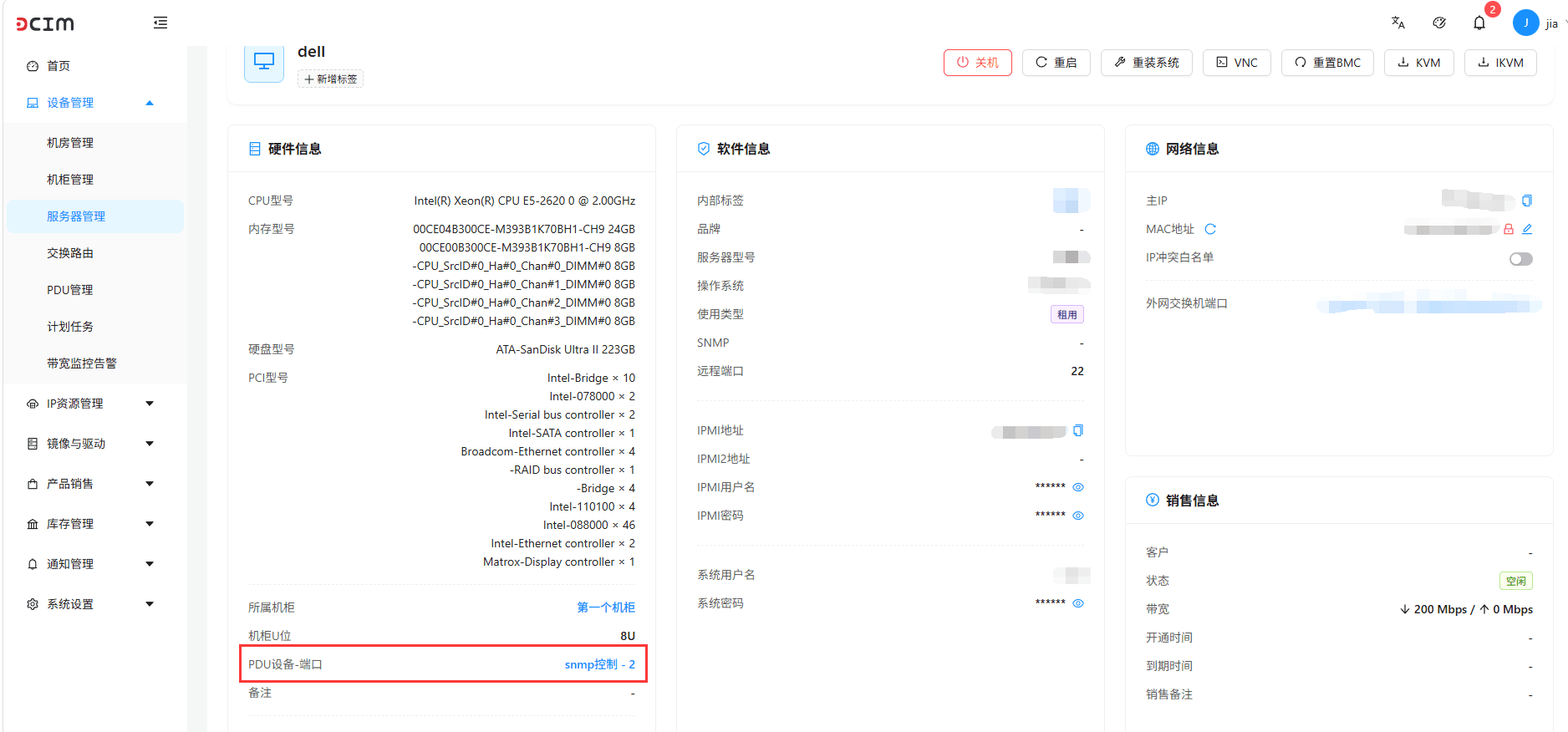
六、 PDU 功能如何使用
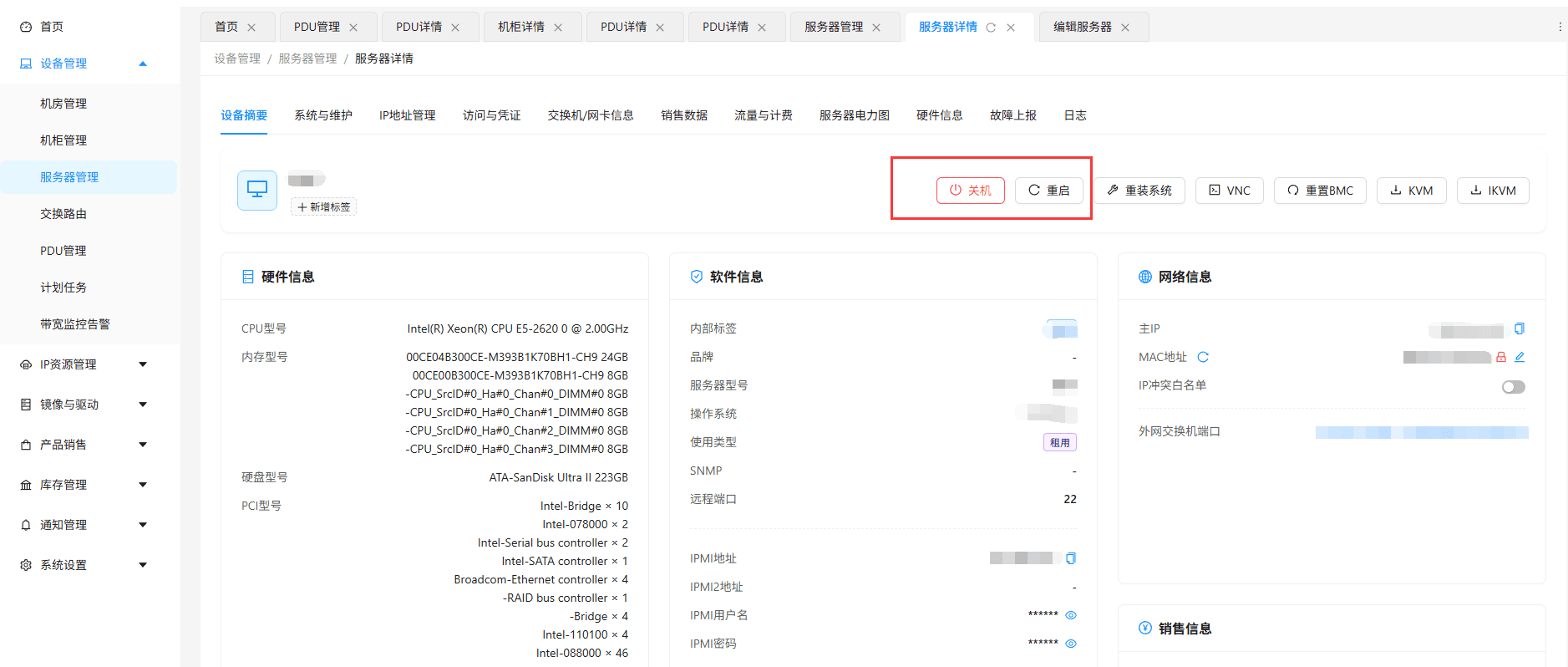
当服务器成功添加至 PDU 端口后,可在【服务器内页】,点击【开机】、【关机】、【重启】按钮,即可对服务器进行相关操作。