
我们的所有的机器都是不同vlan的,而且还有限速,单网卡,如何通过dhcp和pxe来完成系统重装
本文整理智简魔方中“我们的所有的机器都是不同 vlan 的,而且还有限速,单网卡,如何通过 dhcp 和 pxe 来完成系统重装”相关的配置、操作或问题处理内容,供管理员和运维人员按原文步骤查阅与执行。
机器正常通讯便可系统重装:
1、跨 vlan 需要到网关中设定dhcp relay。
2、部分网络环境中,由于上游限制不提供 DHCP relay 设置,可使用 dcim 提供的临时 vlan功能。
一、临时 vlan 功能介绍
我们允许系统在进行安装的时候自动将被装机器所属 VLAN 调整至预先设定的临时 vlan 中,并分配属于该 vlan 的 ip 地址。
要求:
-
临时 vlan 和临时 vlan 中的 ip 地址能和被控 dhcp ip 通讯
-
临时 vlan 能收到被控发出的 dhcp
-
交换机支持 vlan 切换,交换机已经准确录入系统
二、如何启用
1、开启该功能
前往【系统设置】-【常规设置】-【服务器设置】中,启用临时 vlan。
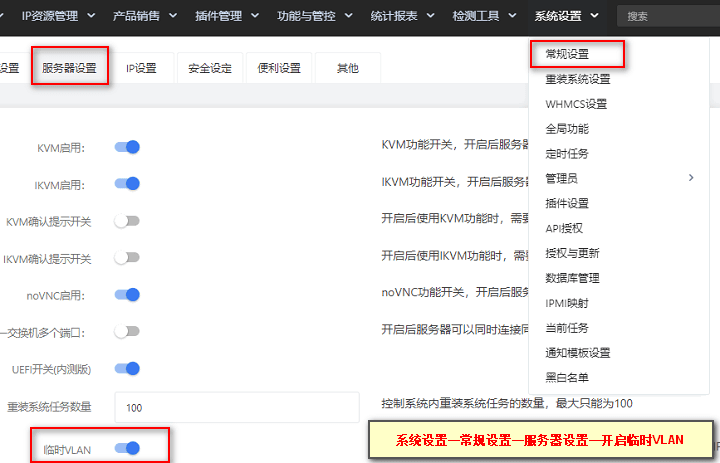
2、机房启用临时 VLAN 功能
前往【设备管理】-【机房机柜】-【机房列表】开启临时 vlan 开关
注意:请勿启用不需要临时 vlan 的机房
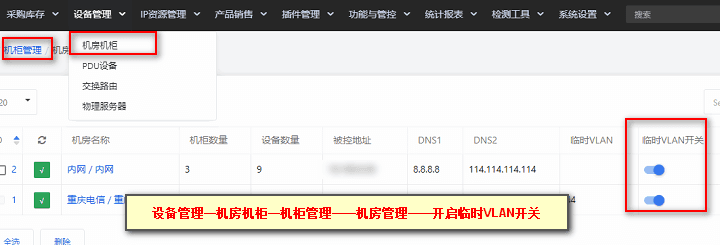
3、配置机房临时 VLAN ID
在【设备管理】-【机房机柜】-【机房列表】中,点击【修改】vlan,然后保存。
注意:请准确填写 vlan id,将在安装系统时自动切换交换机端口 vlan 至该 vlan
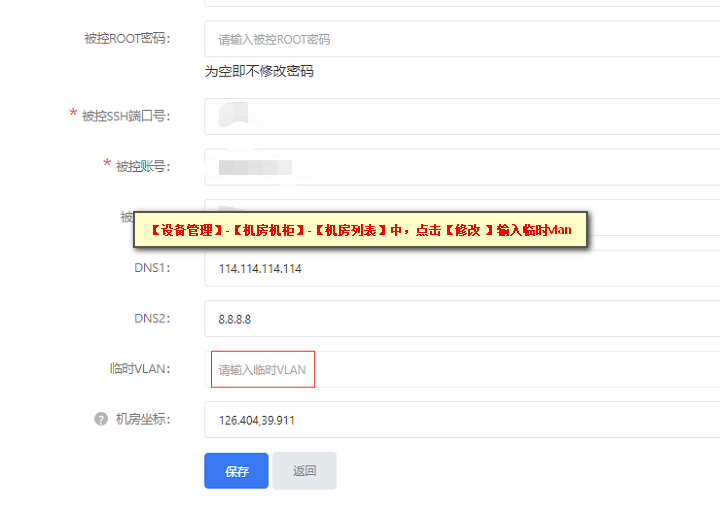
4、添加临时 IP 段
此操作用于安装系统时使用,在【IP 资源管理】-【IP 地址管理】-【添加 IP 段】填写 IP 地址段。
注意:请准确配置,错误的 ip 将导致无法通讯
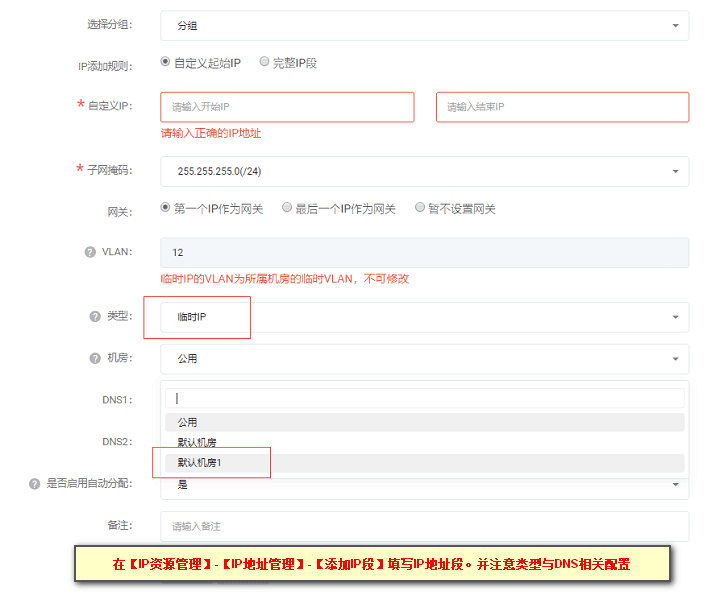
配置完成,您可以现在进行系统安装,安装时系统将会自动修改 vlan 至设定的 vlan,分配临时 ip,在安装完成前,系统将会自动切回分配的正式公网 ip,并切回正常的 vlan 中。
我们安装时涉及到单台机器需分配整个C或者多个C的ip,是否可以完成
智简魔方 DCIM 完成服务器自动安装后,可自动写入多个静态 IP,适用于给单台机器分配整个 C 段或多个网段;现有测试最多支持配置 2000 个 IP 地址,规划地址后可通过系统下发并检查服务器内的静态 IP 是否写入。
安装Windows错误提示:Windows无法应用无人参与应答文件的设置
智简魔方 DCIM 安装 Windows 提示无法应用无人参与应答文件的 DiskConfiguration 设置时,应检查硬盘和驱动是否正常、第一分区是否至少 10G;Linux 改装 Windows 还必须选择完全分区,再重新执行安装。