
Windwos镜像制作
本文整理智简魔方云平台中“Windwos 镜像制作”相关的配置、操作或问题处理内容,供管理员和运维人员按原文步骤查阅与执行。
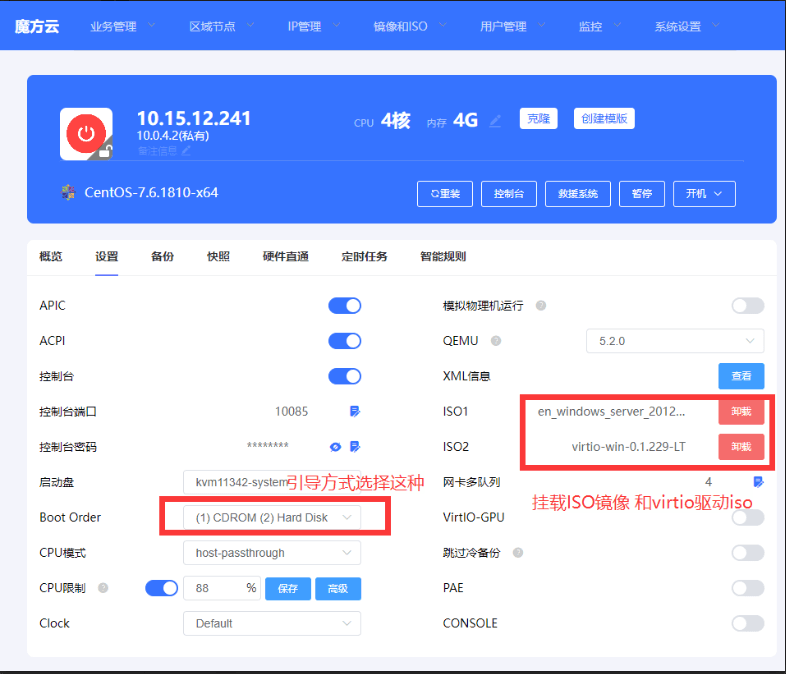
- 关机实例 挂载安装 iso 和 virtio 驱动 iso 选择引导方式为图中(注:开机后 打开控制台 控制台会出现 iso 引导 按回车进入 iso 引导 不点击会进入原盘)
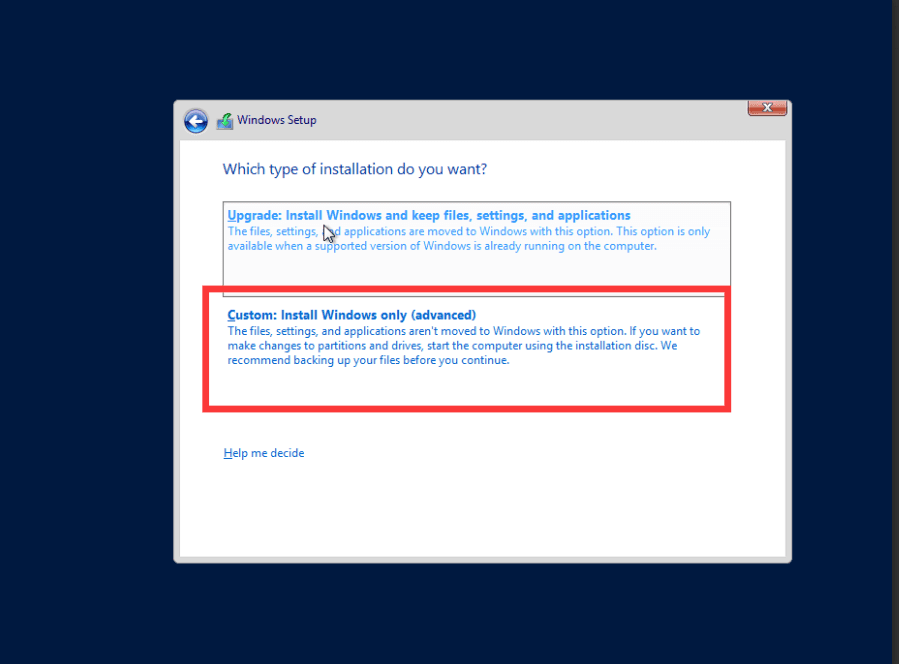
- 安装选择自定义安装
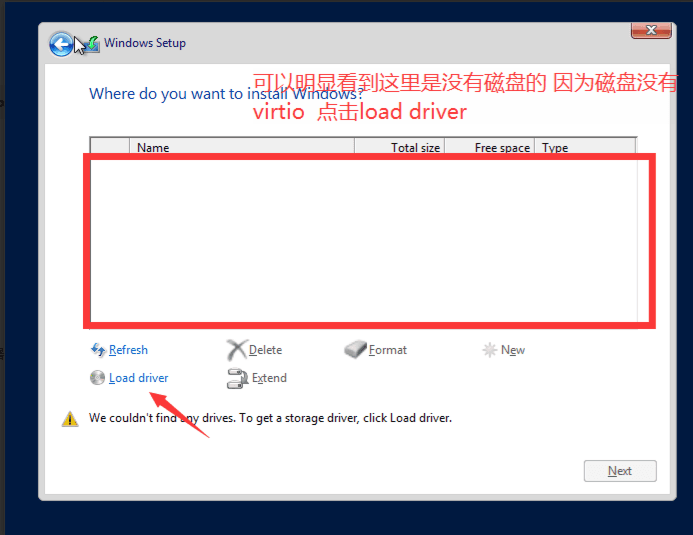
通过我们挂载的 virtio-win-0.1.229 识别硬盘驱动 点击 Next
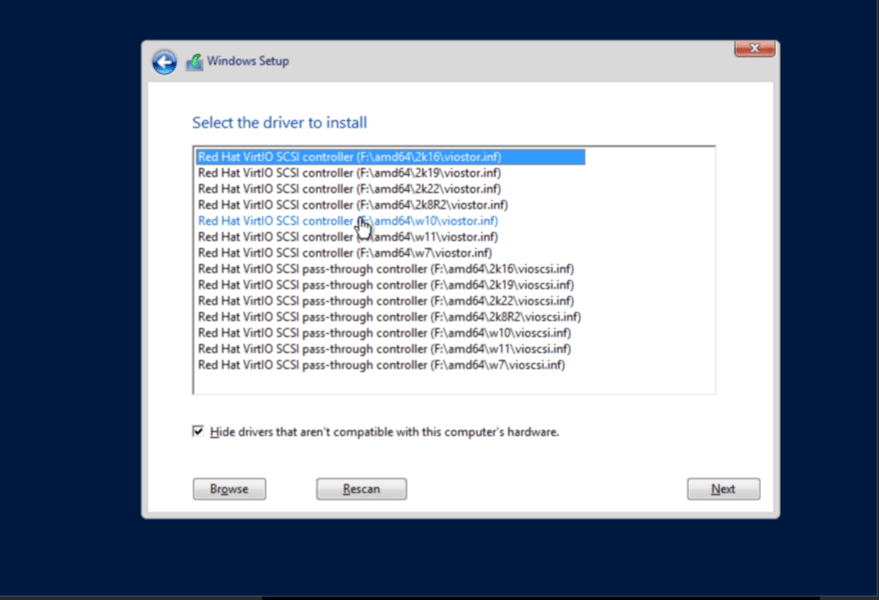
安装完成后 返回 就可以看到磁盘 在进行新建分区
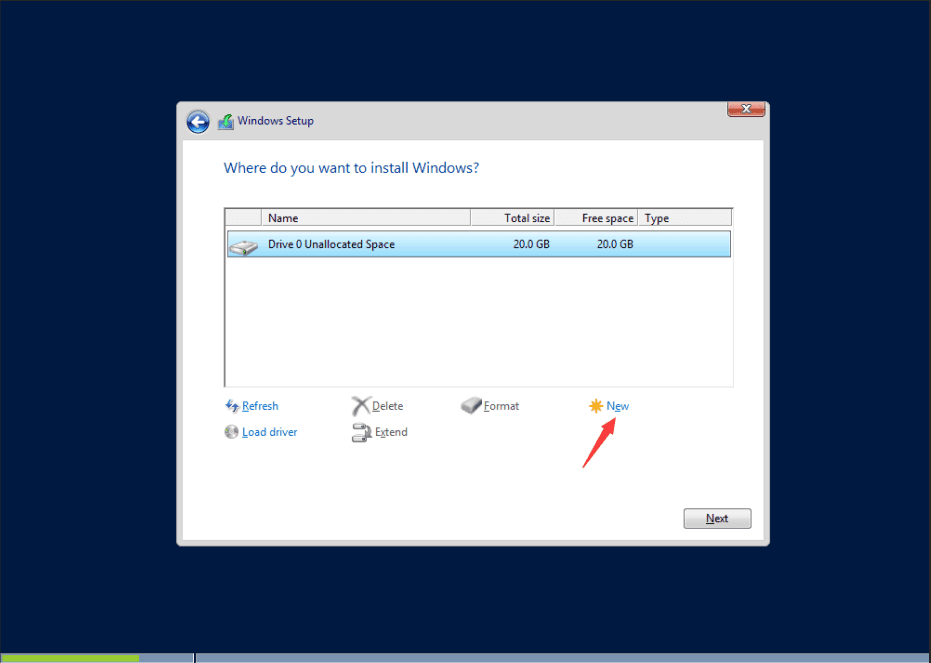
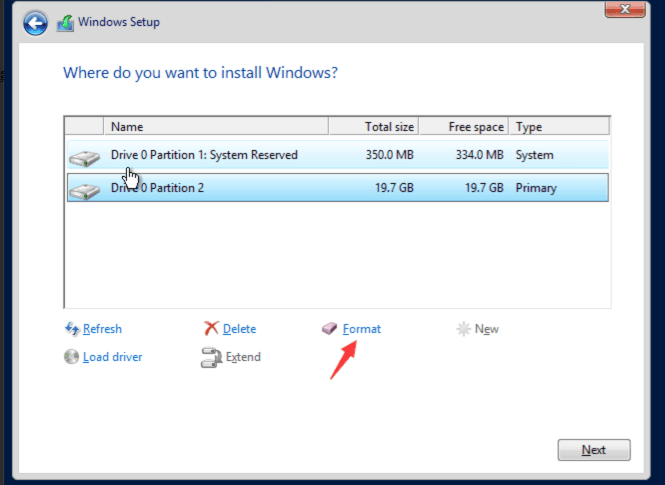
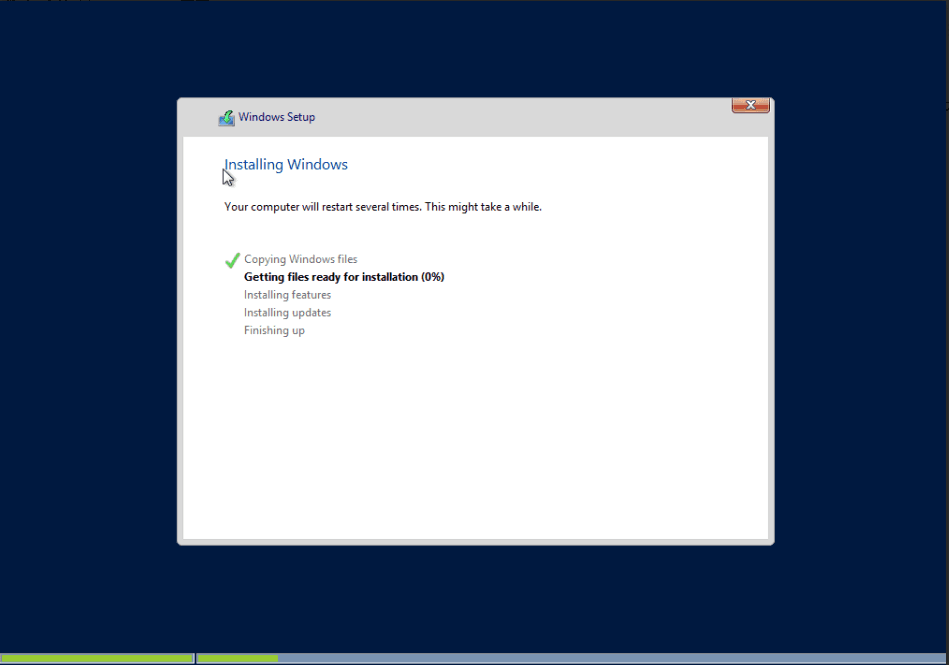
然后点击 Next 开始安装
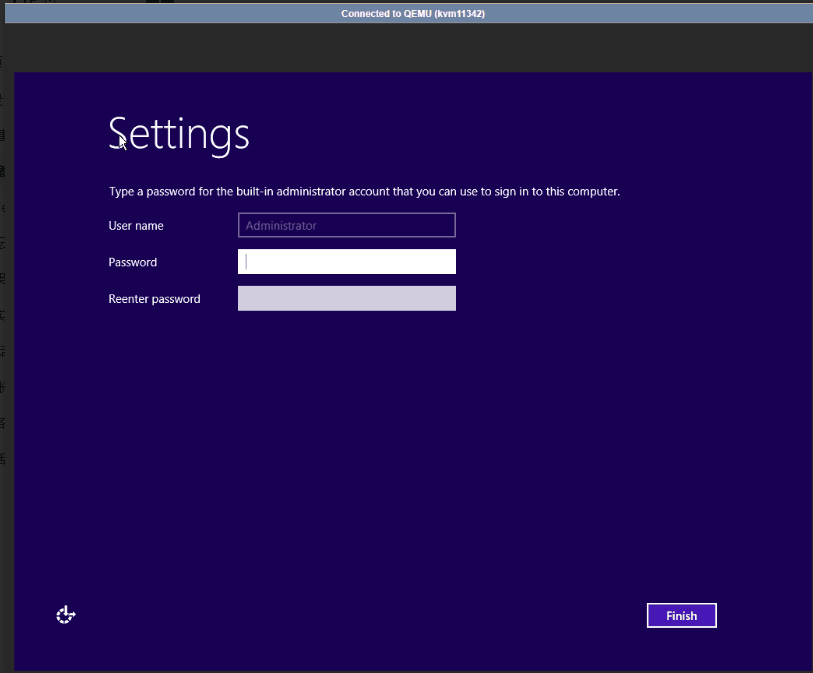
输入登录密码(2012 镜像需要 此步骤非必须)
安装完成后进入系统 这时默认是没有网络的 还需要安装 virtio 网卡驱动
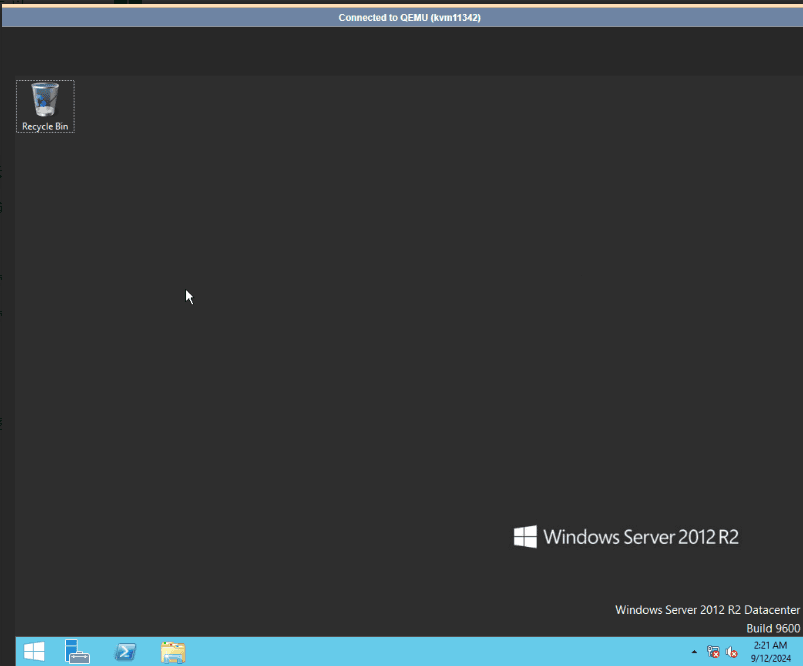
打开设备管理器
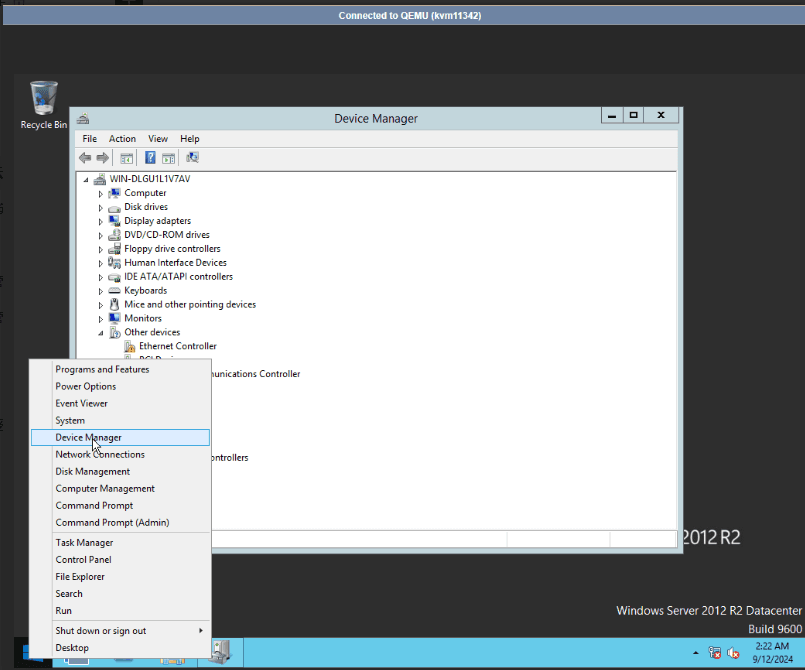
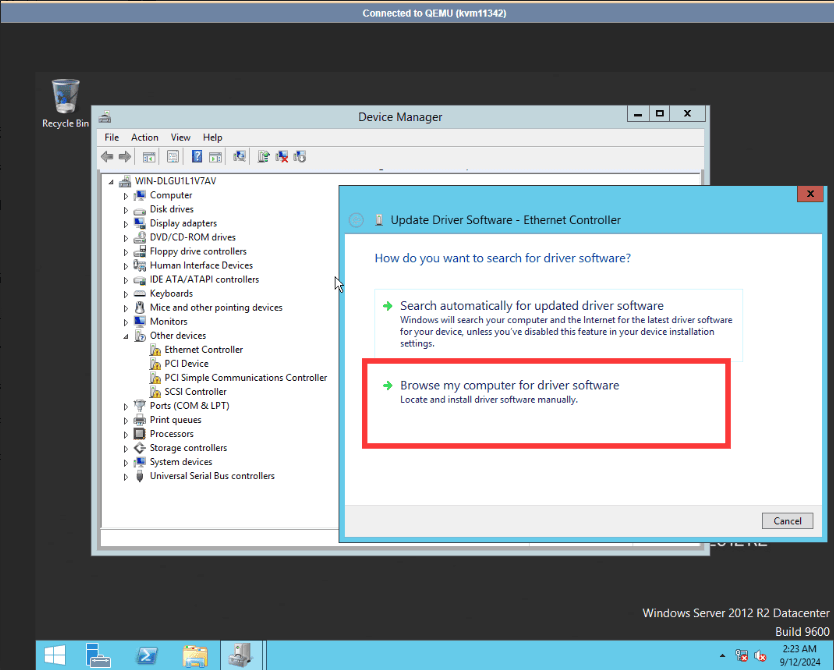
点击黄色感叹设备 点击选择更新驱动程序 选择浏览我的电脑安装
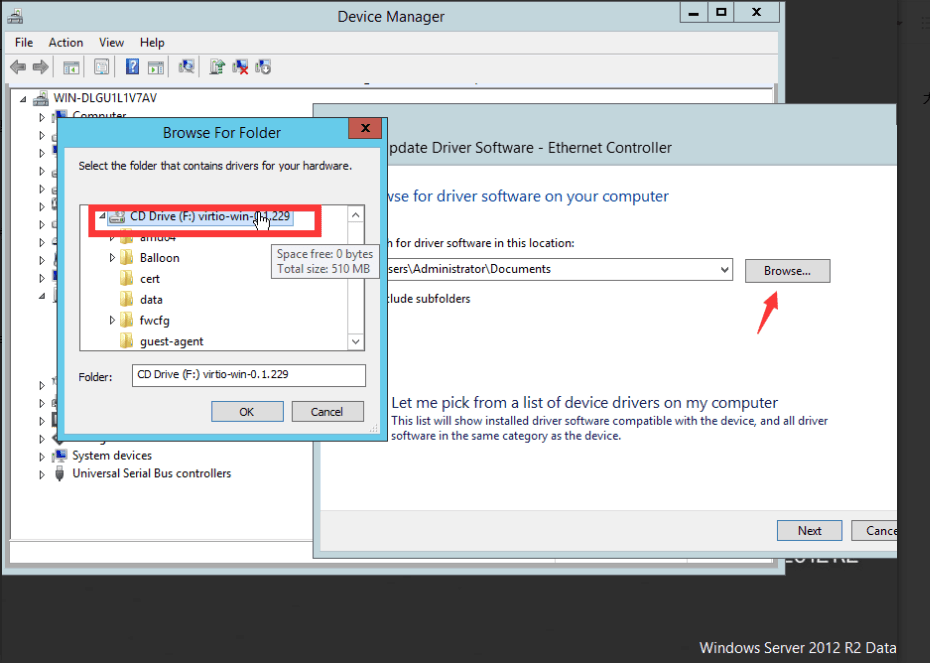
路径选择挂载的 virtio iso 点击 ok
点击下一步
搜索到网卡驱动 点击安装
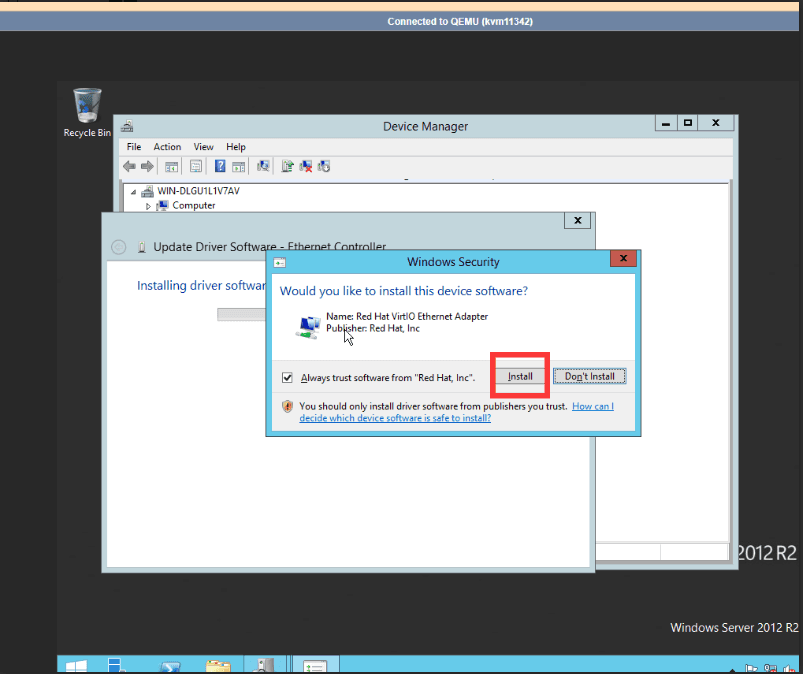
将所有驱动安装完成
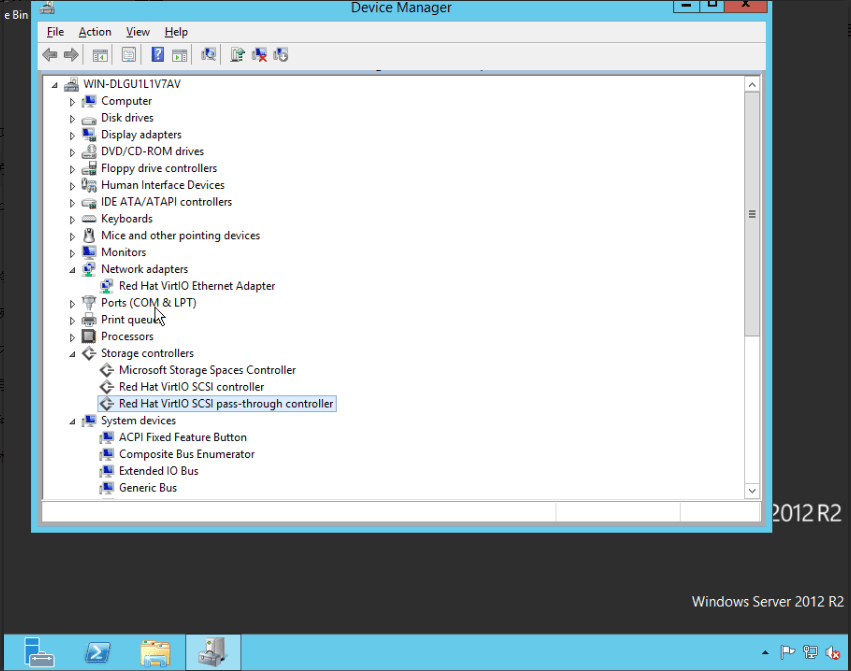
安装完成后 进行手动配置 IP
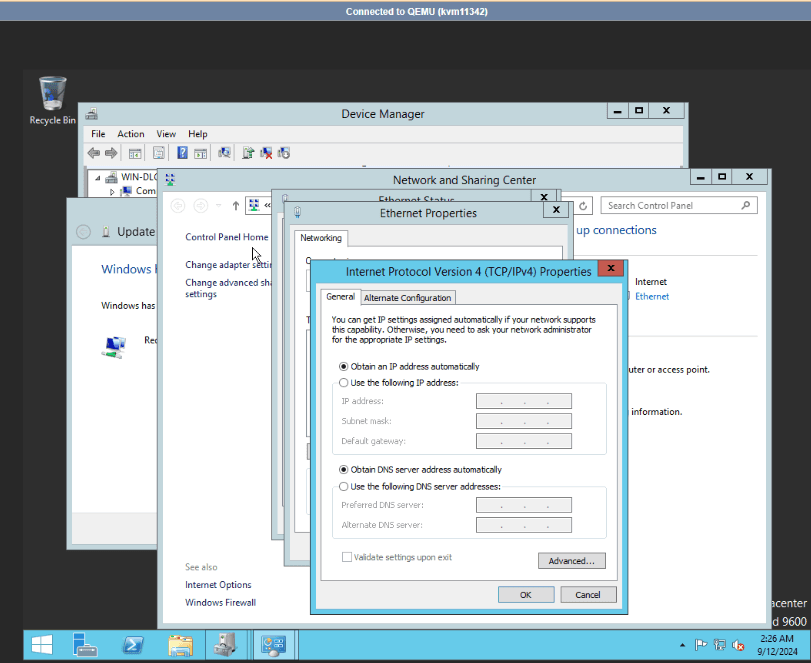
配置完成后 参考[https://www.idcsmart.com/wiki_list/874.html](/docs/魔方云/6. 关于镜像/镜像制作/1 新版本镜像制作教程(非注入方式)) 进行cloudbase-init, qemu-guest-agent安装
默认 ie 浏览器可能会无法下载
关闭一下这个
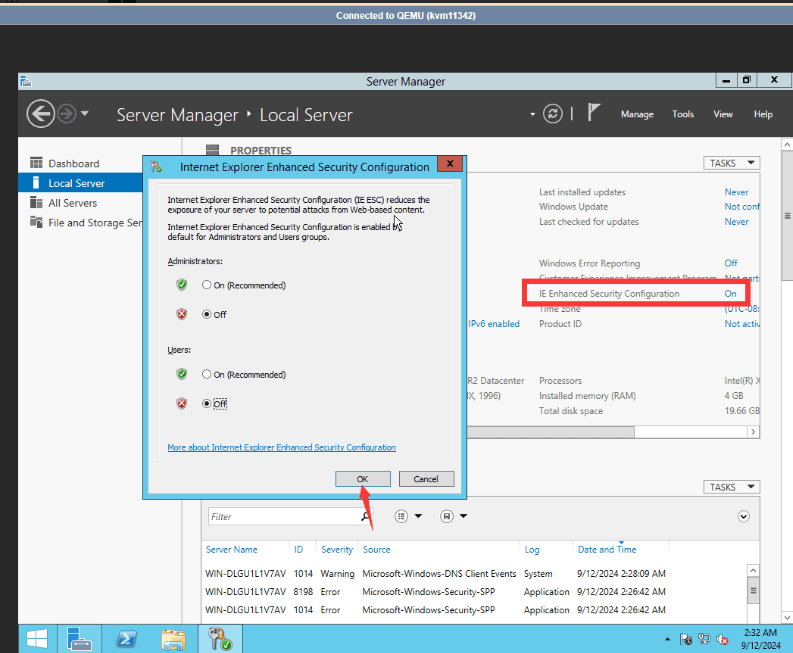
将 cloudbase-init, qemu-guest-agent 和配置文件下载到机器内
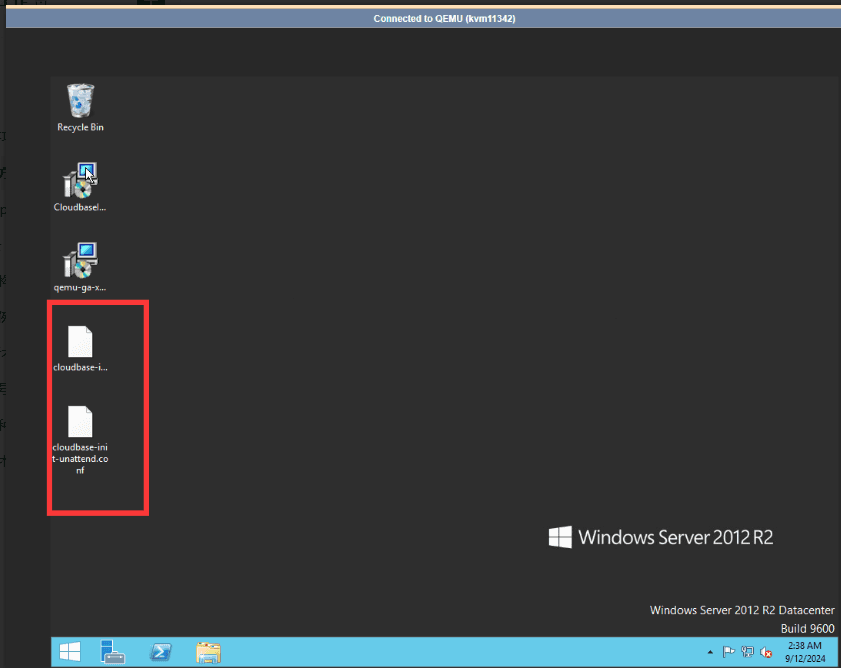
安装 cloudbase-init
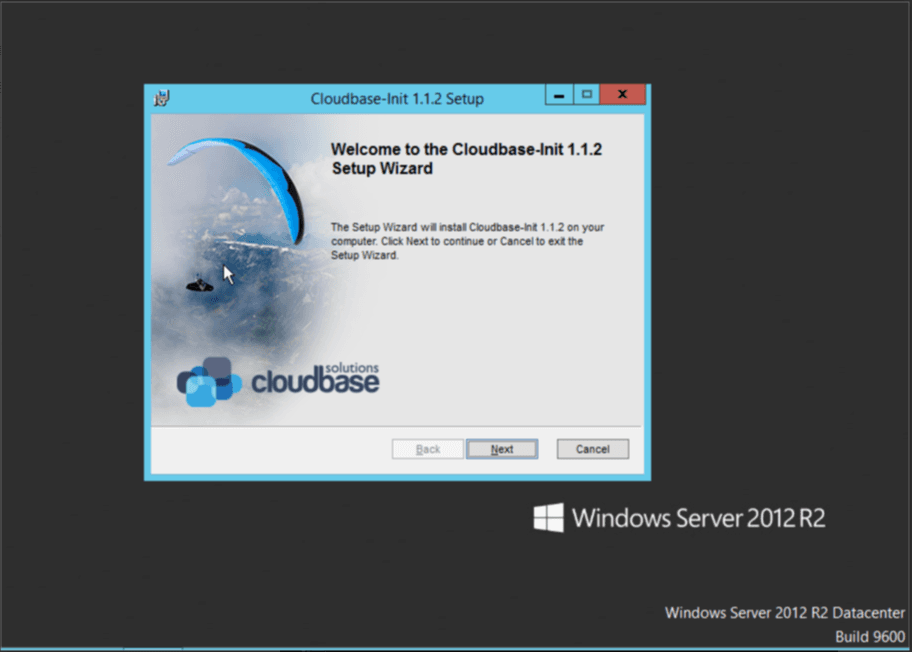
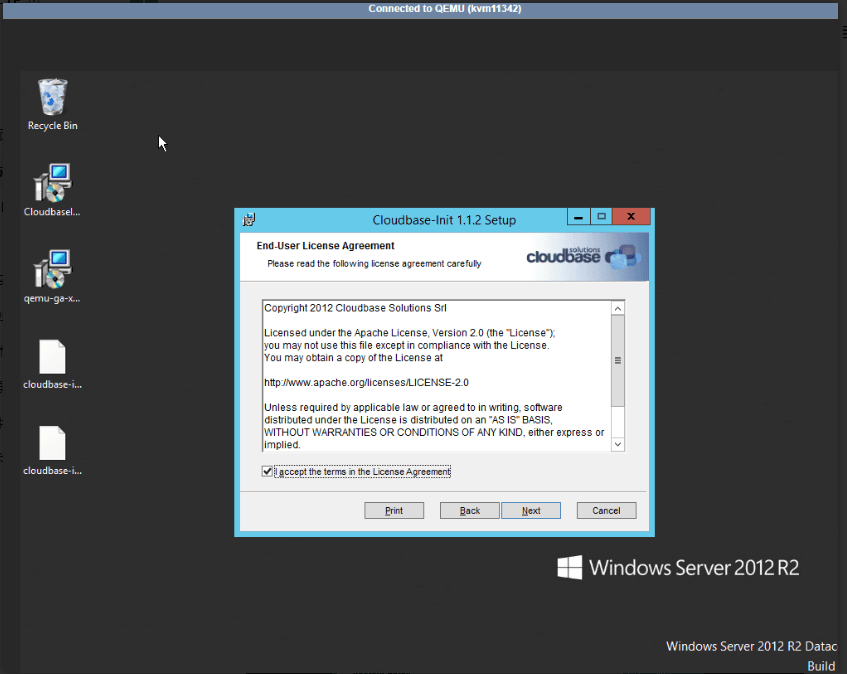
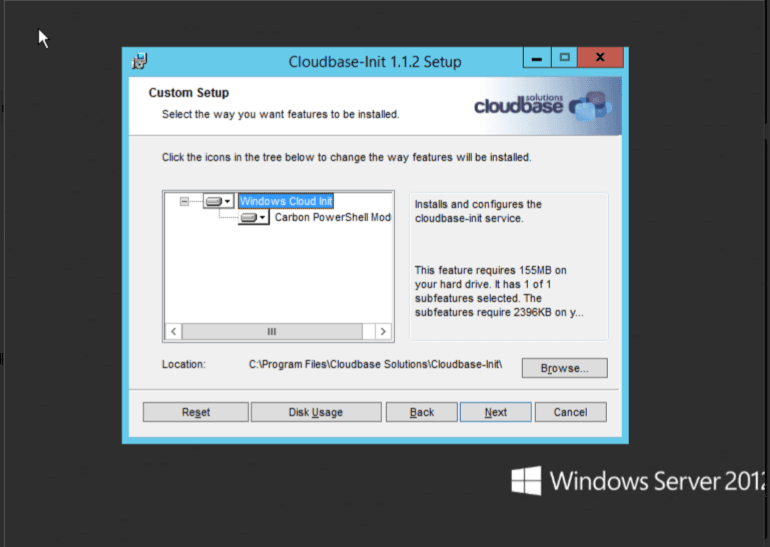
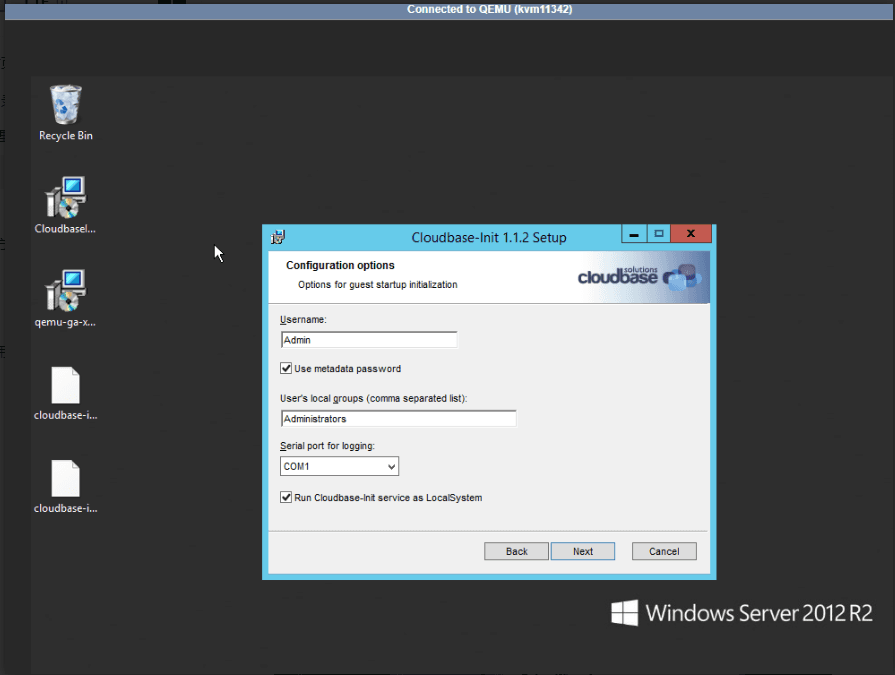
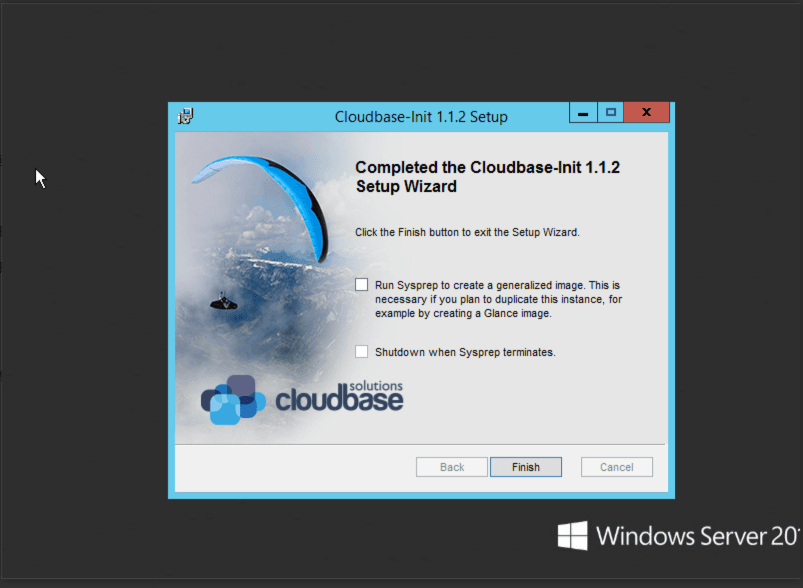
安装 qemu-guest-agent
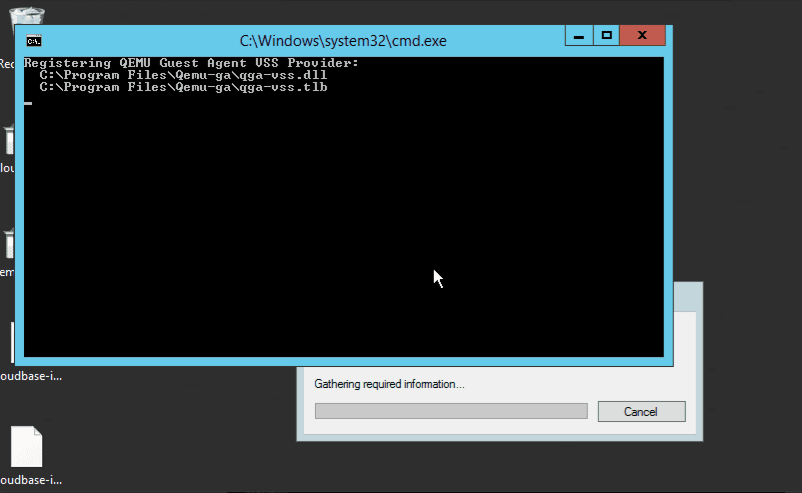
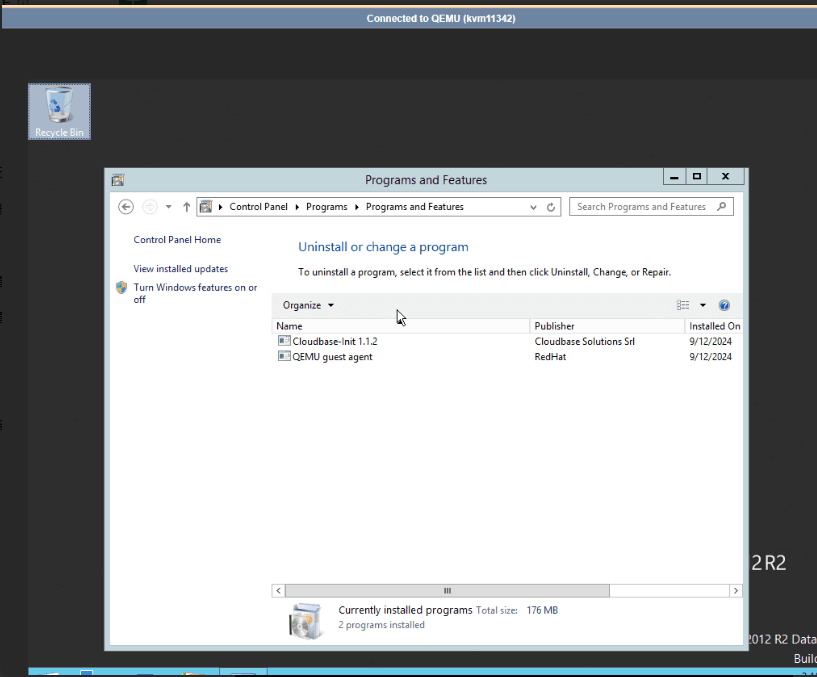
安装完成验证
将配置文件放置到 C:\Program Files\Cloudbase Solutions\Cloudbase-Init\conf 目录下
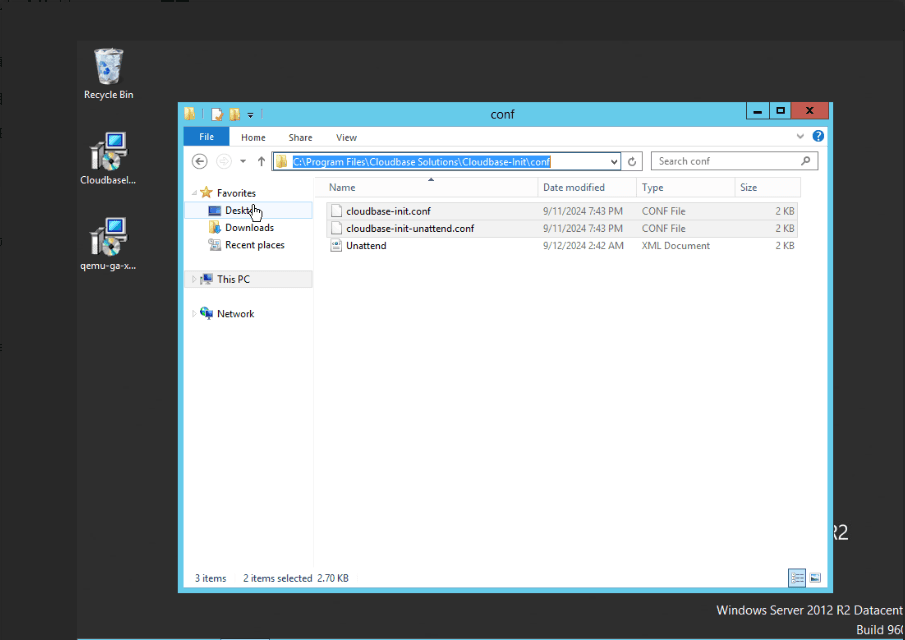
然后清理下载记录
关闭防火墙
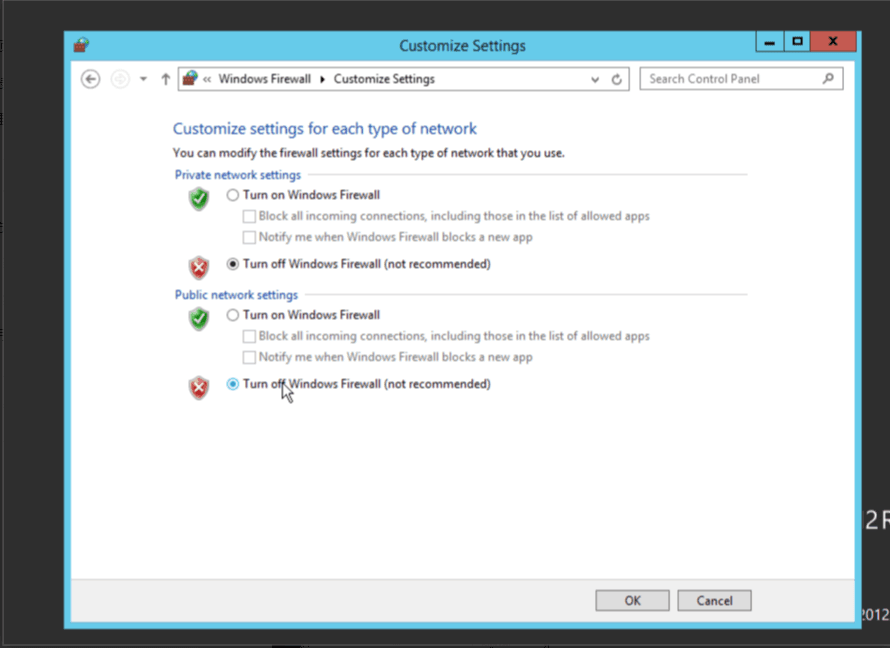
开启远程桌面
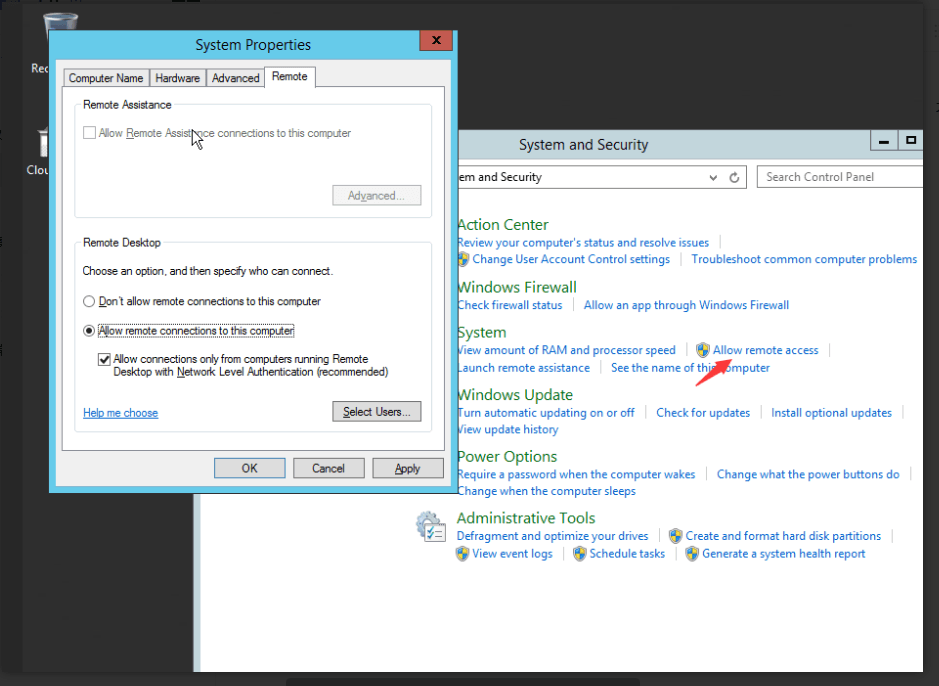
然后关机实例
在计算节点实例磁盘目录进行磁盘压缩
qemu-img convert -c -O qcow2 kvm11342-system.qcow2 en-windwos-2012r2.qcow2