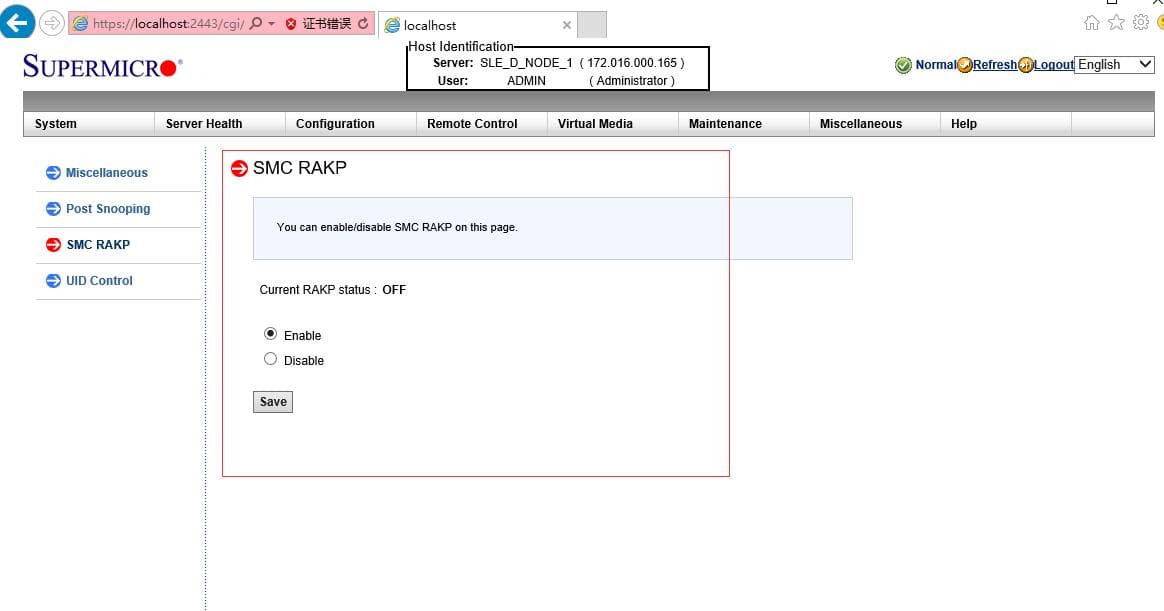
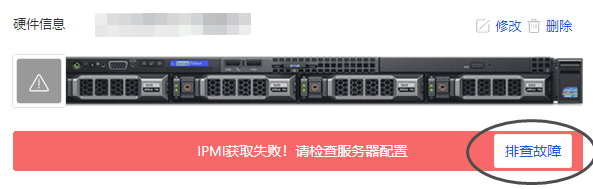
IPMI能Ping通能访问,但系统提示:IPMI获取失败,请检查服务器配置
网络连接正常,IPMI 能 PING 通访问,但不能执行远程管理操作。经过故障排查后系统提示:IPMI 获取失败,请检查服务器配置。
原因及解决方法
用户名密码及 IPMI 地址填写错误
在 DCIM 服务器管理系统中录入服务器信息时输错用户名、密码或者IPMI 地址。遇到这种情况只需核对相关信息重新录入即可正常获取 IPMI。
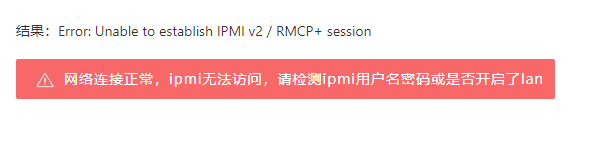
在 IPMI 远程接入控制台中未开启 LAN 接口
会导致 IPMI 获取失败的另一个原因是用户未在 IPMI 远程接入控制台中开启 LAN 接口。遇到这种情况,用户只需要进入控制台,找到并打开 LAN 接口的开关就能成功对接 DCIM。
3.还需注意查看 IPMI 密钥是否被修改,默认密钥必须全部为 0。
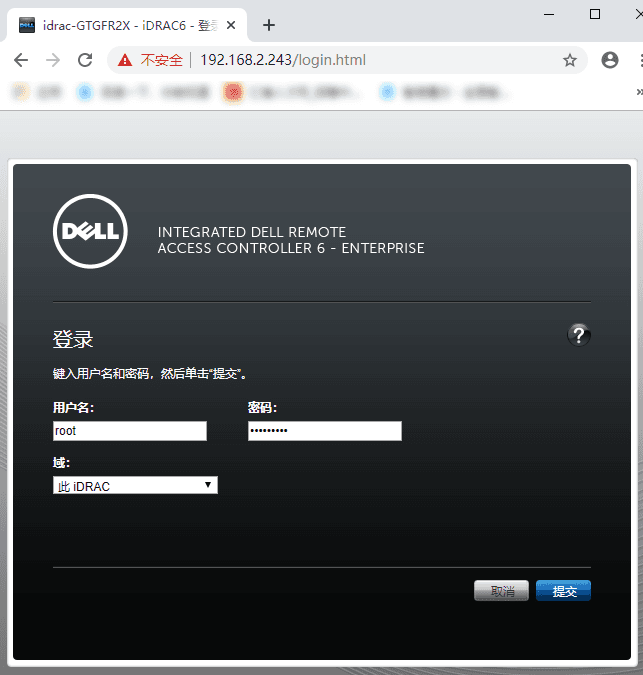

不同品牌的服务器,其 IPMI 远程接入控制台中对 LAN 接入功能的描述稍有不同,在这里我们将介绍多种主流品牌的开启方式,以供参考。
主流服务器开启 LAN 接口的方式
HP
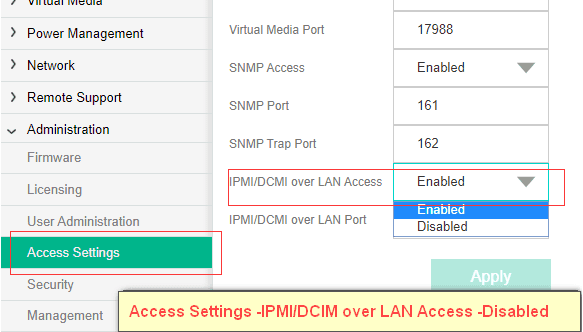
在“Administration”菜单中找到【Access Setting】。将“Service”列表下“IPMI/DCMI over LAN access”的状态改为“Enabled”。
DELL
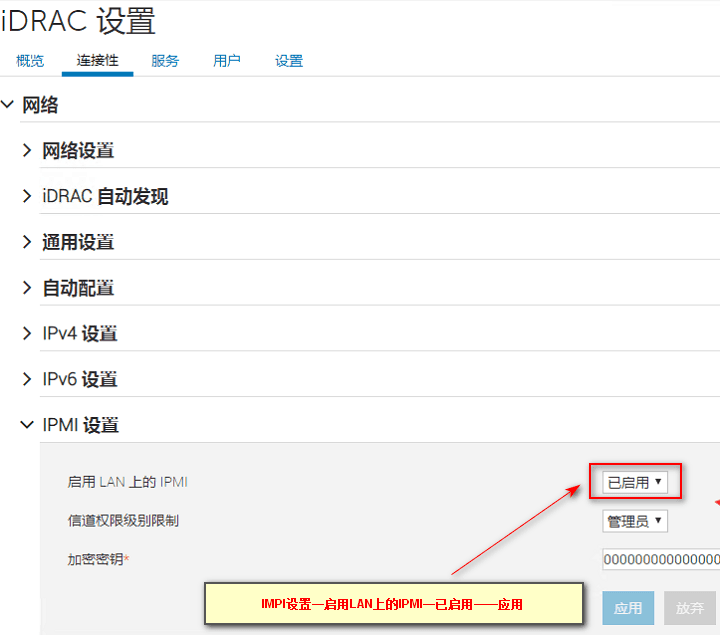
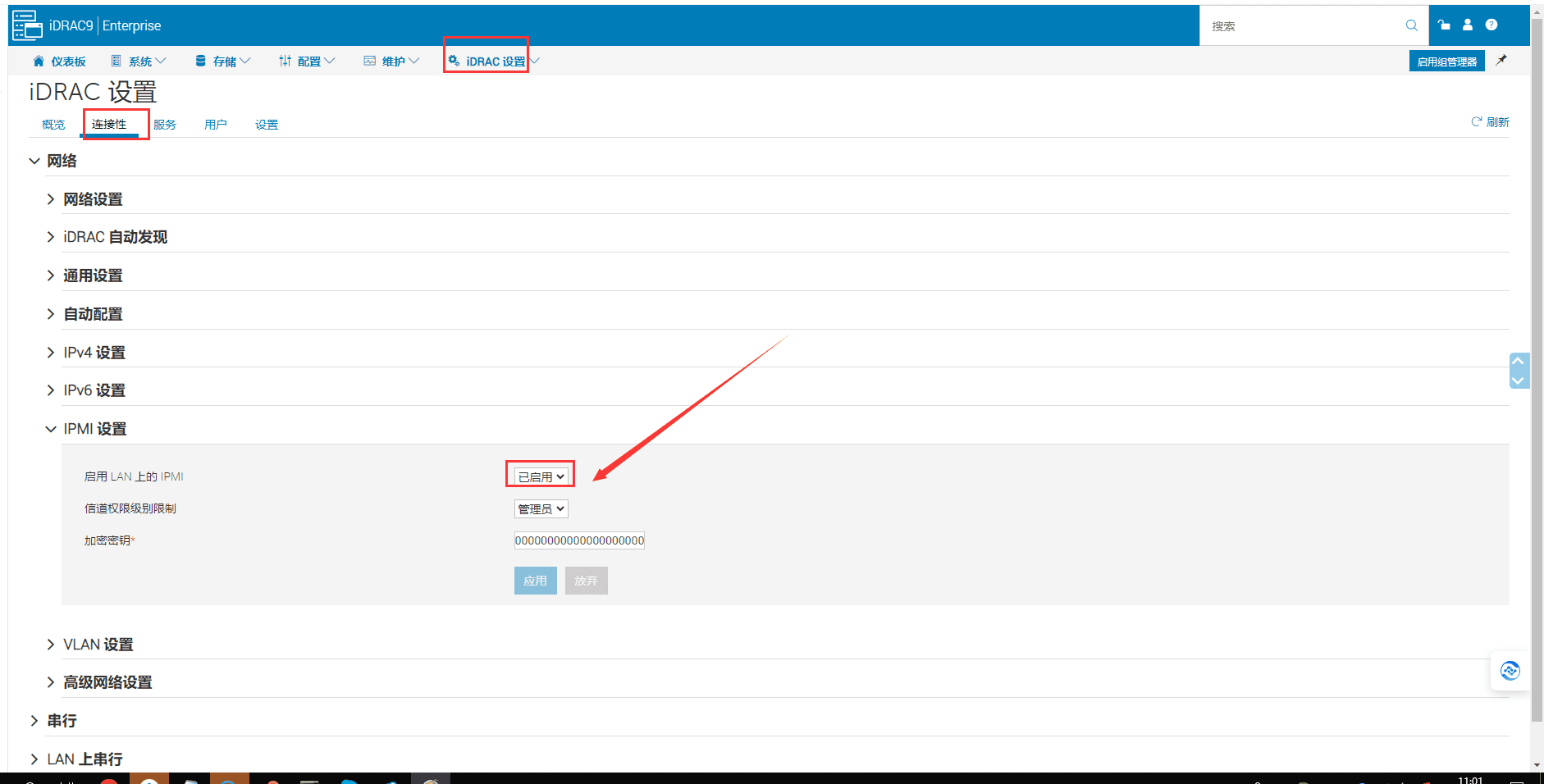
进入【iDRAC】设置页面,打开【连接性】一栏。在“网络”选项中开启 IPMI 下拉菜单,将“启动 LAN 上的 IPMI”的状态改为“已启用”。最后点击【应用】以保存设置。
DELL PowerEdge R620
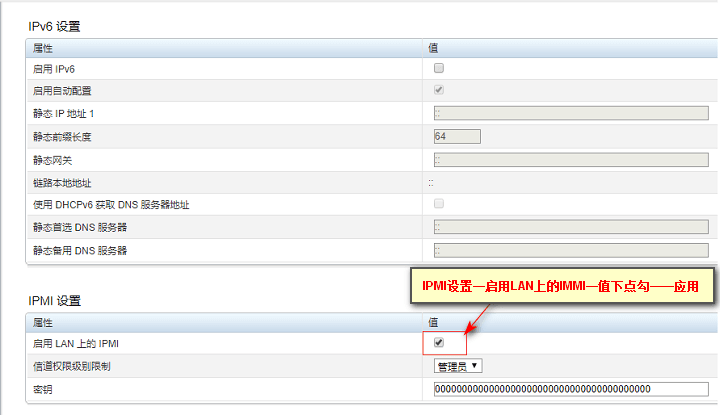
在主界面路径列表中找到【iDRAC 设置】,展开菜单,点击进入【网络】页面。下拉至底部找到【IPMI 设置】。勾选【启动 LAN 上的 IPMI】然后点击右下角“应用”保存设置。
HP iLO 4
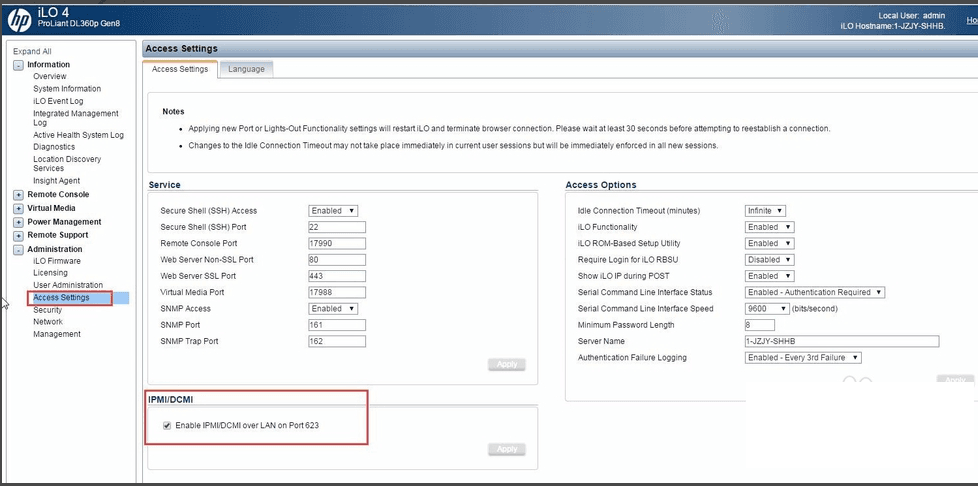
在左侧列表中找到【Administration】,打开【Access Settings】。勾选【IPMI/DCMI】板块中的“enable IPMI/DCMI over LAN on Port 623”。点击旁边的“Apply”按钮保存设定。
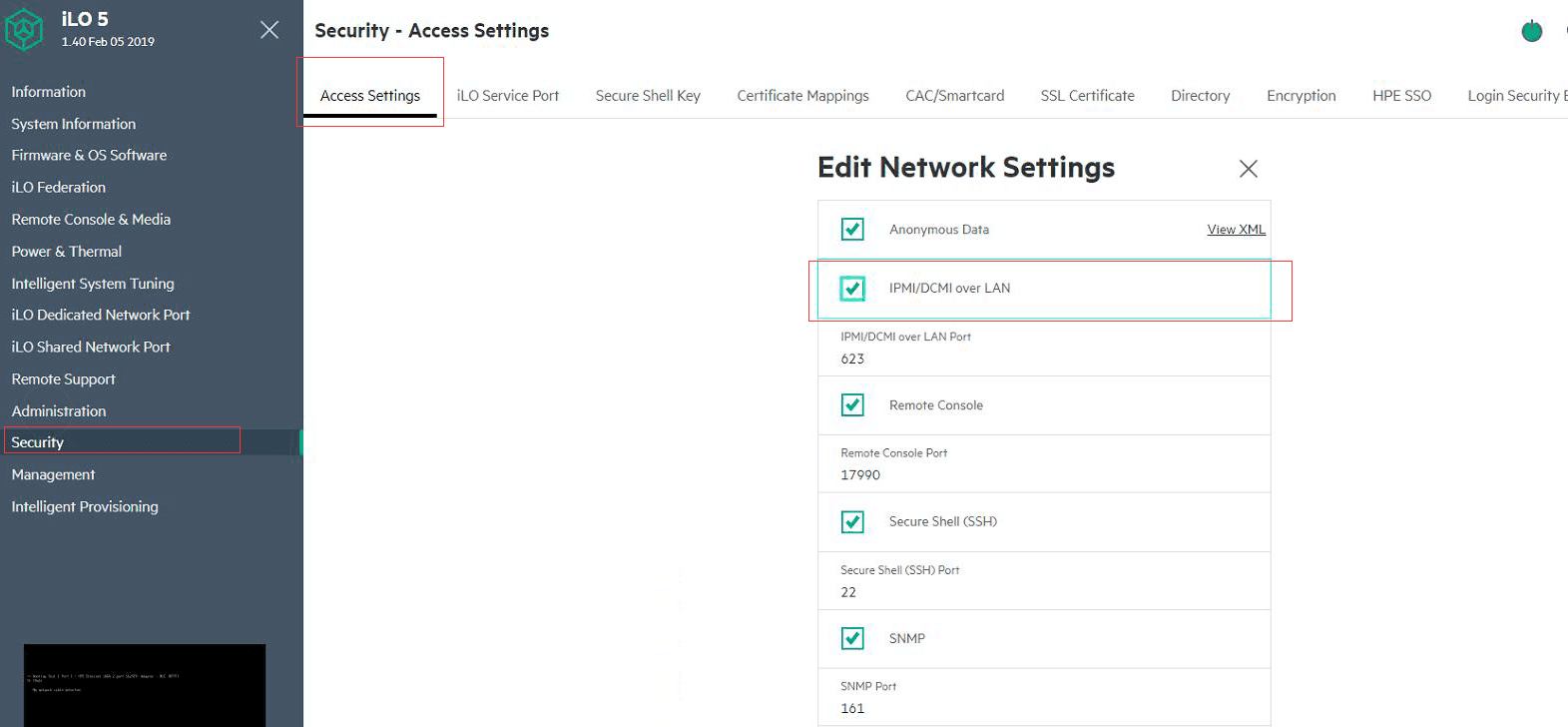
HP iLO 5
打开左侧选项栏中的“Security”,从顶部选项中进入【Access Settings】页面。在“Edit Network Settings”中为“IPMI/DCMI over LAN”打勾。
LENOVO IMM
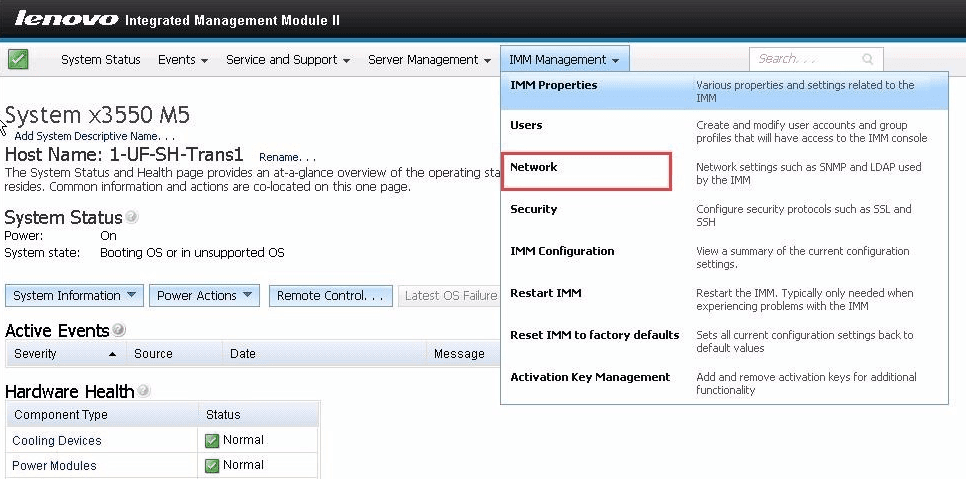
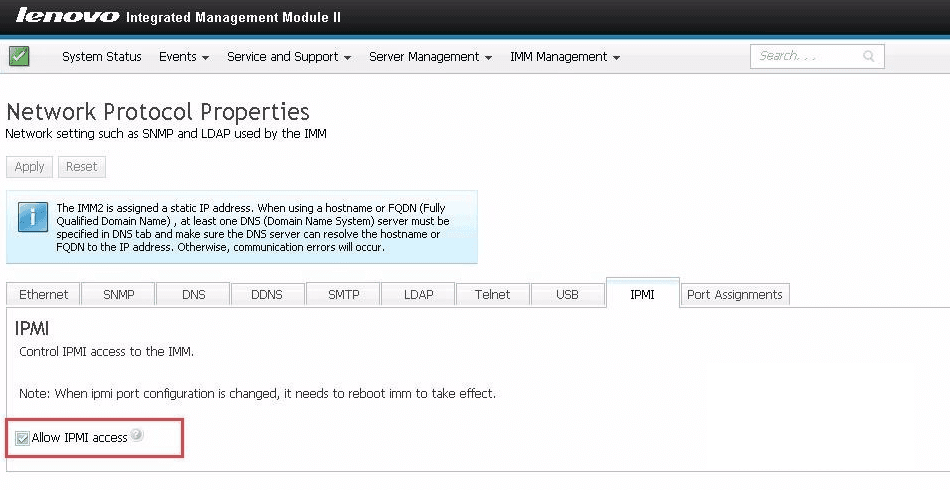
在主界面的“IMM Management”中点击【Network】。点击【IPMI】选项卡进入设置版面,将“Allow IPMA Access”勾选即可。
Intel
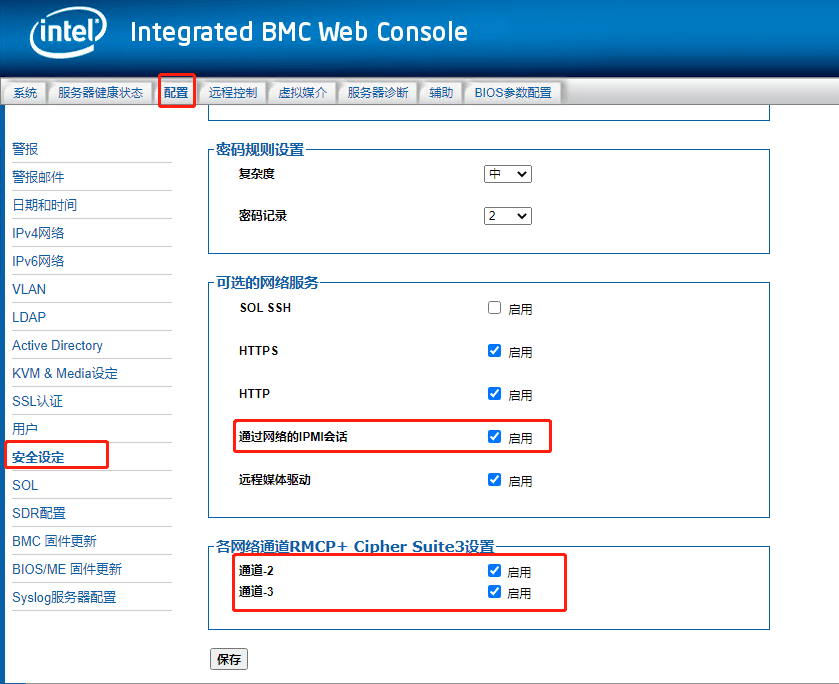
在主页面,进入【配置】分页,点击【安全设定】,下拉至下图位置,勾选【通过网络的 IPMI 会话】和“网络通道设置”。
DELL R740xd
SUPERMICRO