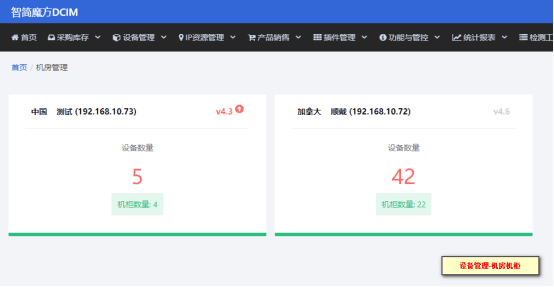
如何安装DCIM,如何部署新的被控
添加新被控或 DCIM 系统需要您先准备一台服务器并满足具体要求,然后提交工单,我们为您安装或者参考下方文档内容自行安装。最后将反馈得到被控信息添加到 DCIM 机房列表中,即完成部署
准备一台服务器
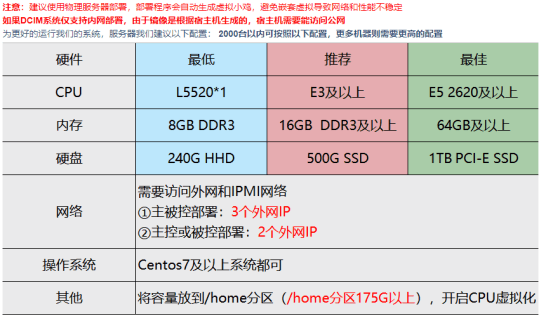
为更好的运行 DCIM 系统,服务器我们建议以下配置: 2000 台以内可按照以下配置,更多机器则需要更高的配置
详情参考环境要求文档。
提交工单
可通过智简魔方官网提交售后工单。
自定义部署被控
安装流程十分简单,只需按照编号顺序跑脚本内容,根据提示进行安装即可,注意仔细查看提示内容,不要进行错误的选择和内容填写。
注意事项
-
准备的 3 个外网 IP 用途【切不可重复用,避免冲突】:服务器(宿主机)1 个,主控 1 个,被控 1 个;
-
服务器需要访问外部网络和 IPMI 网络,机房的 IPMI 网络如果是内网访问,就需要再配置 1 个内网 IP。
脚本内容
按顺序执行以下命令:
yum -y install screen lrzsz
screen -S install
yum -y install qemu-kvm qemu-img libvirt libvirt-client virt-viewer virt-install libguestfs bridge-utils libguestfs-tools openssl net-tools wget rsync zip unzip ntpdate firewalld
wget https://update.module.idcsmart.com/autoz.sh && sh autoz.sh-
安装步骤
-
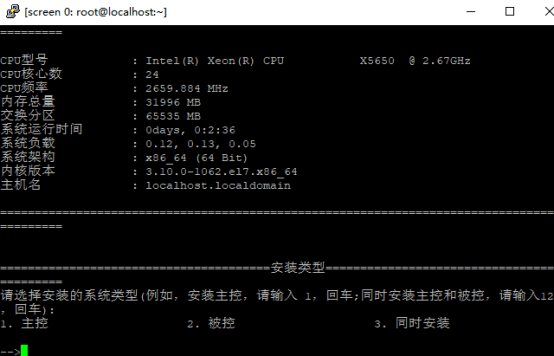
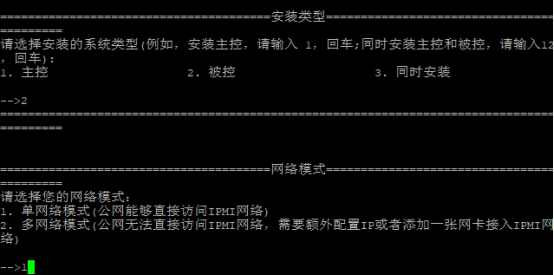
安装类型,根据自己的安装目标进行选择
-
lisence,一般会随脚本文档一起发送,如果没有及时联系魔方商务或在智简魔方用户中心获取
-
lisence 输入后,进入网卡选择环节
-
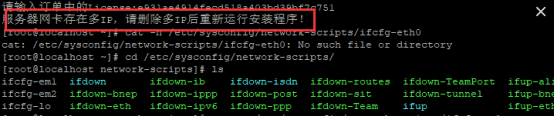
如遇提示“服务器网卡存在多 IP,请删除多余的 IP 后重新运行安装程序”,安装只需在网卡上配置服务器的 IP,多的 IP 可删掉,后期部署的过程中,安装程序会自动配置被控的 IP。
- 网络模式:单网络/多网络模式,注意看括号内的说明,根据实际情况选择
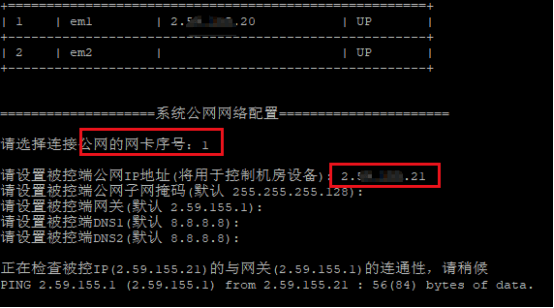
- 公网网络配置
先输入网卡序号再填 IP,注意核对掩码,网关,如果不正确,直接输入正确的即可
-
最后核对所有输入的安装 IP 信息是否正确
-
正确,按任意键即可开始下载和安装
-
不正确,Ctrl+C 取消安装,重新运行以下命令,再重新填入 IP 信息:
sh autoz.sh- 安装完成后,按任意键随机更改物理机远程端口和 root 密码,注意一定要保存窗口提示的相关部署信息,机房添加至 DCIM 及后期维护都会用到
如何将部署好的被控添加至 DCIM
添加机房
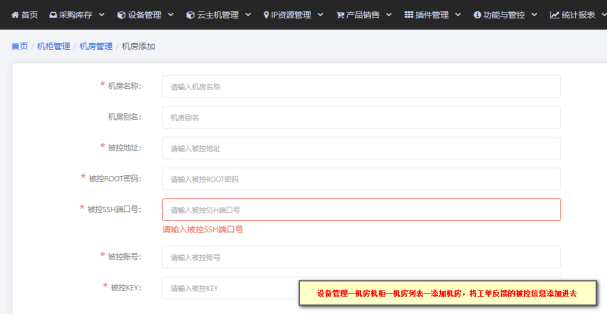
【设备管理】—【机房机柜】—【添加机房】中输入部署的相关信息添加机房
*机房名称
*被控地址
*被控 ROOT 密码
*被控 SSH 端口
*被控账号
*被控 KEY
以上信息为必填项,除机房名称外均由我们为您部署好被控后通过工单反馈提供
验证连接
【设备管理】—【机房机柜】看机房状态
-
绿色的,即为添加成功
-
红色,添加失败,检查部署信息是否都正确输入,不要弄混信息;检查被控 IP 到主控是否为通
如上述条件都满足还是被控连接异常,请及时联系售后部门或提交工单处理