
BIOS中开启网卡PXE
参考范例:
戴尔V09的BIOS设置网卡启动步骤
-
启动服务器待屏幕出现“Dell”logo 时按【ESC】或【F2】键进入主板 BIOS 界面。
-
接着在 BIOS 界面用【左右方向键移动光标】选择倒知数第 2 个【boot 菜单】。
-
用【上下方向键】将下方光标移动到【Network boot】处。
-
再用【+号】移动【Network boot】移回至第一位。
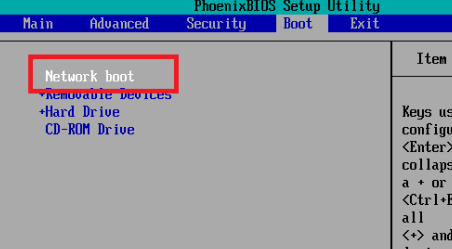
- 设置完成后,【按下 F10】,在弹窗中选择【yes】,回车确定。
华为的BIOS设置网卡启动步骤
-
按【DEL】/【F4】直到进入 BIOS Setup Utility 程序。
-
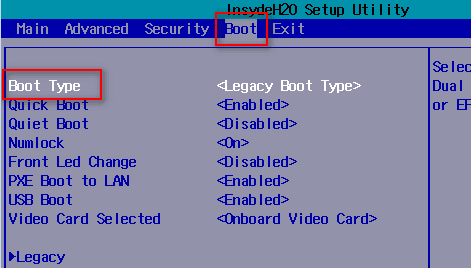
选择【Boot】,按【Enter】
注:只有 E9000 服务器 BIOS 的“Boot”界面具有 PXE Only 选项,该项设为“Enabled”时,服务器只从 PXE 进行启动。此时,后续操作无需进行。
-
选择【Boot Type】并按【Enter】。
-
在弹出的菜单选项对话框中选择【Dual Boot Type】、【Legacy Boot Type】或【UEFI Type】,按【Enter】。
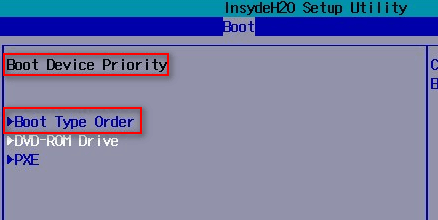
- 进入【Boot Device Priority】界面,选择【Boot Type Order】,按【Enter】
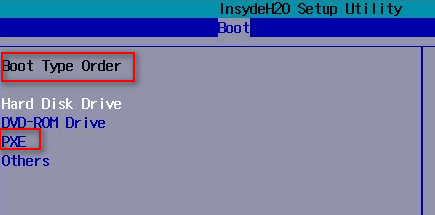
- 进入【Boot Type Order】界面,选择要设置的启动项,按【F5】、【F6】,调整启动项的排列顺序,将 PXE 调整为第一个
联想的BIOS设置网卡启动步骤
-
在联想电脑开机 logo 出现的瞬间连续按下快捷键【F1】/【DEL】进入 BIOS 设置
-
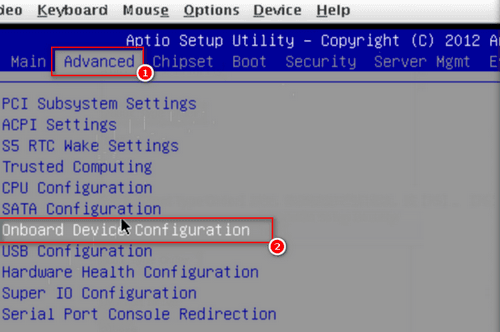
通过键盘上的向右方向键选中“advance”菜单,然后再次通过向下方向键选择“onboard device configuration”选项并回车,如下图所示:
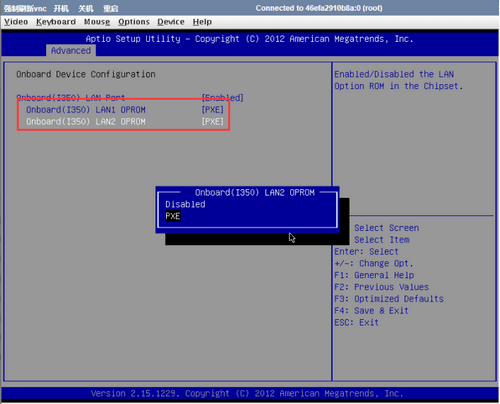
- 进入“onboard device configuration”选项后,上下移动,选中要设置的网卡,按【Enter】,选中 PXE,按【Enter】
- 确保修改完成后,保存设置并退出 BIOS。设置完毕,重启机器即可