
DCIM新用户使用引导
DCIM 是一套功能多样的 IDC 管理系统,新用户首次使用它时势必会面临一些疑惑。为了让您更快地熟悉系统,轻松管理服务器,本文将通过简单几个步骤引导您完成系统的初始设置。
第一步,进入系统
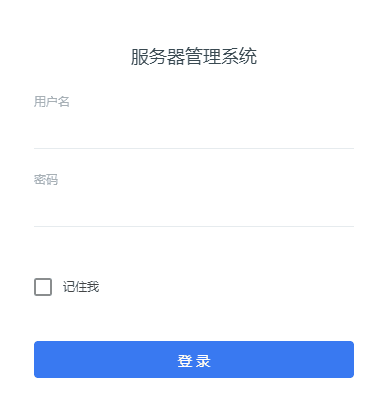
在智简魔方 DCIM 的登录界面输入您的管理账号与密码进入系统
第二步,添加 IP 段
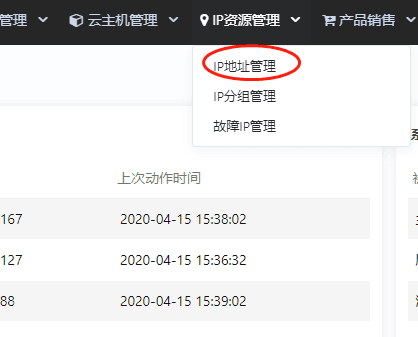
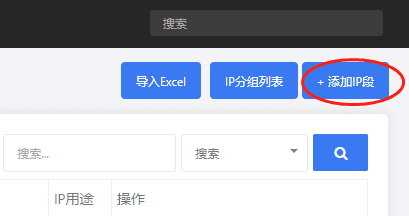
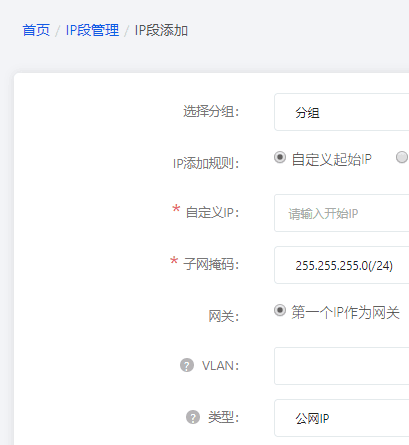
在顶部选项栏中选择【IP 资源管理】,然后在下拉菜单中点击进入【IP 地址管理】界面。在右上角的“添加 IP 段”里面就能将 IP 信息录入。
(1)
(2)
(3)
第三步,添加物理服务器
在顶部选项栏中选择【设备管理】,然后在下拉选单中点击进入【物理服务器】界面。点击右上角的“+录入服务器”就能将服务器的各种信息全部录入了。
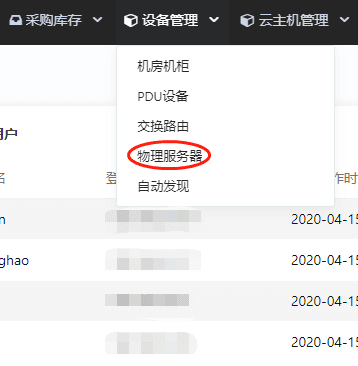
(1)
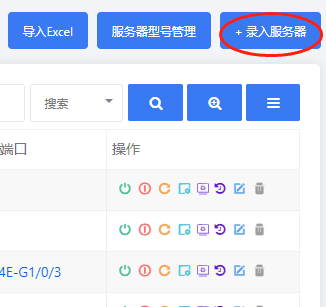
(2)
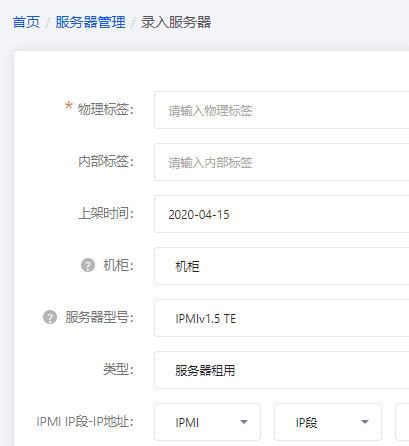
(3)
第四步,添加交换机
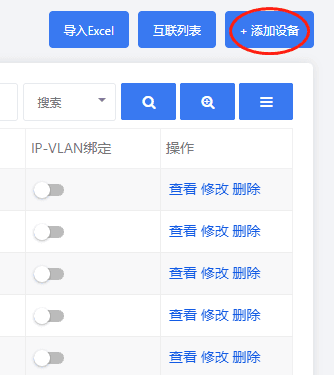
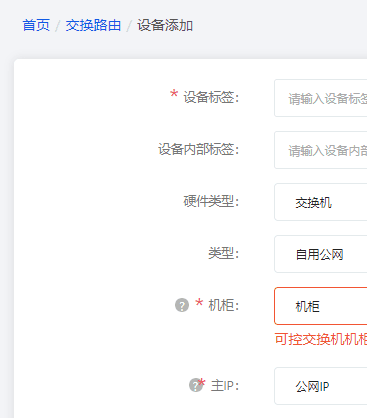
完成物理服务器的添加之后,再从“设备管理”中进入【交换路由】页面,跟上面两步一样,也是在右上角的位置点击【+添加设备】来为系统添加交换机。
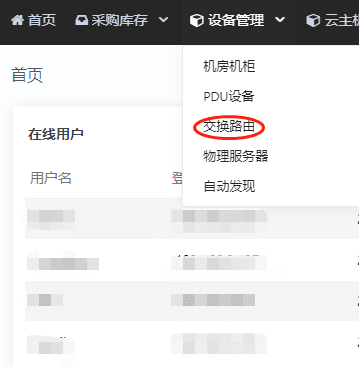
(1)
(2)
(3)
添加之后系统就可以开始监测、管理服务器和交换机了。