
如何下载镜像
智简魔方 DCIM 系统通过「PXE+DHCP」方式,实现物理机系统自动安装,支持 Windows2003 / 2008 / 2012 / 2016 / 2019 / win10 / 7,支持 CentOS / Ubuntu / Debian / freebsd / Fedora / exsi / xensystem 等各类 Linux 系统。
镜像及功能支持
DICM 系统自动安装需要机房主控端拥有本地系统镜像,我们为用户提供部分系统镜像,直接下载到对应机房可用。
如若提供的镜像不满足需求,用户还可通过:>>FTP 上传自定义镜像ISO/GHO。
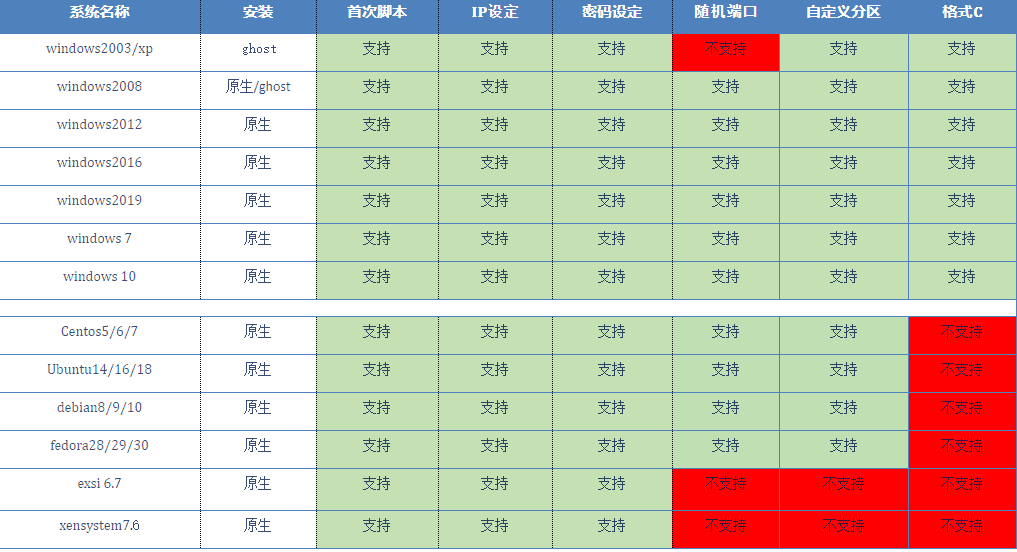
DCIM 自动重装所支持的系统镜像与功能:
下载镜像
注:为避免镜像下载失败,需检查网络情况是否正常,可将服务器对应的交换机端口带宽调大一点。
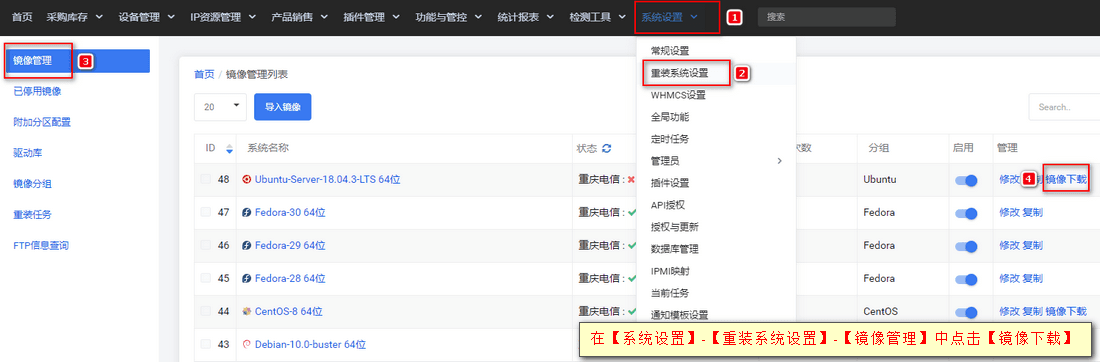
- 在【系统设置】-【重装系统设置】-【镜像管理】中点击【镜像下载】
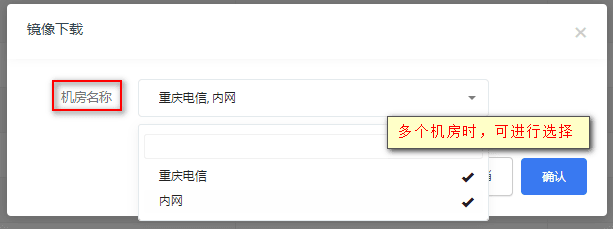
- 若有多个机房,均需下载镜像,点击机房进行选择。
- 镜像下载状态
点击镜像下载后,即可在当前列表查看下载进度及是否下载成功。
注:下载状态:√下载成功;X下载失败,请重新下载或刷新状态。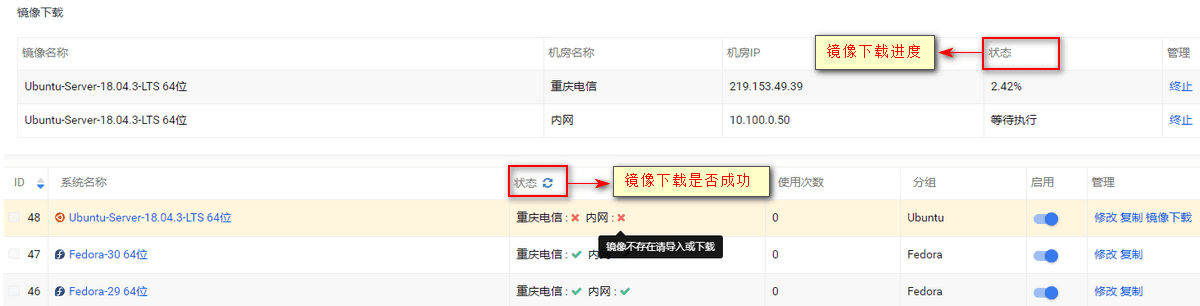
下载成功后,该机房的服务器即可使用此镜像进行重装系统。
重装CentOS7.4出现blocked for more than 120 seconds
通过智简魔方 DCIM 重装 CentOS 7.4 后出现“blocked for more than 120 seconds”,表示 I/O 等待超时,可能与硬盘异常或系统 I/O 负载较高有关,一般可忽略;执行指定 echo 命令只能临时关闭该提示输出。
重装系统提示:media test failure,check cable 是什么问题
智简魔方 DCIM 重装系统出现“media test failure, check cable”时,表示网卡物理链路不可用,常见原因是网线未接入、交换机端口被关闭,或服务器到交换机端口的链路中断;恢复端口与布线连接后再重新装机。