
如何对DCIM系统进行自动备份(本地或远程)
数据备份是为数据提供连续数据保护、定时自动备份,可上传到本地或 FTP ,低成本的备份服务,对数据提供强有力的保护。
注:为确保数据不会丢失,建议FTP 及本地都进行备份,备份间隔时间12 时/次。
添加备份规则
- 进入DCIM 系统 - 【系统设置】 - 【数据库管理】,在左侧栏点击【备份规则列表】 - 右上角【添加备份规则】
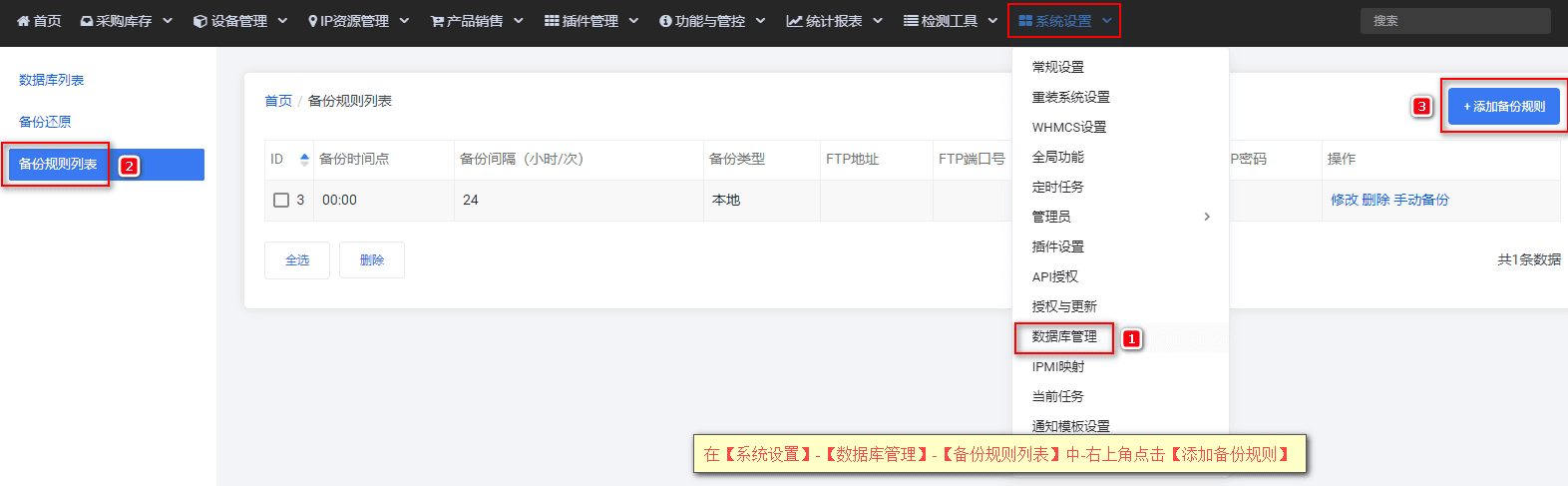
- 备份类型可以选择本地或远程备份,本地备份:存储在 DCIM 系统本地,远程备份:数据将会存在您配置的 FTP 服务器上。
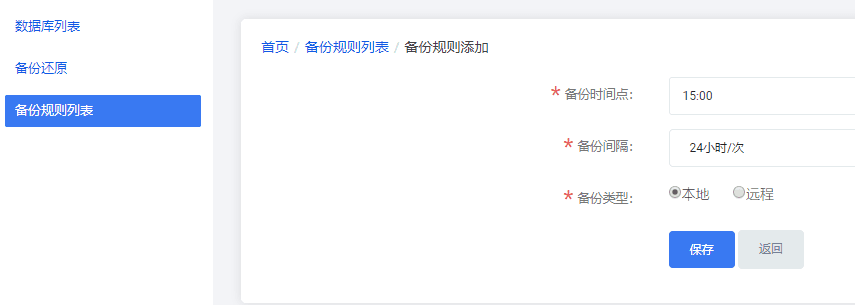
本地备份规则
备份时间:可选择或输入时间,建议凌晨
备份间隔:12/24/48/72 小时,建议 12 小时/次
备份类型:本地
远程备份规则
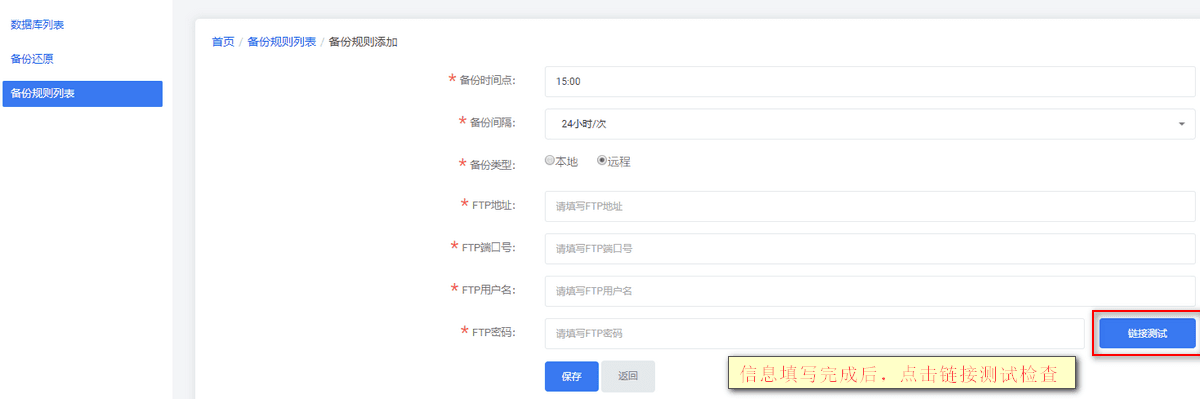
注:FTP 信息必须填写正确,否则该备份规则无法添加
备份时间:可选择或输入时间,建议凌晨
备份间隔:12/24/48/72 小时,建议 12 小时/次
备份类型:远程
FTP 信息:FTP 信息填写后,点击【链接测试】显示√代表成功 X 代表失败,请检查
备份信息查看
备份规则添加完成后,系统将根据“备份规则”进行自动备份至(本地或 FTP)。
若备份在本地,则点击【备份还原】即可看到备份信息,也可手动点击【立刻备份】对当前数据立即备份。

若备份在 FTP 上,即可登陆 FTP,在根目录下进行查看。